오늘은 엑셀에서 서식 지우기 방법을 알아보려고 한다. 엑셀에서 작업을 하다 보면 여러 데이터를 복사 붙여 넣기 해서 다양한 서식의 데이터, 표가 하나의 시트에 보여서 지저분하게 보이는 경우가 있다. 이럴 때 서식을 지워서 테두리, 배경색, 글꼴 등을 제거한 상태로 만드는 것이 좋다. 서식 없는 깨끗한 상태로 계속 사용해도 되고 새로운 서식으로 만들어도 된다. 서식 지우는 방법은 여러 가지가 있다. 그럼 어떻게 할 수 있는지 아래에서 자세히 알아보자.
1. 서식 지우기 버튼 누르기
1) 서식을 지울 영역을 마우스로 드래그한다.
2) 화면 상단에서 홈탭을 클릭한다.
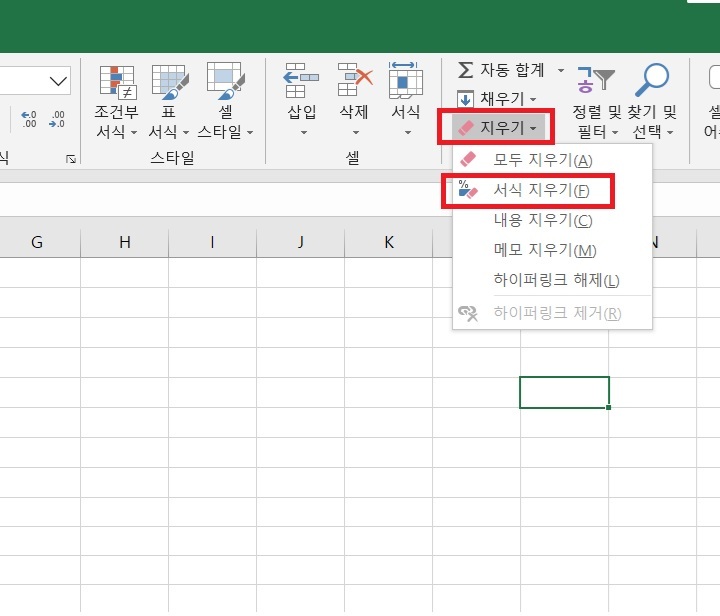
3) 홈탭 우측에서 지우기를 클릭한다.
4) 지우기 버튼 바로 아래에 메뉴창이 생기는데 여기서 서식 지우기를 클릭한다. 그러면 선택한 셀의 서식이 지워진다. 여기서 모두 지우기를 누르면 서식뿐만 아니라 내용도 함께 지워지므로 주의해야 한다.
2. 키보드 단축키로 지우기
마우스를 사용하지 않고 키보드에서 단축키를 눌러도 서식 지우기를 할수있다. 이 방법은 처음에는 어색하고 어려울 수도 있지만 조금 익숙해지면 마우스를 움직이는 것보다 오히려 쉽게 느껴질 수도 있다.
1) 서식을 지울 범위를 마우스로 드래그한다.
2) 키보드에서 Alt를 누른다(메뉴열기)
3) H를 누른다.(홈탭)
4) E를 누른다.(지우기)
5) F를 누른다.(서식 지우기) 그러면 바로 셀의 서식이 지워진다.

3. 서식 복사 후 붙여 넣기
아무런 서식이 없는 셀의 서식을 복사해서 붙여 넣으면 서식이 없어진다.
1) 아무런 서식도 없는 빈셀을 마우스로 클릭한다.
2) 홈탭을 클릭한다.
3) 홈탭 좌측상단에 붓 모양의 서식복사 아이콘을 클릭한다. 그럼 바로 빈서식이 복사된다.
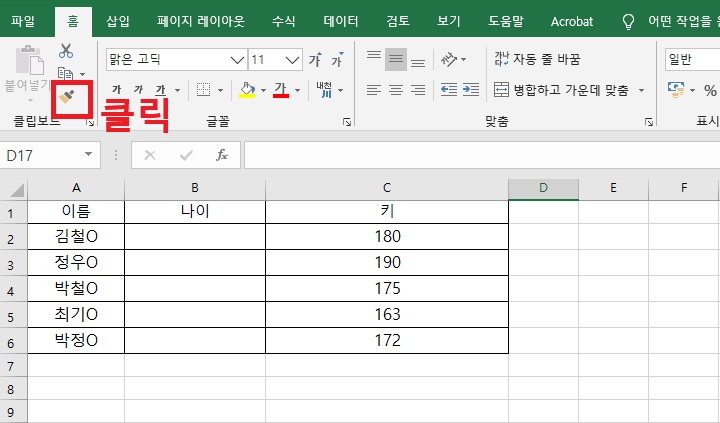
4) 그럼 마우스 커서 우측에 붓모양이 생긴다.
5) 서식을 없앨 영역을 마우스로 드래그한다. 그러면 빈셀의 서식이 붙여 넣기 되면서 드래그한 셀의 서식이 없어진다.
지금까지 엑셀에서 서식 지우는 방법을 알아보았다. 엑셀 시트가 다양한 서식으로 지저분하게 보일 때 위의 방법 중 하나를 선택해서 실행하면 깔끔해질 것이다. 서식은 글자색, 배경색, 표의 두께, 선모 양, 글꼴 스타일, 표시형식 등에 해당한다. 그래서 만약 함수를 지우고자 한다면 다른 방법을 사용해야 한다. 서식 지우기로는 지울 수 없다. 이점 유의하고 진행해 보자.
'공부하자' 카테고리의 다른 글
| 갤럭시 카톡 문자 올 때 화면 하트 불꽃놀이 모양 반짝임 설정 법 (0) | 2026.06.02 |
|---|---|
| 엑셀 텍스트 방향 바꾸기 방법 (0) | 2026.06.01 |
| 엑셀 필터 후 순서 자동 채우기 방법 (0) | 2026.05.31 |
| 카톡 특정 메시지에만 답장하는 방법 (0) | 2026.05.30 |
| 유튜브 재생 속도 최대 4배 빠르게 하는 방법 (0) | 2026.05.28 |


