오늘은 엑셀에서 필터 후 순서를 자동 채우기 하는 방법을 알아보려고 한다. 엑셀 표에서 필요한 데이터를 뽑으려고 필터를 걸 때가 있다. 그런데 왼쪽에 순번이 이상하게 된다. 1번 2번 3번 의 순서가 아니라 2번 6번 7번처럼 이상하게 보인다. 이럴 때 수작업으로 숫자를 기재해 주기도 한다. 그런데 다시 필터를 풀었을 때 순서가 달라져서 맞지 않는다. 그러면 또다시 번호를 그에 맞게 기재해줘야 한다. 그런데 SUBTOTAL 함수를 사용하면 필터를 걸거나 풀어도 그에 맞게 순서가 표시돼서 편리하다. 그럼 어떻게 할 수 있는지 아래에서 자세히 알아보자.
엑셀 필터 후 순서 자동 기재 방법
1) 엑셀 표에서 원하는 데이터를 뽑기 위해서 항목 필터를 클릭한다. 아래 표에서는 남자만의 데이터를 보기 위해서 성별 필터를 클릭해 보겠다.
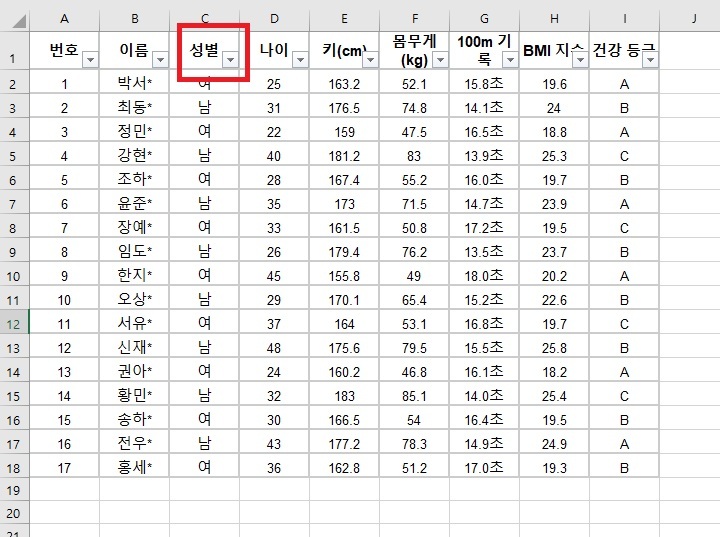
2) 그럼 항목을 선택하는 창이 생긴다. 여기서 여자는 체크해제하고 남자만 선택한다. 그리고 확인 버튼을 클릭한다.

3) 이제 남자로만 필터링된 데이터가 보인다. 그럼 번호가 2번부터 시작되고 이상하게 보이는데 여기서 번호 매길 첫 번째 칸을 클릭한다.

4) 번호가 시작하는 첫 번째 칸에 =SUBTOTAL(3, $B$3:B3)라고 입력한다. SUBTOTAL은 눈에 보이는 것만 계산하라는 뜻, 3은 글자가 들어가 있는 칸의 개수를 세라는 뜻, $B$3:B3은 B3행부터 내려가면서 개수를 누적으로 세라는 뜻이다. 아래 표에서는 B3부터 데이터가 시작하기 때문에 $B$3:B3를 기재했는데 다른표에서는 그에 맞게 숫자를 변경해 주면 된다.
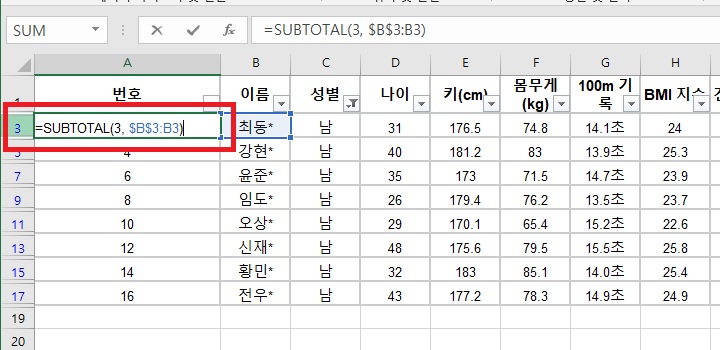
5) 그럼 첫번째 셀이 1번으로 변한다. 여기서 셀 우측하단의 플러스를 아래방향으로 잡아 내린다.

6) 이제 번호가 1번부터 순서대로 보인다. 그리고 필터를 풀면 다시 원래대로 1번부터 순서대로 보인다.

지금까지 엑셀에서 필터 후 순서가 1번부터 자동으로 채워지는 방법을 알아보았다. 많은 데이터로 작업하는 경우에는 꼭 필요한 기능이다. 위의 표에서 보는 많은 양의 데이터에 많은 항목을 사용하는 경우가 많다. 성별로도 필터링할 수도 있고 나이나 건강 등급으로도 필터링할 수도 있다. 이때마다 보이는 데이터가 다르고 순서가 다르다. 그러면 필터링할 때마다 수작업으로 번호를 기재하는 것은 매우 비효율적이다. 따라서 위에서 알아본 SUBTOTAL 함수를 사용하면 매우 편리하게 데이터 관리를 할 수 있다.
'공부하자' 카테고리의 다른 글
| 엑셀 텍스트 방향 바꾸기 방법 (0) | 2026.06.01 |
|---|---|
| 엑셀 서식 지우기 방법 (0) | 2026.06.01 |
| 카톡 특정 메시지에만 답장하는 방법 (0) | 2026.05.30 |
| 유튜브 재생 속도 최대 4배 빠르게 하는 방법 (0) | 2026.05.28 |
| 엑셀 시트 빠르게 넘기는 방법 (0) | 2026.05.27 |


