오늘은 유튜브에서 재생 속도 빠르게 하는 방법을 알아보려고 한다. 유튜브 영상을 보다 보면 좀 더 빠르게 봐도 되는 것들이 있다. 쇼츠 영상에 익숙해진 분들에게는 긴 영상을 보고 있는 것이 힘들 수도 있다. 이럴 때는 유튜브의 기능을 활용해서 재생속도를 빠르게 조절해서 시청하면 된다. 그럼 단축된 시간에 시청할 수 있다. 어떻게 할 수 있는지 아래에서 자세히 알아보자.
1. PC에서 빠르게 하기
1) Shift + >(.) 누르기 (빠르게)
키보드에서 Shift와 > 를 동시에 누르면 0.25배속 빨라져서 1.25배가 된다. 한번 더 누르면 0.25배 더 더해져 1.5배가 된다. 이러한 방식으로 최대 4배까지 빨라진다.

2) Shift + <(,) 누르기 (느리게)
키보드에서 Shift와 < 를 동시에 누르면 0.25배 느려진다. 속도를 빠르게 조절했다가 너무 빠르다면 이것을 누르면 다시 느려진다.
3) J와 L 누르기 (10초 앞뒤로 건너뛰기)
키보드에서 J를 누르면 10초 뒤로 건너뛰기가 되고 L을 누르면 10초 앞으로 건너뛰기가 된다.
4) 방향키 ← → 누르기(5초 앞뒤고 건너뛰기)
키보드에서 ← 을 누르면 뒤로5초 이동하고 → 을 누르면 앞으로 5초 이동한다.
5) 숫자 0~9 까지 누르기
키보드에서 숫자 0을 누르면 시작지점으로 이동한다. 5를 누르면 영상의 50% 지점까지 이동한다. 9를 누르면 영상의 90% 지점까지 이동한다. 이런 식으로 숫자를 누르면 해당 지점으로 이동한다.
6) 설정에서 재생속도 조절하기
화면에서 톱니바퀴 클릭 > 메뉴창에서 재생속도 클릭 > 재생속도 조절창에서 속도조절 바를 움직임 순으로 진행하면된다.
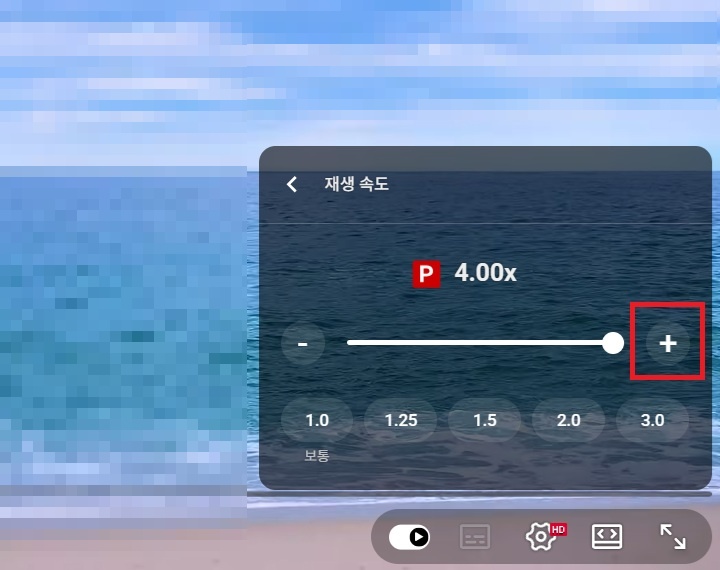
7) 일시정지 후 >(.)와 <(,) 누르기(프레임 단위 이동)
화면을 멈추고 키보드에서 >(.)을 누르면 뒤로 한 프레임, >(.) 누르면 앞으로 한프레임 이동한다. 초정밀 단위로 보면서 화면을 분석하고 싶다면 이 방법을 사용해도 된다.
2. 모바일에서 빠르게 하기
1) 화면 우측 길게 누르기로 2배 빠르기
화면을 반으로 나눠서 우측을 꾹 누르고 있으면 2배 빠르게 재생된다.
2) 설정에서 속도 선택하기
모바일 유튜브 화면을 한번 터치 > 톱니바퀴 모양 클릭 > 메뉴창에서 재생속도 메뉴 클릭 > 속도조절바에서 속도 선택순으로 진행하면 된다.
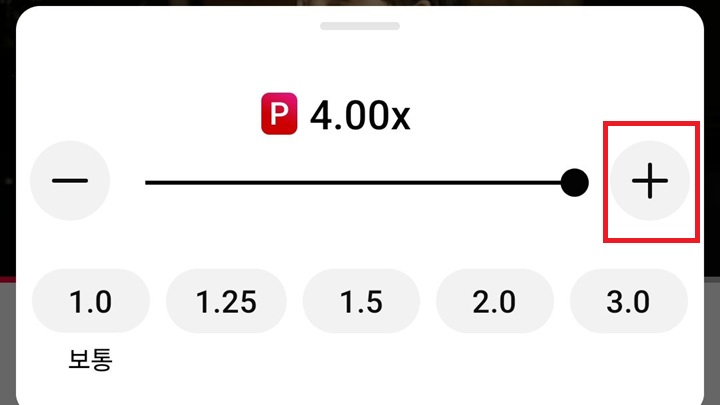
지금까지 유튜브에서 재생 속도 최대 4배까지 빠르게 하는 방법에 대해 알아보았다. 위에서 여러 가지 방법을 알아보았는데 본인의 상황에 맞는 것을 선택해서 적용하면 된다.
'공부하자' 카테고리의 다른 글
| 엑셀 필터 후 순서 자동 채우기 방법 (0) | 2026.05.31 |
|---|---|
| 카톡 특정 메시지에만 답장하는 방법 (0) | 2026.05.30 |
| 엑셀 시트 빠르게 넘기는 방법 (0) | 2026.05.27 |
| 엑셀 오늘 날짜 시간 단축키로 자동 입력하기 (0) | 2026.05.27 |
| 엑셀 특정 단어 포함된 셀 강조하는 방법 (0) | 2026.05.26 |


