엑셀에서 특정 단어가 포함될 셀을 색상을 입혀서 강조하는 방법을 알아보려고 한다. 많은 양의 엑셀 데이터를 보다 보면 중요한 키워드를 찾거나 강조해야 하는 경우가 있다. 이럴 때 눈으로 보고 찾아서 색을 입힐 수도 있다. 그런데 데이터의 양이 많다면 수작업은 힘들어진다. 이럴 때 조건부 서식 기능을 사용하면 특정 단어가 들어간 셀을 한꺼번에 색상을 바꿀 수 있다. 그럼 어떻게 할 수 있는지 아래에서 자세히 알아보자.
1. 특정 단어가 포함된 셀만 강조하기
1) 특정 단어를 찾아내고 싶은 열을 마우스 드래그로 지정한다.
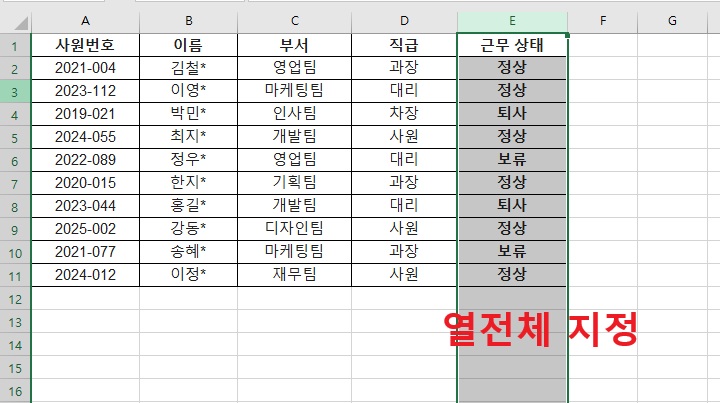
2) 상단 메뉴에서 홈탭을 클릭한다.
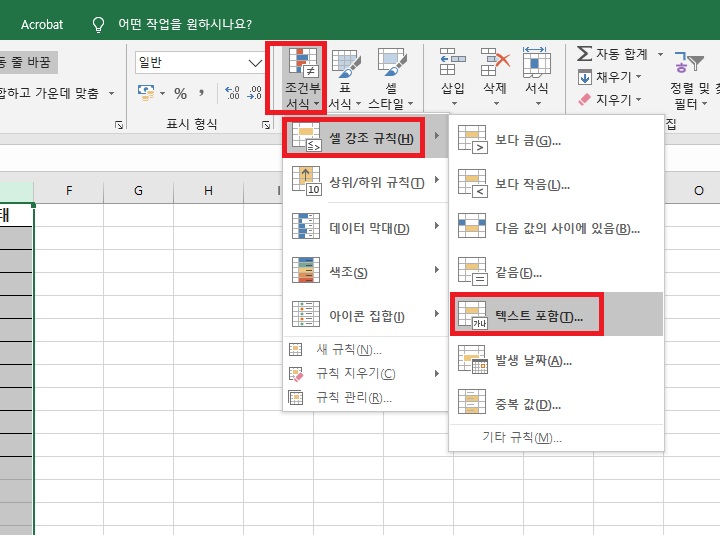
3) 홈탭 가운데에 조건부 서식을 클릭한다.
4) 메뉴창에서 셀 강조 메뉴를 클릭한다.
5) 그럼 우측에 또 다른 메뉴창이 생기는데 여기서 텍스트 포함을 클릭한다.
6) 다음 텍스트를 포함하는 셀의 서식 지정에서 왼쪽에 내가 강조하고자하는 단어를 입력한다. 그리고 우측에 적용할 서식에서 원하는 것을 선택 후 확인을 클릭한다. 아래 사진에서는 퇴사를 강조하기 위해 퇴사를 입력하고 서식에는 진한 빨강 텍스트가 있는 연한 빨강 채우기를 선택했다.
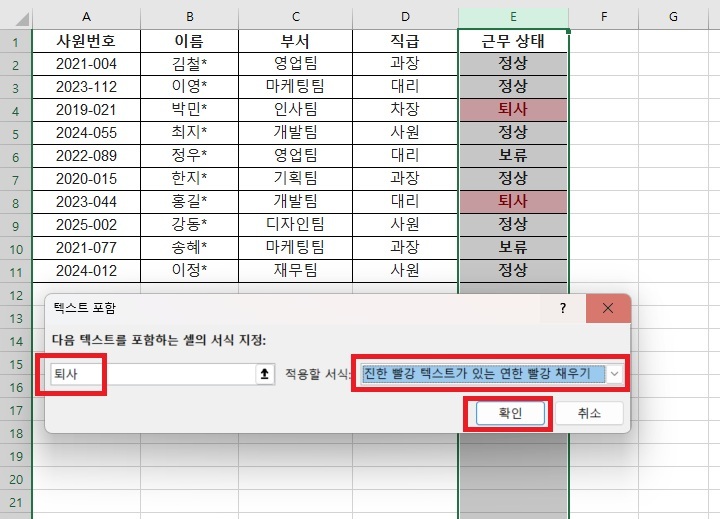
7) 그럼 내가 입력한 글자가 포함된 셀의 색상이 변하면서 강조된다.
2. 해당 단어가 포함된 행 전체를 색으로 강조하기
예를들어 퇴사한 사람의 이름, 부서, 사번, 직급 등이 모두 강조되도록 행전체의 색을 바꾸고 싶을 수도 있다. 이것도 어렵지 않게 가능하다.
1) 표 전체를 마우스 드래그로 지정한다.
2) 상단에서 홈탭 클릭후 조건부 서식을 클릭한다.
3) 메뉴창에서 새규칙 메뉴를 클릭한다.

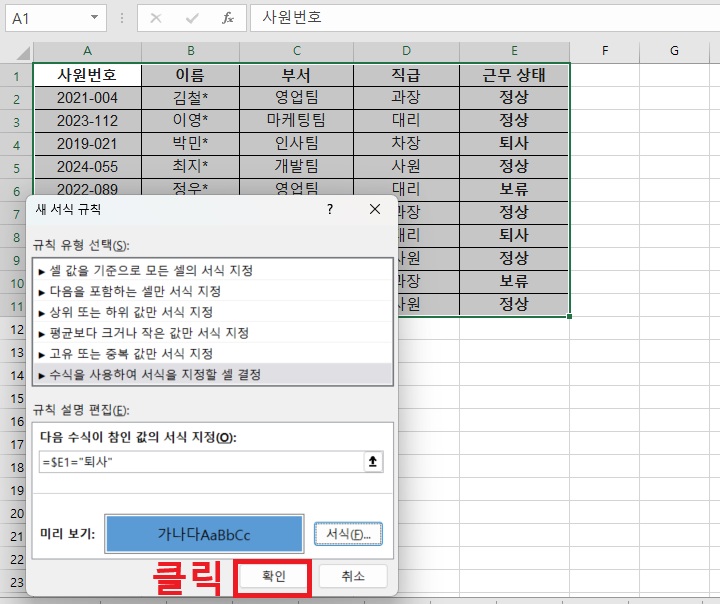
4) 새서식 규칙 입력창에서 수식을 사용하여 서식을 지정할 셀 결정을 선택한다.
5) 입력할 수식에 =$E1="퇴사"라고 입력한다. (단어가 입력되는 첫 번째 셀이 E1이고 찾는 단어가 퇴사라는 의미) 그리고 우측 하단에 서식을 클릭한다.
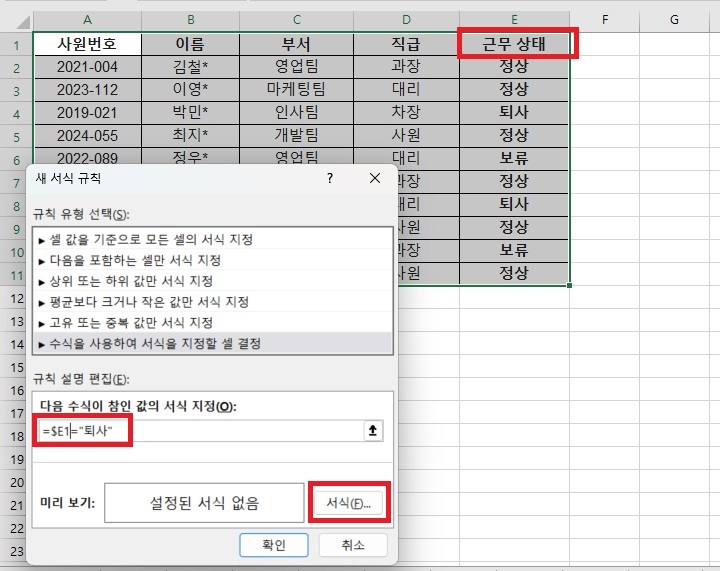
6) 채우기 탭에서 색상을 지정후 확인 버튼을 클릭한다.

7) 새서식 규칙 창에 입력한 내용을 확인 후 확인 버튼을 클릭한다.
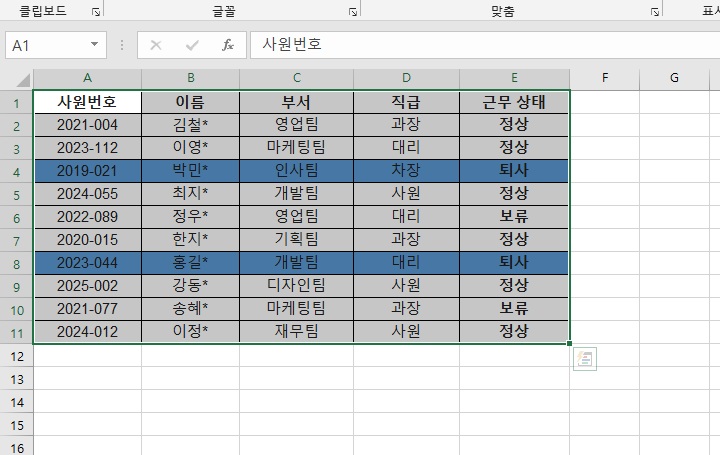
8) 그럼 퇴사라는 글자가 들어간 행 전체가 색상으로 채워진다.
지금까지 엑셀에서 특정 단어 포함된 셀을 색상으로 채워서 강조하는 방법을 알아보았다. 위의 방법을 적용하면 쉽게 강조할 수 있다. 다. 데이터는 많은 의미를 가지고 있다. 여기서 내가 어떤 것을 강조하는가에 따라서 받아들이는 의미가 달라질 수 있다. 따라서 상황에 맞춰 적절히 적용해 보자.
'공부하자' 카테고리의 다른 글
| 유튜브 이동중 모드 사용 방법 (0) | 2026.05.26 |
|---|---|
| 핸드폰 저장 공간 갑자기 부족할 때 해결 방법 (0) | 2026.05.25 |
| 엑셀 파일 용량 줄이기 방법 (0) | 2026.05.24 |
| 엑셀 임의 데이터 만들기 방법 (0) | 2026.05.23 |
| 갤럭시 블루투스 연결 기기 빠르게 바꾸기 방법 (0) | 2026.05.22 |


