엑셀에서 데이터 정리를 하다 보면 하나의 셀에 들어있는 연도, 월, 일을 분리하는 경우가 있다. 이럴 때 분리하는 방법은 몇 가지가 있다. 아래에서 자세히 알아보자.
1. 함수로 분리하기
1) 연도만 분리할 경우 =YEAR(원본 셀) 이라고 입력한다. 아래 사진에서는 원본셀이 A2이므로 =YEAR(A2)라고 입력했다.
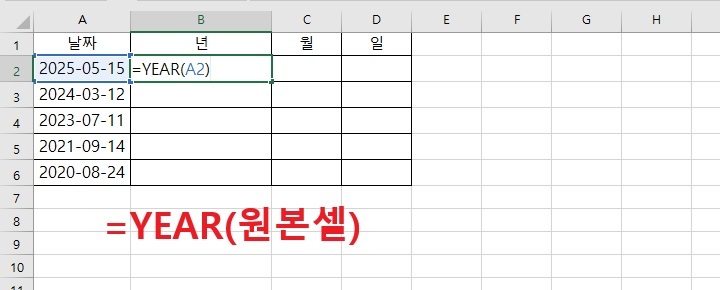
2) 월만 분리할 경우 =MONTH(원본셀) 이라고 입력한다. 아래 사진에서는 원본셀이 A2이므로 =MONTH(A2)라고 입력했다.

3) 일만 분리할 경우 =DAY(원본셀)이라고 입력한다. 아래 사진에서는 원본셀이 A2이므로 =DAY(A2) 라고 입력했다.

2. 두자리, 네 자리 숫자로 맞추기
5월일 경우 5로 표시되는데 이것을 05로 표시해야 하는 경우가 있을 수 있다. 또 일자에서 9일을 9로 표시되는데 이것을 09로 표시해야 하는 경우가 있을 수도 있다. 반대로 년도를 두 자릿수 26년이 아니라 네 자릿수 2026년으로 표시하고 싶을 수도 있다. 이럴 때 TEXT 함수를 사용해서 두 자리 혹은 네 자리로 표시할 수 있다.
1) 월을 두자리로 분리해서 표시하려면 =TEXT(원본셀, "mm")이라고 입력하면 된다. 그러면 05, 06 식으로 표시된다. 반대로 한자리수로 표시하려면 =TEXT(원본셀, "m") 이라고 입력하면된다.
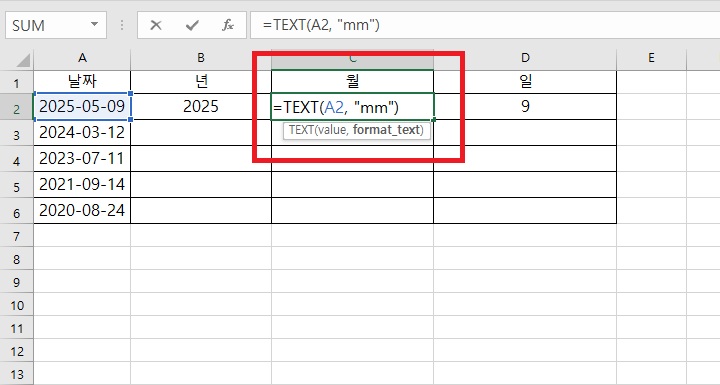
2) 일을 두자리로 분리해서 표시하려면 =TEXT(A2, "dd")라고 입력한다. 그럼 기존에 9라고 표시되던 것이 09로 표시된다.

3) 연도를 두자리로 분리해서 표시하려면 =TEXT(A2, "yy")라고 입력하면 된다. 그러면 기존에 2025식으로 표현되던 것이 25로 표시된다. 반대로 네 자리로 표시하러면 =TEXT(A2, "yyyy") 라고 입력하면 된다.

지금까지 엑셀에서 날짜의 연도 월 일을 나누는 방법을 알아보았다. 본인의 편의에 따라 편한 것을 골라서 적용하면 된다. 단순히 수식으로 연도 월 일을 나누어서 표시하려면 YEAR, MONTH, DAY 함수, 자릿수를 맞추려면 TEXT 함수를 적용하면 편할 것이다. 위에서 예로든 몇 개 안 되는 데이터에서는 큰 도움일 안될 수도 있다. 하지만 데이터의 양이 많아질 수도록 위의 기능이 큰 효능을 발휘할 것이다.
'공부하자' 카테고리의 다른 글
| 윈도우 11 파일 확장자 보이기 방법 (0) | 2026.05.19 |
|---|---|
| 윈도우 11 파일 탐색기 시작 위치 내PC로 변경 방법 (0) | 2026.05.18 |
| 네이버 현재 보고 있는 페이지 나중에 다시 보는 방법 (0) | 2026.05.15 |
| 갤럭시 핸드폰 시계 위에 날짜 표시 방법 (0) | 2026.05.15 |
| 갤럭시 위젯 겹치기 방법 스택 기능으로 홈 화면 정리하기 (0) | 2026.05.14 |


