오늘은 윈도우 11에서 파일 확장자가 보이게 하는 방법을 알아보려고 한다. 컴퓨터에서 파일 이름 뒤에는 jpg, png.pdf, ppt, exe와 같은 파일 확장자명이 붙어있다. 그런데 이 확장자가 보이다가 보이지 않을 때도 있다. 무언가 잘못 건드려 생긴 문제일수도 있다. 파일 확장자가 보이지 않아도 파일 사용에는 전혀 문제가 없다. 하지만 확장자명이 보이지 않으면 파일의 성격을 제대로 파악하기 힘들다. 또 악성코드가 숨겨져 있는 실행파일(exe)을 구분하지 못하고 클릭할 수도 있다. 이런 경우를 방지하기 위해서 간단한 설정 변경을 해주면 된다. 그럼 어떻게 할 수 있는지 아래에서 자세히 알아보자.
1. 파일탐색기 보기 메뉴에서 표시하기
1) 키보드에서 윈도우 로고 키 + E를 눌러서 파일탐색기를 실행한다.
2) 화면 상단에서 보기 메뉴를 클릭한다.
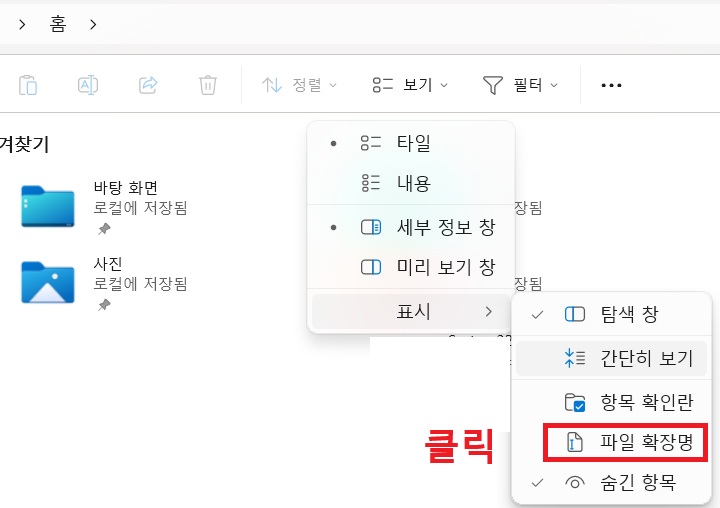
3) 그럼 작은 메뉴창이 생기는데 여기서 표시 메뉴를 클릭한다.
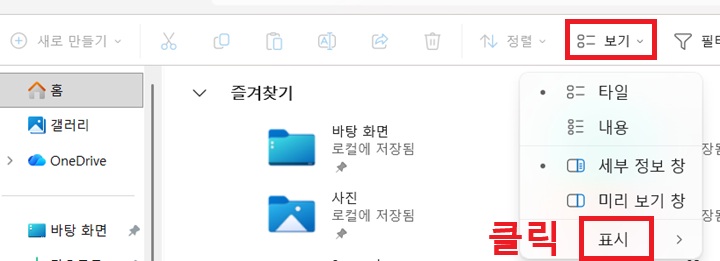
4) 그럼 우측하단에 메뉴창이 하나 더 생기는데 여기서 파일 확장명을 클릭한다. 그러면 이제부터 파일명 뒤에 확장자가 표시된다.
2. 폴더 옵션창에서 설정하기
1) 키보드에서 윈도우 로고키 + E를 눌러서 파일 탐색기를 실행한다.
2) 우측상단의 점3개 모양을 클릭한다.
3) 그럼 메뉴창이 생기는데 여기서 옵션 메뉴를 클릭한다.

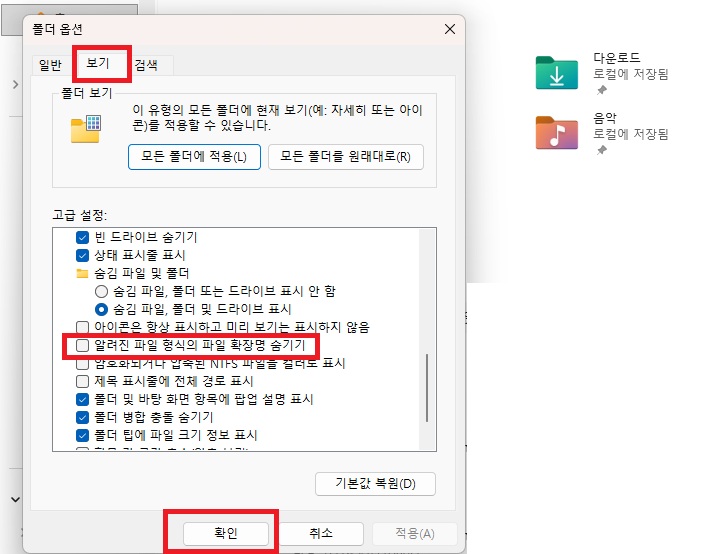
4) 폴더 옵션창이 생기면 보기 탭을 클릭한다.
5) 보기탭 고급 설정에서 화면을 아래로 내리다 보면 알려진 파일 형식의 파일 확장명 숨기기 메뉴의 체크를 해제한다.
지금까지 윈도우 11에서 파일 확장자 보이게 설정하는 방법을 알아보았다. 위에서 두 가지 방법을 알아보았는데 본인이 편한 것을 선택하면 된다. 파일 확장자가 갑자기 없어져서 불편한 분들은 위의 내용을 참조해서 꼭 설정해 보도록 하자. 개인적으로는 확장자명 보이기를 꼭 적용하기를 권유한다. 그것이 보안에 유리하기 때문이다. 실제 파일 확장자가 exe인데 파일이름에 pdf가 포함되어있으면 pdf파일로 착각할수있다. 그래서 의심없이 파일을 클릭했다가 문제가 생길수가있는것이다. 따라서 이러한 점을 인식하고 조심해야한다.
'공부하자' 카테고리의 다른 글
| 윈도우 11 업데이트 자동 재부팅 방지 방법 (0) | 2026.05.20 |
|---|---|
| 윈도우 11 마우스 클릭 한번으로 파일 실행하기 방법 (0) | 2026.05.19 |
| 윈도우 11 파일 탐색기 시작 위치 내PC로 변경 방법 (0) | 2026.05.18 |
| 엑셀 날짜에서 연도 월 일 분리하기 방법 (0) | 2026.05.16 |
| 네이버 현재 보고 있는 페이지 나중에 다시 보는 방법 (0) | 2026.05.15 |


