네이버에서 현재 보고 있는 페이지를 나중에 쉽게 다시 보는 방법을 알아보려고 한다. 네이버에서 뉴스기사, 블로그 등을 읽다가 시간이 없어서 나중에 다시 봐야 하는 상황이 생긴다. 이럴 때 보다가 중단한 페이지를 기억에만 의존해서 다시 찾는 것은 어려운 일일 수도 있다. 이런 경우를 대비해서 좀 더 쉽게 찾을 수 있는 몇 가지 방법이 있다. 아래에서 자세히 알아보자.
1. KEEP 활용하기
KEEP은 네이버에서 제공하는 기능으로 링크, 사진, 동영상 등을 저장할 수 있는 기능이다. 모바일과 PC에서 모두 사용할 수 있다.
1) 네이버 앱 우측하단의 선 2개 모양을 클릭한다.
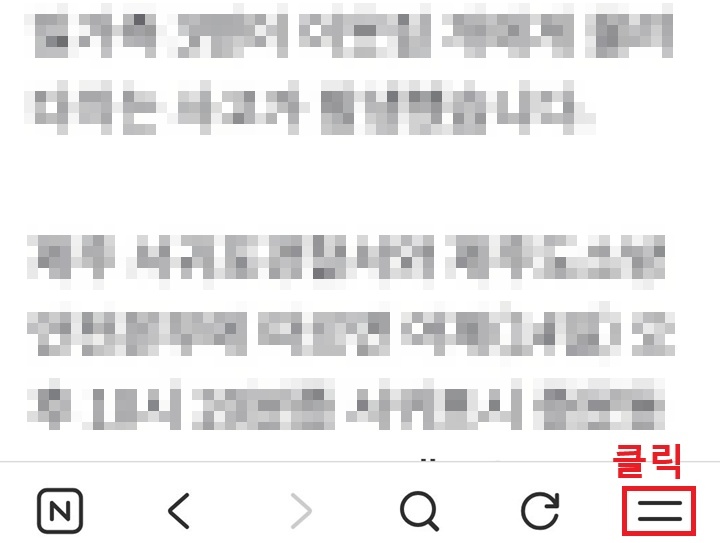
2) 그럼 여러 메뉴들이 보이는데 여기서 KEEP을 클릭한다.
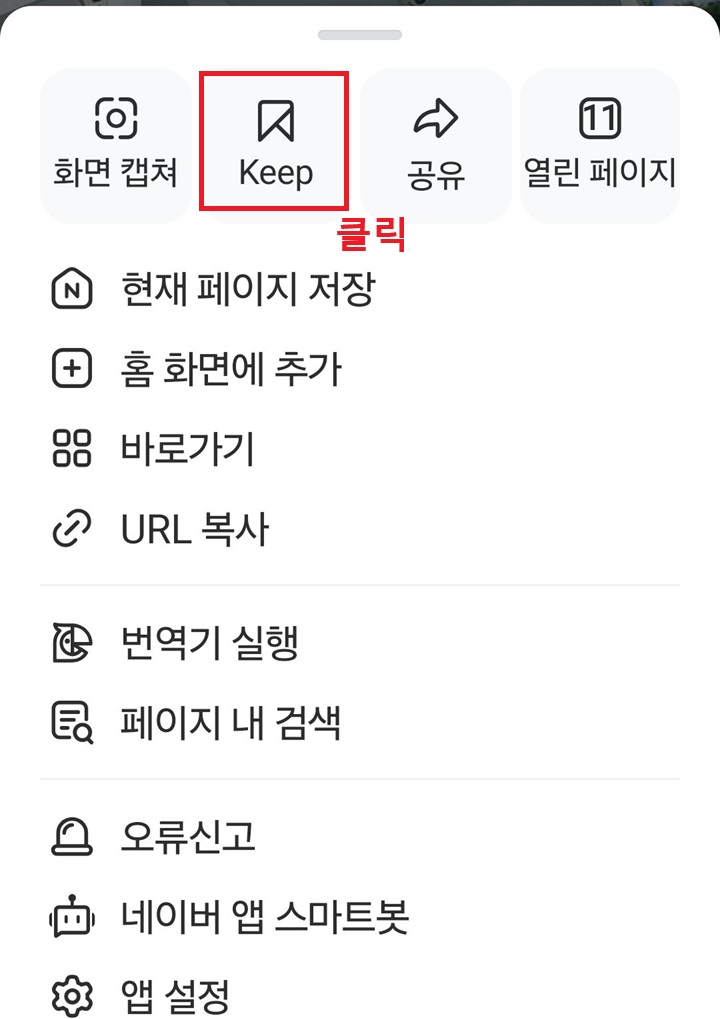
3) KEEP 저장창이 생기는데 여기서 화면 하단의 저장 버튼을 클릭한다.

4) 이제 위에서 저장한 페이지를 찾아야 한다. 네이버앱 좌측상단에서 선 3개 모양을 클릭한다.
5) 그러면 서비스 목록 중에서 KEEP을 찾아서 클릭하면 위에서 저장한 링크를 찾을 수 있다.
2) 링크 공유하기
해당 페이지의 링크를 내 카톡이나 문자로 공유하는 방법이다. 그러면 나중에 클릭만 하면 해당 페이지로 바로 연결된다.
1) 모바일 네이버의 페이지 제목 아래에서 공유 버튼을 클릭한다.

2) 공유 수단을 선택 후 본인 카톡 등에 공유한다. 그러면 나중에 공유한 것을 찾아서 클릭하면 바로 연결된다.
3. 화면 전체 캡처하기
한 번에 페이지 전체를 캡처하는 방법이다. 여러 번 캡처버튼을 누를필요없이 버튼 한 번이면 눈에 보이지 않는 부분까지 페이지 전체가 캡처된다.
1) 화면에서 우측하단의 선 2개 모양을 클릭한다.
2) 그럼 여러 메뉴가 생기는데 여기서 화면 캡처 메뉴를 클릭한다.
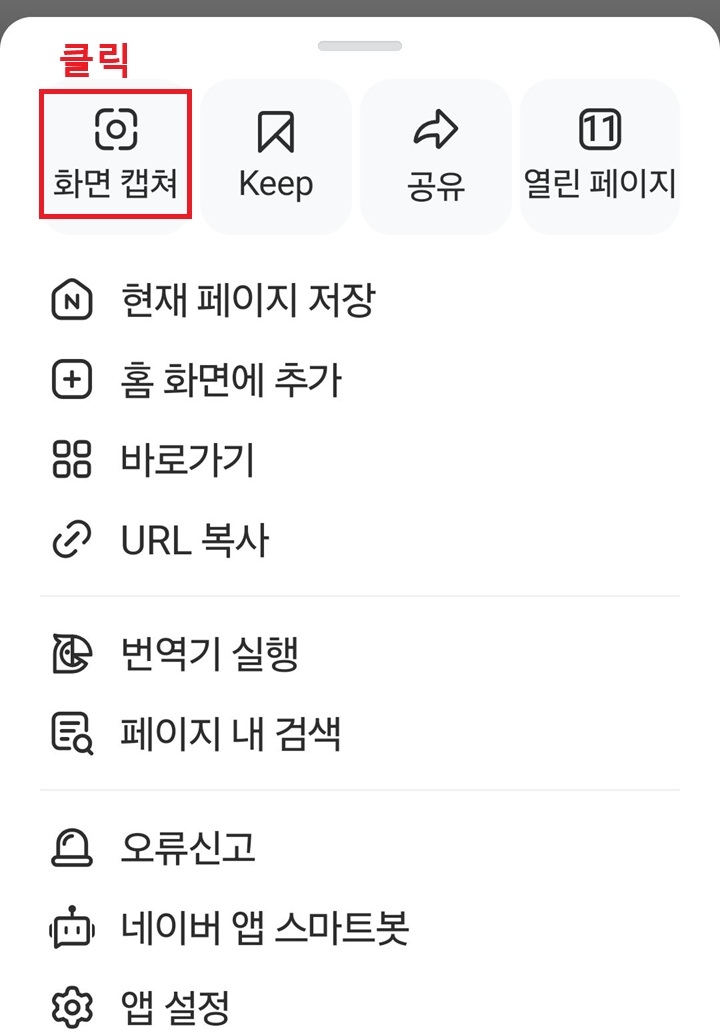
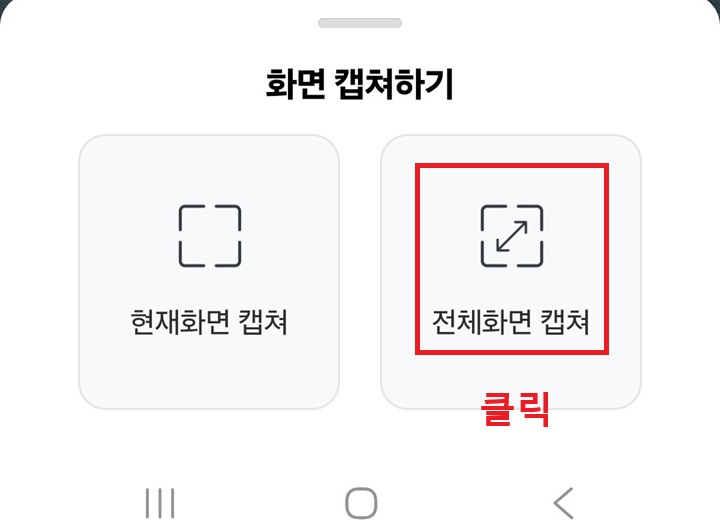
3) 화면 캡처 선택창이 보인다. 여기서 전체화면 캡처를 클릭한다. 그러면 화면에 보이지 않는 부분까지 페이지 전체가 캡처된다. 현재화면 캡처를 선택하면 지금 눈에 보이는 부분만 캡처된다.
4. 방문기록 보기
1) 모바일 네이버 좌측상단의 선 3개 모양을 클릭한다.
2) 우측상단의 톱니바퀴 모양을 클릭한다.
3) 화면을 아래로 조금 내리면 인터넷 사용기록 메뉴가 보이는데 이것을 클릭한다.
4) 인터넷 사용기록 페이지에서 방문 URL 기록 메뉴를 클릭한다.
5) 그럼 그동안 방문했던 페이지가 보이는데 이것을 클릭하면 해당 페이지로 이동한다.
지금까지 네이버에서 현재 보고 있는 페이지를 나중에 다시 보는 방법을 알아보았다. 위에서 4가지 방법을 알아보았는데 어떤 방법이든 본인이 편한 방법을 사용하면 된다. 개인적으로는 KEEP으로 저장하는 것이 가장 편한 것 같은데 개인마다 편차가 있을 것이다. 일단 다양하게 시도해 보고 본인이 빠르고 편하게 사용할 수 있는 것을 선택하는 것이 좋을 것이다.
'공부하자' 카테고리의 다른 글
| 윈도우 11 파일 탐색기 시작 위치 내PC로 변경 방법 (0) | 2026.05.18 |
|---|---|
| 엑셀 날짜에서 연도 월 일 분리하기 방법 (0) | 2026.05.16 |
| 갤럭시 핸드폰 시계 위에 날짜 표시 방법 (0) | 2026.05.15 |
| 갤럭시 위젯 겹치기 방법 스택 기능으로 홈 화면 정리하기 (0) | 2026.05.14 |
| 엑셀 암호 설정 해제 방법 (0) | 2026.05.13 |


