오늘은 갤럭시 핸드폰에서 위젯을 겹쳐서 홈화면을 깔끔하게 정리하는 방법을 알아보려고 한다. 핸드폰을 사용하다 보면 위젯을 사용하게 된다. 날씨, 배터리 등의 위젯을 사용하게 되면 앱을 실행하지 않아도 홈화면에서 빠르게 정보를 얻거나 기능을 실행할 수 있다. 그런데 이러한 위젯이 많아지면 홈화면의 공간을 차지해서 사용하기 불편해진다. 이럴 때 위젯 스택 기능을 사용하면 된다. 그러면 더 넓은 공간을 사용할 수 있다. 그럼 위젯 스택이 무엇이고 어떻게 사용할 수 있는지 아래에서 자세히 알아보자.
1. 위젯 스택이란?
위젯을 쌓는 것을 말한다. 하나의 위젯 위에 다른 위젯 여러 개를 쌓아서 사용할 수 있다. 쌓인 위젯에서 옆으로 넘기면 다른 위젯이 보인다. 화면에 보이는 날씨 위젯에서 옆으로 넘기면 시계 위젯이 보이는 식이다. 이렇게 하면 홈화면에서 차지하는 공간이 작아진다. 그러면 남는 공간은 다른 용도로 사용할 수 있다. 단, 위젯의 크기가 동일해야 쌓을 수 있다. 크기가 다르다면 쌓는 것이 불가능하다.
2. 손가락으로 움직여서 위젯 쌓기
1) 갤럭시 홈화면에 여러 개의 위젯을 꺼내놓는다.
2) 위젯 하나를 손가락으로 꾹 누른 후 끌어다가 다른 위젯 위에 놓는다. 그러면 위젯 위에 위젯이 배치된다. 눈에는 위에 올려놓은 위젯 한 개만 보인다.
3) 위젯을 옆으로 밀면 아래에 있는 위젯이 보이는데 클릭해서 사용하면 된다.
3. 위젯 스택 만들기 버튼 눌러서 추가하기(최초 스택 만드는 경우)
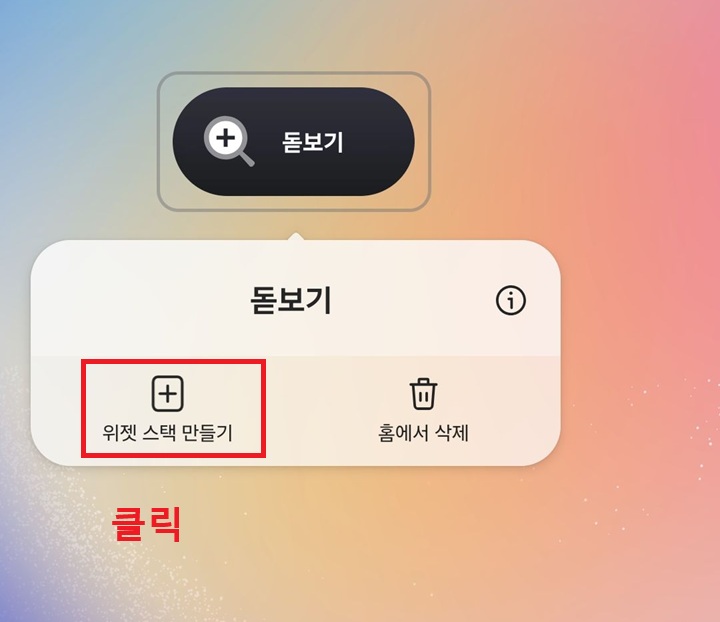
1) 갤럭시 홈화면에서 위젯을 길게 누른다.
2) 그럼 작은 메뉴창이 생기는데 여기서 위젯 스택 만들기 버튼을 클릭한다.
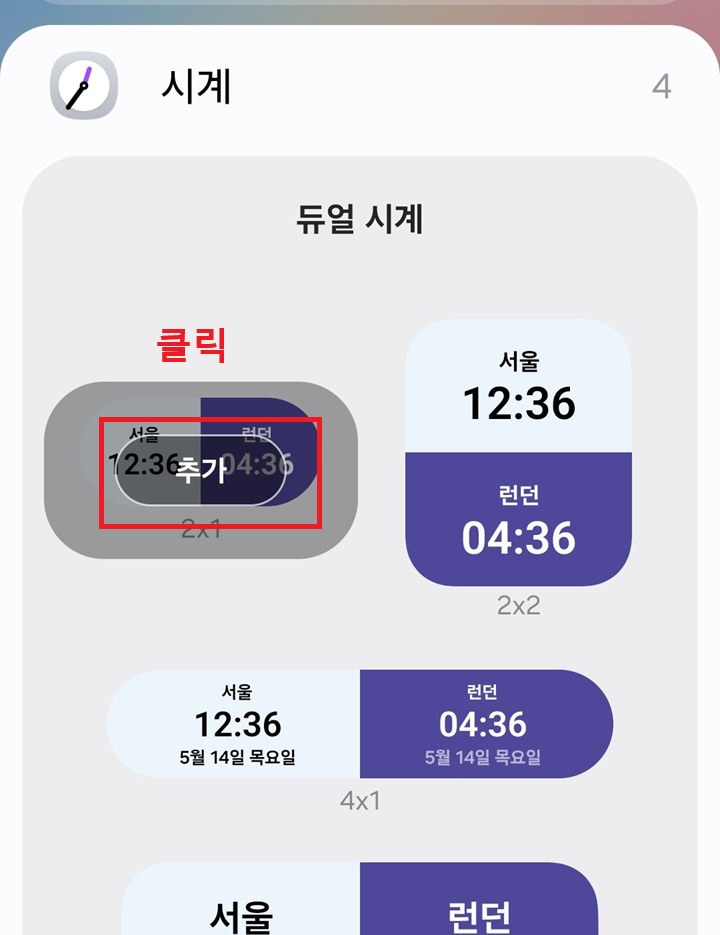
3) 쌓으려는 위젯을 찾아서 클릭한다. 기존에 있는 위젯과 크기가 동일해야 한다.

4) 그럼 추가 버튼이 생기는데 이것을 클릭하면 바로 위젯이 쌓인다.
4. 위젯 스택 편집 메뉴에서 추가하기(이미 쌓여있는 경우)
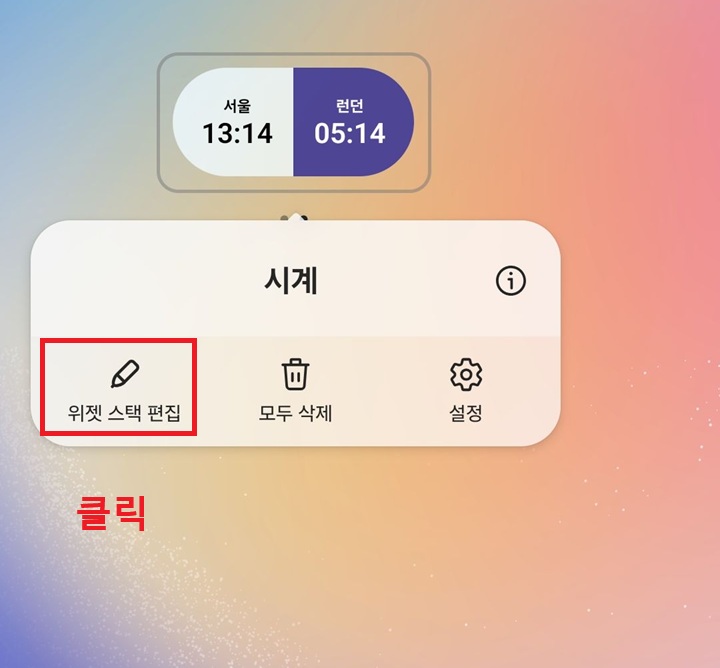
1) 갤럭시 홈화면에서 위젯을 길게 누른다.
2) 그럼 작은 메뉴창이 생기는데 여기서 위젯 스택 편집 메뉴를 클릭한다.
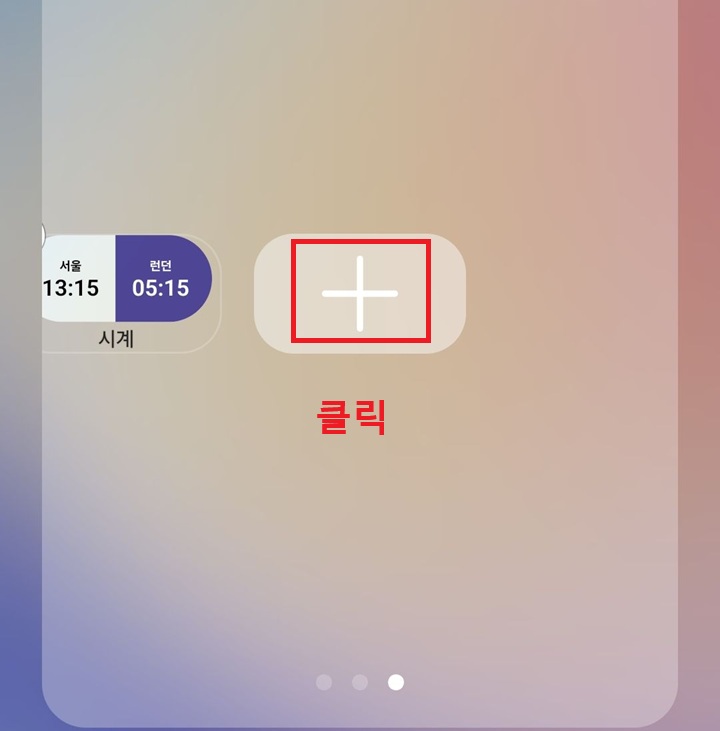
3) 위젯 스택 편집 할 수 있는 화면이 보인다. 여기서 플러스 버튼을 클릭 후 위젯을 추가하면 된다.
5. 위젯 순서 변경하기
1) 갤럭시 홈화면에서 스택 된 위젯을 길게 꾹 누른다.
2) 메뉴창에서 위젯 스택 편집 메뉴를 클릭한다.
3) 위젯 스택 편집 화면에서 위젯을 잡고 좌우로 움직여서 순서를 변경한다.
지금까지 갤럭시 핸드폰에서 위젯 겹치기 방법을 알아보았다. 위에서 알아본 방법대로 스택 기능을 사용하면 가능하다. 이 기능을 사용하면 홈화면을 더 깔끔하게 사용할 수 있다. 위에서도 언급했지만 위젯의 크기가 동일해야 쌓을 수 있다. 따라서 자주 사용하는 위젯 중 스택이 가능한 것이 무엇이 있는지 살펴보고 크기가 같은 것끼리 묶어 사용할 수 있도록 배치해야 한다. 어렵지 않으므로 바로 위젯 겹치기를 사용해 보자.
'공부하자' 카테고리의 다른 글
| 네이버 현재 보고 있는 페이지 나중에 다시 보는 방법 (0) | 2026.05.15 |
|---|---|
| 갤럭시 핸드폰 시계 위에 날짜 표시 방법 (0) | 2026.05.15 |
| 엑셀 암호 설정 해제 방법 (0) | 2026.05.13 |
| 엑셀 주민번호 뒷자리 별표 가리기 방법 (0) | 2026.05.13 |
| 모바일 유튜브 음소거시 자막 자동 생성 켜기 끄기 방법 (0) | 2026.05.12 |


