엑셀에서 암호 설정하는 방법을 알아보려고 한다. 엑셀에 중요한 정보가 담긴 경우가 많다. 따라서 다른 사람들이 내 엑셀파일을 열어본다면 문제가 생길 수 있다. 따라서 다른 사람들이 보지 못하게 암호를 걸어두면 된다. 파일 자체를 열어보지 못하게 하는 방법과 파일을 볼 수는 있지만 파일 수정, 작성을 하지 못하도록 하는 방법이 있다. 그럼 어떻게 할 수 있는지 아래에서 자세히 알아보자.
1. 파일 열기 암호 설정하기
파일을 클릭하면 바로 암호 입력창이 보이도록 하는 방법이다. 따라서 암호를 모르면 파일 자체를 볼수없도록 하는 방법이다.
1) 엑셀파일 상단에서 파일 탭을 클릭한다.
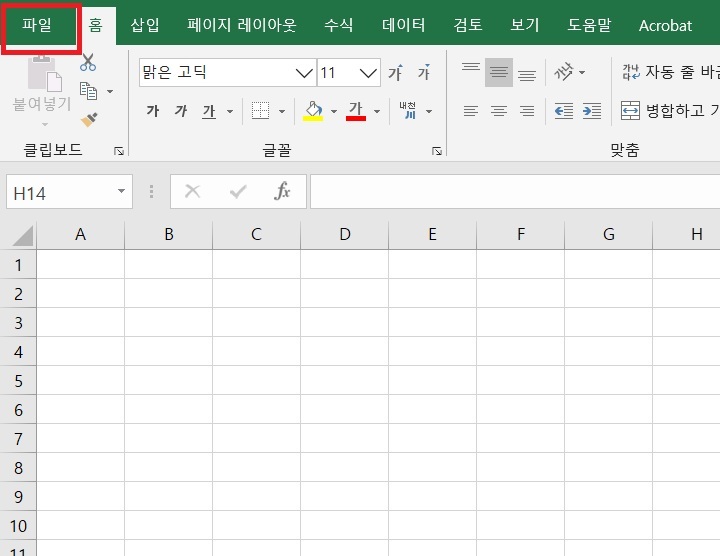
2) 좌측의 정보 항목을 선택후 우측에서 통합 문서 보호 메뉴를 클릭한다.

3) 그럼 메뉴창이 생기는데 여기서 암호 설정을 클릭한다.

4) 문서 암호화 창이 생기는데 사용할 암호를 입력 후 확인 버튼을 클릭한다.

5) 사용할 암호를 다시 한번 입력후 확인 버튼을 클릭한다.

6) 이제 화면 상단에서 저장 버튼을 누르거나 Ctrl + S를 눌러서 저장한다. 그러면 이제부터 파일을 열기 위해서는 암호를 입력해야 한다. 그렇지 않으면 파일 내용자체를 볼수도 없다.
2. 파일 열기 암호 해제하기
1) 엑셀 상단 파일탭 클릭 > 정보 항목 클릭 > 통합 문서 보호 클릭 > 암호설정 클릭순으로 진행한다.
2) 그럼 문서 암호화 창이 생기는데 여기서 기존의 암호를 모두 지우고 빈상태에서 확인 버튼을 클릭한다.
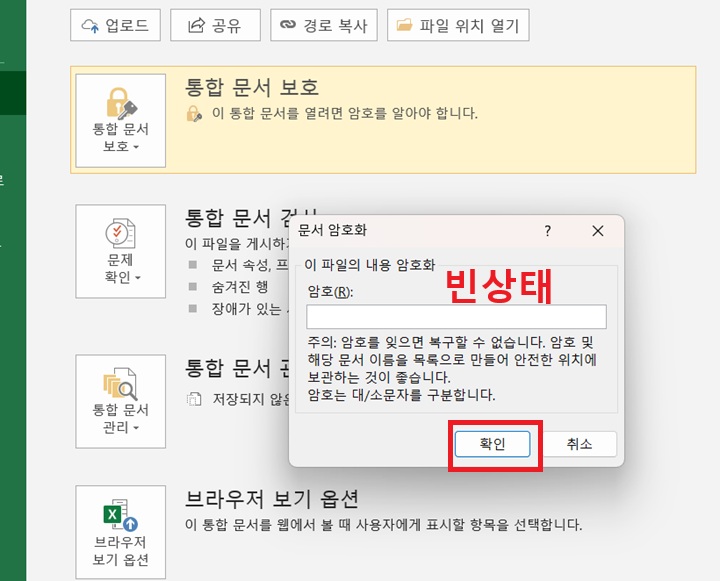
3. 저장 버튼을 클릭해서 파일 저장을 한다. 그러면 이제 암호 없이도 엑셀 파일을 열수 있다.
3. 시트 보호 설정(수정 및 쓰기 방지)
엑셀의 내용은 볼 수는 있지만 수정이나 작성을 못하도록 할 수 있다. 시트보호 기능을 적용하면된다.
1) 엑셀 하단 시트탭에서 보호할 시트에 마우스를 대고 오른쪽 버튼을 클릭한다.
2) 그럼 메뉴창이 생기는데 여기서 시트 보호 메뉴를 클릭한다.

3) 시트보호 설정창에서 암호를 입력한다.

4) 시트 보호 암호를 한 번 더 입력한다.
5) 저장버튼을 클릭한다. 이제 시트를 수정하고 작성하려면 암호를 입력해야 한다.
4. 시트보호 해제하기
1) 하단 시트 보호 해제할 시트에서 마우스 오른쪽 버튼을 클릭한다.
2) 시트보호 해제 메뉴를 클릭한다.
3) 암호를 입력한다. 그러면 이제부터 암호입력 없이 시트를 사용할 수 있다.
지금까지 엑셀에서 암호 설정하는 방법을 알아보았다. 위에서 두 가지 경우의 방법을 알아보았는데 한 가지만 설정해도 상관없다. 하지만 보안의 목적이므로 파일 열기 암호와 시트보호 암호를 모두 설정해 두는 것이 더 안전할 것이다. 하지만 사용하려면 꼭 암호를 두 번 입력해야 하므로 이점은 불편해진다는 점을 감안해야 한다.
'공부하자' 카테고리의 다른 글
| 갤럭시 핸드폰 시계 위에 날짜 표시 방법 (0) | 2026.05.15 |
|---|---|
| 갤럭시 위젯 겹치기 방법 스택 기능으로 홈 화면 정리하기 (0) | 2026.05.14 |
| 엑셀 주민번호 뒷자리 별표 가리기 방법 (0) | 2026.05.13 |
| 모바일 유튜브 음소거시 자막 자동 생성 켜기 끄기 방법 (0) | 2026.05.12 |
| 윈도우 11 작업 표시줄 아이콘 크기 변경 방법 (0) | 2026.05.12 |


