오늘은 엑셀에서 주민번호 뒷자리를 별표로 가리기 방법을 알아보려고 한다. 엑셀에서 데이터 작업을 하다 보면 개인정보를 가려야 하는 경우가 있다. 주민번호, 전화번호 등의 숫자일 것이다. 이럴 때 가려야 할 부분을 별표 처리하기도 한다. 그런데 1~2개 정도면 기존의 숫자를 지우고 별표를 직접 입력할 수도 있다. 하지만 데이터 양이 많아지면 이것은 불가능하다. 엑셀의 기능을 이용해서 한꺼번에 처리하면 된다. 어떻게 할 수 있는지 아래에서 자세히 알아보자.
1. REPLACE 함수로 별표(*) 처리하기
1) 새로운 데이터를 입력한 셀을 마우스로 클릭한다.
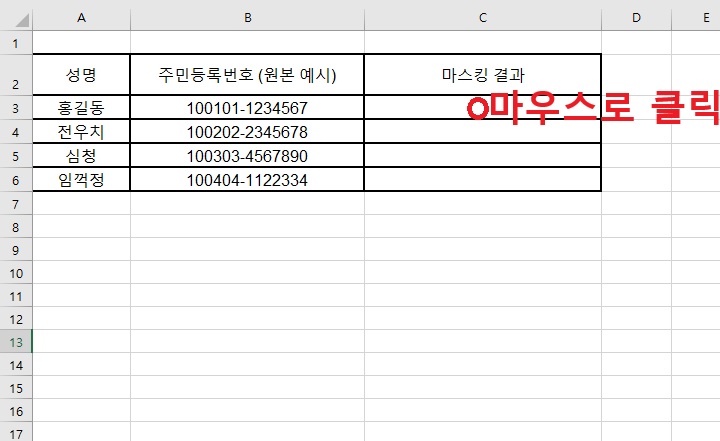
2) =REPLACE(원본셀 위치,9,6,"******")라고 입력한다. 선택한 셀의 9번째 글자부터 여섯 글자를 ****** 로 바꾸라는 의미이다. 주민번호 중간에 있는 하이픈도 숫자에 포함되는 것으로 계산한다.

3) 그럼 주민번호 뒷자리 여섯자리가 별표(*)로 변경된다.

4) 별표처리된 셀을 아래로 끌어내리면 다른 셀의 주민번호 뒷자리도 별표 처리된다.
2. Ctrl + E 기능 활용하기
함수를 쓰지않고 좀 더 편하게 작업할 수 있다. 엑셀이 규칙을 파악해서 알아서 자동으로 변환해 주는 기능이다.
1) 셀에 주민번호 뒷자리를 별표처리한 것을 직접 입력한다.
2) 바로 아래칸을 클릭후 키보드에서 Ctrl + E를 누른다.
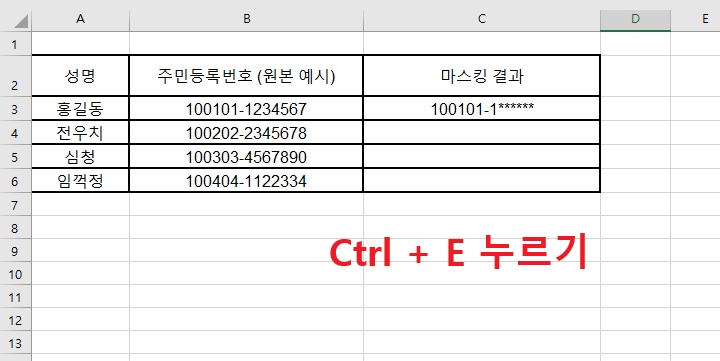
3) 그럼 다른칸도 주민등록 뒷자리가 별표처리되어 자동으로 채워진다. 마우스로 끌어내리는 등의 작업이 필요 없이 알아서 채워지는 것이다.

지금까지 엑셀에서 주민등록 뒷번호 별표로 가리기 방법을 알아보았다. 위에서 두가지 방법을 알아보았는데 본인이 편한 방법을 사용하면 된다. 함수 사용하기가 어렵다면 Ctrl + E를 이용하는 것이 쉽고 편할 수 있다. 위에서는 주민등록 번호를 언급했지만 민감한 개인정보의 종류는 많을 것이다. 그럴 때 위의 방법을 이해하고 응용하면 똑같이 민감한 정보를 가릴 수 있을 것이다. 별표 처리 후 원본데이터는 그대로 남아있다. 따라서 이를 적절하게 처리할 줄 알아야 한다. 별표처리된 데이터를 다른 셀에 복사하고 원본은 숨기는 것이 좋은 대안이 될 수 있다.
'공부하자' 카테고리의 다른 글
| 갤럭시 위젯 겹치기 방법 스택 기능으로 홈 화면 정리하기 (0) | 2026.05.14 |
|---|---|
| 엑셀 암호 설정 해제 방법 (0) | 2026.05.13 |
| 모바일 유튜브 음소거시 자막 자동 생성 켜기 끄기 방법 (0) | 2026.05.12 |
| 윈도우 11 작업 표시줄 아이콘 크기 변경 방법 (0) | 2026.05.12 |
| 엑셀 대각선 칸 나누기 후 글자 넣기 방법 (0) | 2026.05.11 |


