오늘은 엑셀에서 대각선으로 칸 나누기 방법과 대각선으로 나누어진 칸에 글자를 넣는 방법을 알아보려고 한다. 엑셀에서 표를 만들다 보면 행과 열의 데이터 항목을 동시에 설명해야 하는 경우가 있다. 이럴 때 셀에 대각선을 그어서 행열을 동시에 설명하면 된다. 알고 보면 선 긋는 것은 어렵지 않다. 어떻게 할 수 있는지 아래에서 자세히 알아보자.
1. 셀에 대각선 그리기
1) 엑셀에서 대각선을 그을 셀을 선택한다.

2) 키보드에서 Ctrl + 1을 눌러서 셀서식 창을 연다.
3) 셀서식 창에서 테투리 탭을 클릭한다.
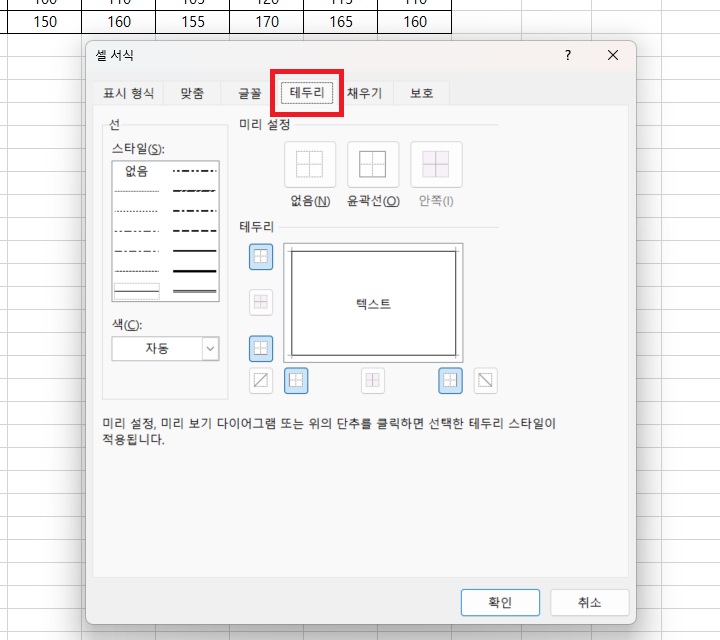
4) 오른쪽 하단에 보이는 대각선 모양 아이콘을 클릭 후 확인 버튼을 클릭한다.

5) 그럼 이제 셀에 대각선이 보인다.

2. 대각선으로 나뉜 셀에 글자 넣기
1) 셀에 내용을 입력한다. 아래 사진에서는 요일과 이름 두항목이 있으므로 요일이름이라고 입력해 보았다.
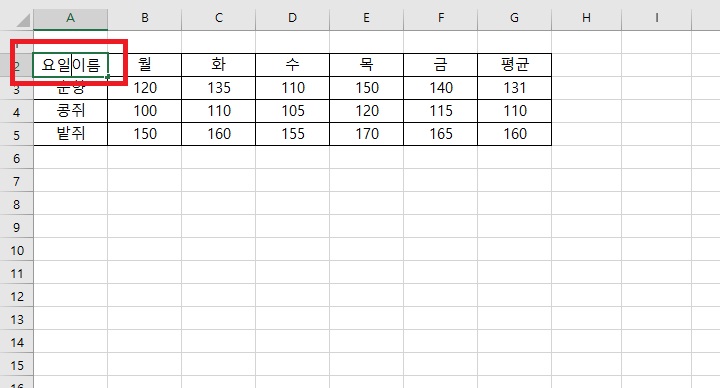
2) 요일과 이름사이에 마우스 커서를 두고 Alt + Enter을 눌러서 이름을 아래 줄로 내린다.

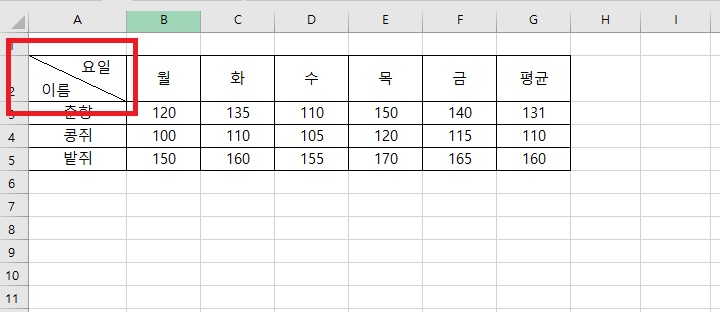
3) 왼쪽 맞춤버튼을 눌러서 셀의 글자를 왼쪽으로 배치 후 스페이스바를 눌러서 글자를 오른쪽으로 이동시켜서 칸에 맞춘다.
3. 텍스트 상자 활용해서 칸에 글자 맞추기
대각선이 있는 셀에 글자 맞추는 것은 텍스트 상자를 활용해서도 가능하다. 이 방법은 마우스 드래그로 글자를 잡고 자유자재로 움직일 수 있어서 편하다.
1) 엑셀 상단의 메뉴에서 삽입을 클릭한다.
2) 우측상단의 메뉴에서 텍스트 상자를 클릭한다.
3) 가로 텍스트 상자 그리기 메뉴를 클릭한다.
4) 엑셀에 마우스를 대면 글자를 기재할 수 있는 상자가 생기는데 원하는 글자를 입력한다.
5) 글자 입력이 끝나면 마우스로 잡고 움직여서 칸에 맞는다.
6) 글자에서 마우스 오른쪽 버튼을 누른 후 채우기 없음, 윤곽선 없음을 누르면 깔끔하게 대각선 칸에 글자가 맞춰진다.
지금까지 엑셀에서 대각선 방향으로 칸을 나눈 후 글자 넣는 방법을 알아보았다. 대각선으로 나누는 것은 매우 쉽다. 하지만 글자를 칸에 맞춰서 넣은 것이 어려울 수도 있다. 하지만 한 번만 해보면 전혀 어렵지 않게 느껴질 것이다. 위에서 두 가지 방법을 알아보았는데 어떤 방법이든 본인이 편한 것을 적용하면 된다.
'공부하자' 카테고리의 다른 글
| 모바일 유튜브 음소거시 자막 자동 생성 켜기 끄기 방법 (0) | 2026.05.12 |
|---|---|
| 윈도우 11 작업 표시줄 아이콘 크기 변경 방법 (0) | 2026.05.12 |
| 유튜브 영상 속 특정 단어 언급된 지점 빠르게 찾는 방법 (0) | 2026.05.10 |
| 갤럭시 광고 알림만 끄는 방법 (0) | 2026.05.09 |
| 갤럭시 핸드폰 글자 잘 보이게 설정하는 방법 (0) | 2026.05.08 |


