엑셀에서 작업을 하다 보면 자주 입력하는 단어나 문구가 있게 마련이다. 예를 들어 회사의 부서, 본인의 이메일, 특정 전화번호, 행정구역 등이 있을 것이다. 그런데 이런 것들을 매번 입력하는 것은 시간 낭비일 수도 있다. 엑셀의 자동고침 기능을 활용하면 미리정해진 단축어만 입력하면 자동으로 완성되게 할 수 있다. 그러면 매우 편리해진다. 그럼 어떻게 할 수 있는지 아래에서 자세히 알아보자.
1. 자동고침 기능은?
자동고침은 원래 오타를 자동으로 교정해 주는 기능이다. 그런데 이 기능을 응용하면 단축어를 입력하면 전체 단어나 문구가 자동으로 입력되게 할 수 있는 것이다. 예를 들어서 서울이라고 입력하면 서울특별시라고 자동 입력되게 할 수 있는 것이다.
2. 자주 쓰는 문구 등록하기(자동고침)
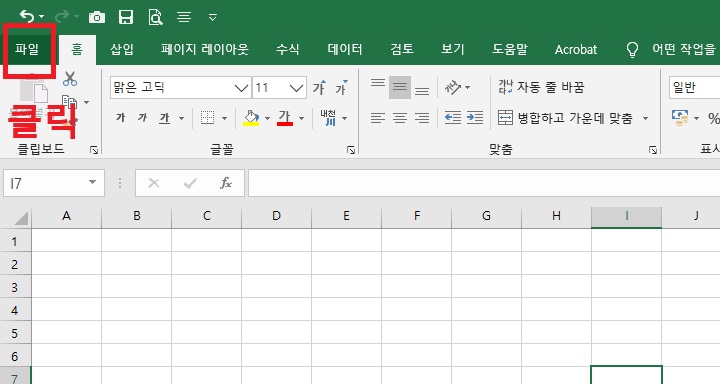
1) 엑셀 좌측상단에서 파일 메뉴를 클릭한다.
2) 좌측 세로 메뉴 하단에서 옵션을 클릭한다.

3) Excel 옵션창 좌측에서 언어교정 메뉴를 선택 후 우측에서 자동 고침 옵션 메뉴를 클릭한다.

4) 자동 고침 설정창이 생기면 입력란에는 내가 정한 단축어를, 결과란에는 실제로 입력될 단어를 입력한다. 그리고 추가 버튼 클릭 후 확인을 클릭한다. 이렇게 하면 설정은 완성되는 것이다.

3. 단축어 결과물 예시
| 단축어(본인이 정함) | 결과물 | 비고 |
| ㅂㅅ | 부산광역시 | 지역명 입력시 |
| 총무 | 인사관리본부 총무팀 | 긴 부서명 입력시 |
| 메일 | aaabbb11@email.com | 특정 이메일 입력시 |
| 계좌 | 하나은행 000-111-2222-3333 | 계좌입력시 |
| 김 번호 | 010-0000-1111 | 특정인물 핸드폰 번호 |
| 협력회사 | (주)엑셀 단축어 잘하자 | 거래업체 |
4. 추가로 알아야 할 사항
1) MS OFFIC 전체 프로그램에 적용
엑셀에서 위의 2번과 같이 한번 설정해 두면 MS WORD, 파워포인트에서도 동일하게 적용된다. 따라서 별도로 등록할 필요가 없다.
2) 여러 자동 고침 옵션 사용가능
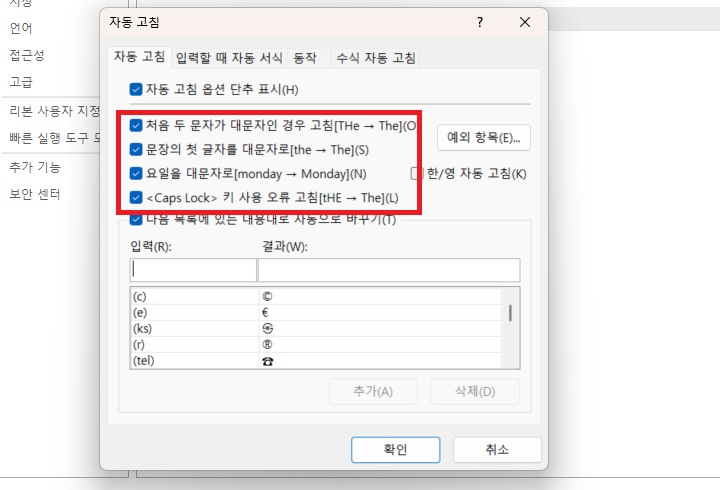
자동고침 기능을 사용하면 처음 두 문자가 대문자인 경우 첫 글자만 첫 글자만 대문자로 고침, 문장의 첫 글자를 대문자로 고침, 영어 요일일 경우 첫 글자를 대문자로 고침 등을 할 수 있다.
지금까지 엑셀에서 자주 사용하는 단어나 문구의 단축어를 입력해서 자동으로 전체 내용이 입력되게 하는 방법을 알아보았다. 엑셀을 자주 사용하는 경우 반드시 반복해서 자주 사용하는 단어가 있다. 이것을 단축어로 입력해서 자동 입력되게 한다면 작업 시간을 크게 단축시킬 수 있다. 또 오타의 확률도 크게 줄여줄 것이다. 따라서 이 기능을 꼭 적용해 보도록 하자. 본인의 엑셀 작업시트를 보면서 자주 사용하는 단어 리스트를 뽑은 후 설정해두면된다.
'공부하자' 카테고리의 다른 글
| 갤럭시 OTP 인증 메시지 자동 삭제 방법 (0) | 2026.04.26 |
|---|---|
| 윈도우 11 동적 잠금 폰 들고 멀어지면 자동 잠금 설정 (0) | 2026.04.25 |
| 크롬 키보드 사용으로 사용 속도 높이기 방법 (0) | 2026.04.24 |
| 크롬 링크 보낼 때 특정 문장으로 바로 이동하게 만들기 (0) | 2026.04.23 |
| 크롬 느려질 때 해결 방법(Shift + Esc 사용법) (0) | 2026.04.22 |


