오늘은 구글에 연결된 계정을 삭제하는 방법을 알아보려고 한다. 각종 사이트나 앱 등에 가입할 때 구글로 가입해서 구글로 로그인하는 경우가 많다. 이렇게 하면 별도의 가입절차가 필요 없기 때문에 편리하다. 그런데 이렇게 하면 이메일 주소, 프로필 정보 등의 개인 정보가 해당 서비스로 함께 넘어간다. 그런데 시간이 지나면 내가 어떤 서비스에 구글 계정을 연결했는지 잊어버리는 경우도 많다. 또 더 이상 사용하지 않을 수도 있다. 그런데 여전히 해당 앱이나 사이트에는 나의 정보가 연결된 상태로 남아있다. 이런 부분이 우리는 보안측면에서 신경 쓰일 수밖에 없다. 따라서 더 이상 사용하지 않는 계정은 정리해 주는 것이 좋을 것이다. 구글에서는 연결된 서비스를 한눈에 확인하고 삭제할 수 있는 기능이 있다. 그럼 어떻게 할 수 있는지 아래에서 자세히 알아보자.
1. 구글에 연결된 서비스 확인하기
시간이 지나면 내가 어떤 사이트에서 가입을 했는지 기억도 안 날 수도 있다. 그래서 구글에서 확인해야 한다. PC 구글과 모바일 구글앱에서의 방법이 동일하다. 물론 보이는 화면은 조금 다르지만 사용하는 메뉴가 동일하기 때문에 모바일에서의 방법을 알면 PC에서도 할 수 있다.
1) 구글을 실행한다.
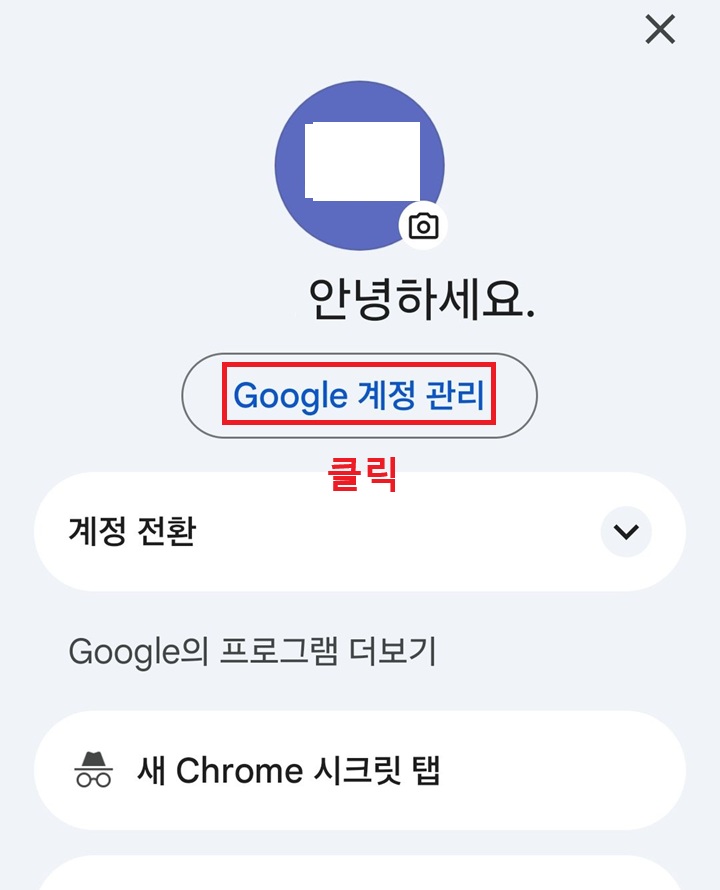
2) 우측상단의 프로필을 클릭한다.
3) 프로필 아래에서 구글계정관리 메뉴를 클릭한다.
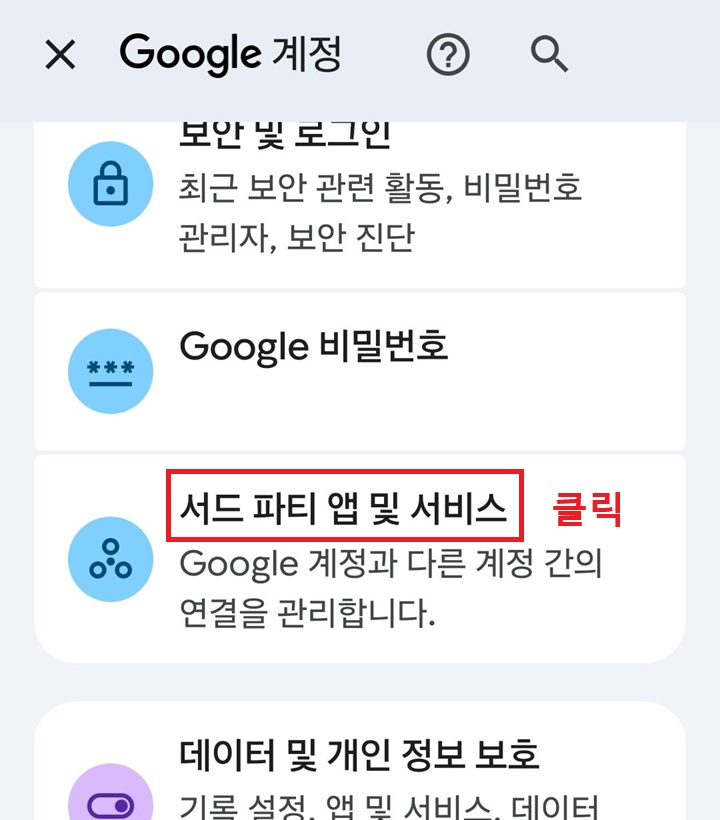
4) 구글 계정 페이지에서 화면을 아래로 조금만 내리면 서드 파티 앱 및 서비스 메뉴가 보이는데 클릭한다.
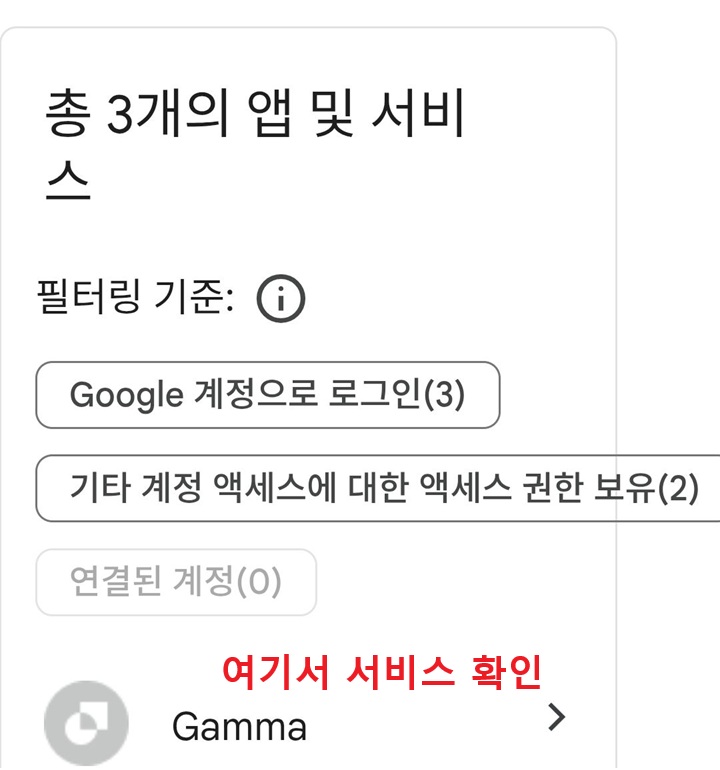
5) 그럼 구글에 연결된 서비스가 보인다. 구글계정으로 로그인과 기타 계정 액세스에 대한 액세스 권한 보유로 나누어서 확인할 수 있다.
2. 연결된 사이트 방문해서 회원탈퇴하기
위 1번에서 구글에 연결된 앱이나 사이트를 확인했다. 그러면 해당 사이트에 방문해서 탈퇴해야 한다. 그래야 남아있는 나의 정보가 삭제된다.
3. 구글에서 연결된 계정 삭제하기
해당 서비스의 사이트에서 회원 탈퇴를 했더라도 이것이 바로 반영이 안 될 수도 있다. 따라서 다시 구글로 돌아와서 연결된 계정에 남아있다면 이것을 삭제해줘야 완벽하다.
1) 위 1번과 동일한 경로로 이동한다. 구글에서 우측상단의 프로필 클릭 > 구글 계정관리 클릭 > 서드파티 앱 및 서비스 클릭 순으로 이동하면 된다.
2) 구글에 연결된 서비스 중 삭제하려는 것을 클릭한다.
3) 화면 하단에서 모든 연결 삭제 메뉴를 클릭한다.

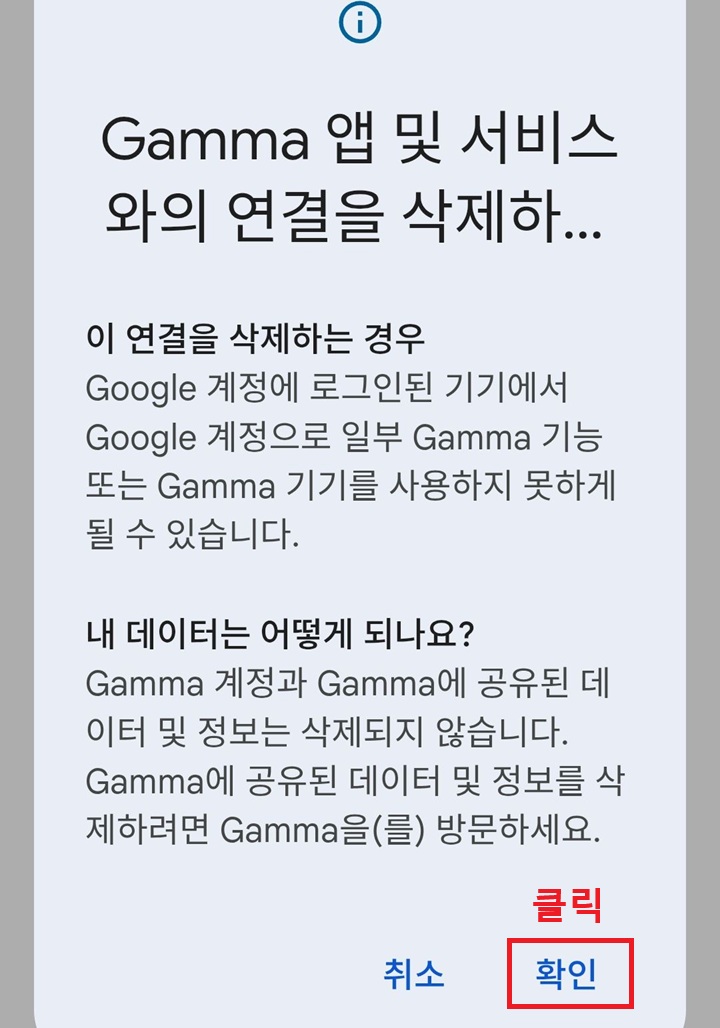
4) 그럼 연결 삭제하는 경우 알아야 할 것을 알려주는 창이 생긴다. 여기서 확인 버튼을 클릭하면 삭제된다.
지금까지 구글에 연결된 계정 삭제 해제하는 방법을 알아보았다. 위에서도 알아보았지만 구글에서만 작업해서는 안된다. 연결된 사이트에서도 함께 작업해 줘야 완성된다. 가입했지만 오랜 기간 방문하지 않은 사이트가 있다면 위의 기능을 활용해서 깔끔하게 정리해 보자.
'공부하자' 카테고리의 다른 글
| 엑셀 첫 행 열 고정 방법 (0) | 2026.04.13 |
|---|---|
| 구글 검색 결과 정확해지는 방법 (0) | 2026.04.13 |
| 크롬앱에서 유튜브 백그라운드 재생 방법 (0) | 2026.04.11 |
| 윈도우 11 로그온 기록으로 내 컴퓨터 몰래 쓴 흔적 찾기 (0) | 2026.04.10 |
| 갤럭시 알림 없는데 진동? 화면 켜짐 원인 찾는 방법(나이스 캐치) (0) | 2026.04.10 |


