오늘은 윈도우 11에서 사진이나 PDF 파일 등의 글자를 추출하는 방법을 알아보려고 한다. 사진 속의 글자, 신문기사 내용, 블로그의 좋은 글귀를 메모해야 하는 경우가 있다. 이럴 때 직접 타이핑해서 메모해도 된다. 하지만 양이 많아지면 메모하는 것이 버겁다. 이럴 때 윈도우 11의 캡처도구를 사용하면 텍스트를 추출할 수 있다. 그런데 신문기사나 블로그의 경우에는 마우스 드래그해서 복사 붙여 넣기 하면 되지 않나? 생각할 수도 있다. 그런데 마우스 오른쪽 버튼을 사용하지 못하도록 한 사이트가 많아서 복사할 수 없는 경우도 많다. 이럴 때 윈도우 11의 캡처도구를 사용하면 쉽게 텍스트를 추출할 수 있다. 그럼 어떻게 할 수 있는지 아래에서 자세히 알아보자.
1. 텍스트 추출하는 방법
1) 키보드에서 윈도우 로고 + Shift + S를 누르거나 캡처도구 아이콘을 클릭해서 캡처 기능을 활성화한다.
2) 텍스트가 필요한 영역을 마우스로 지정해서 캡처한다.
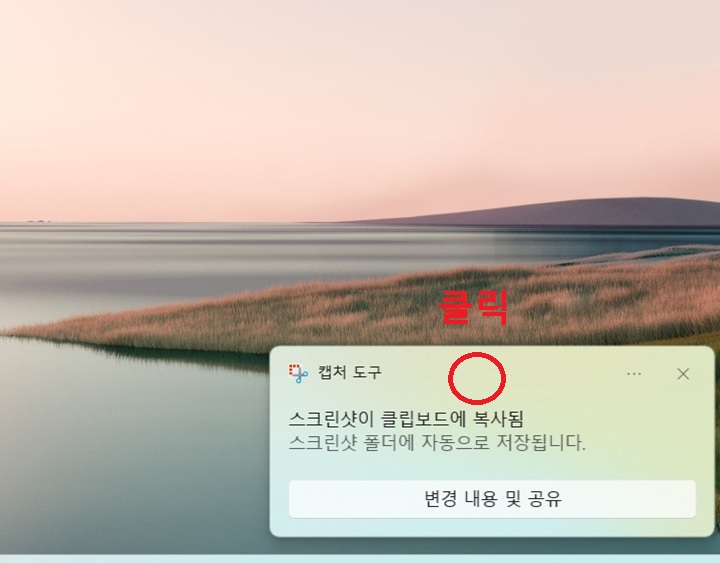
3) 그럼 바탕화면 우측하단에 알림 창이 생기는데 이것을 클릭한다.
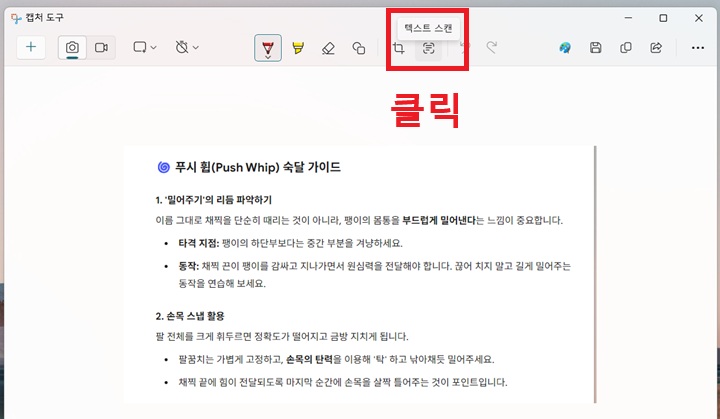
4) 캡처도구의 화면 상단의 메뉴에서 텍스트 스캔 메뉴를 클릭한다.
5) 그럼 이미지 속 글자가 바로 텍스트화된다. 여기서 모든 텍스트 복사 메뉴를 클릭한다.
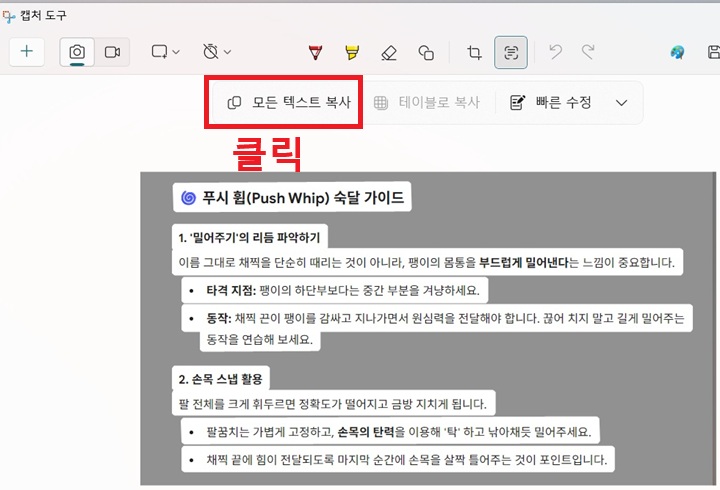
6) 복사했던 글자를 원하는 곳에 붙여 넣기 하면 된다.
2. 이미지 속 표 복사 추출하기
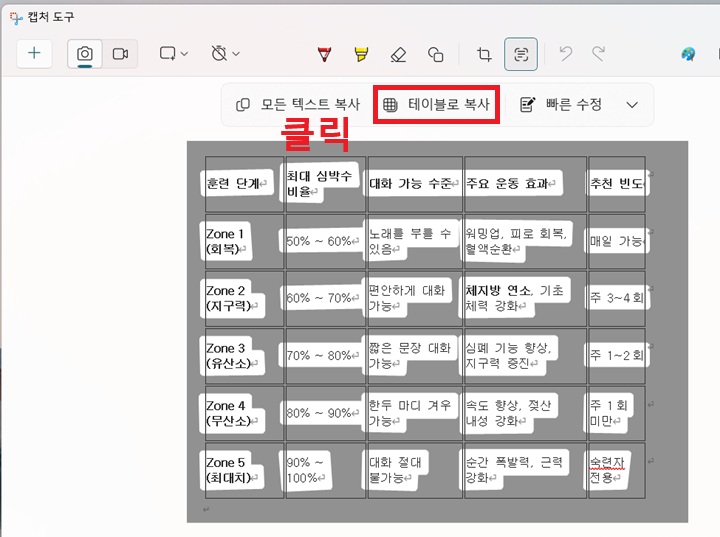
페이지에 표가 있을 수도 있는데 테이블로 복사 기능을 사용해서 표 그대로 복사할 수 있다. 그렇지 않으면 글자만 추출된다.
1) 페이지에서 표 영역만 별도로 캡처한다.
2) 바탕화면 우측하단의 캡처도구 알림 창을 클릭한다.
3) 캡처도구 상단에서 텍스트 스캔 메뉴를 클릭한다.
4) 그럼 텍스트 스캔 메뉴 바로 아래에 테이블로 복사 메뉴가 생기는데 이것을 클릭하면 표가 복사된다.
3. 이메일, 전화번호 자동으로 가려서 캡처 방법
텍스트 스캔 기능을 활용해서 이미지 속의 이메일, 전화번호를 자동으로 가려서 캡처할 수 있다. 민감한 개인정보 유출을 방지하기 위해 수작업을 할 필요 없다. 이 기능을 사용하면 한 번에 개인정보 가리는 것이 가능하다.
1) 위의 1번 2번과 동일하게 캡처도구를 사용해서 캡처 후 텍스트 스캔 메뉴를 클릭한다.
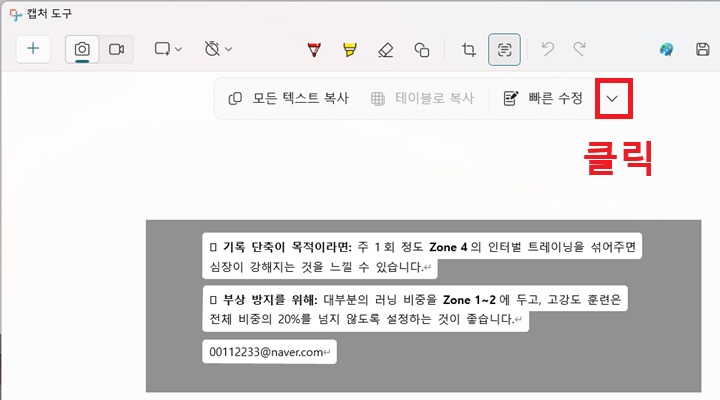
2) 빠른 수정 메뉴에서 아래방향 화살표 모양을 클릭한다.
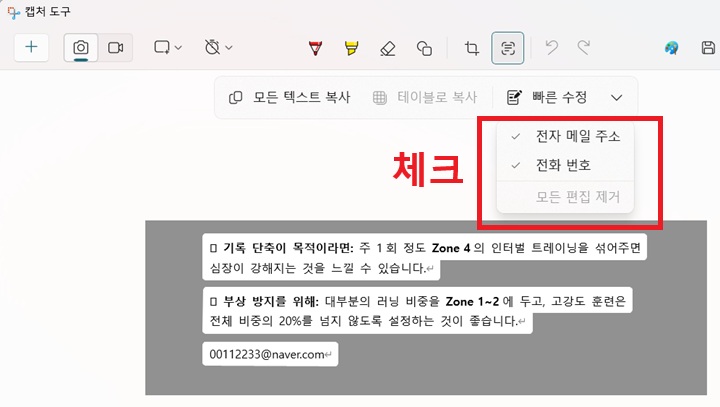
3) 그럼 바로 아래에 선택창이 생기는데 여기서 전자 메일 주소와 전화번호에 체크한다.
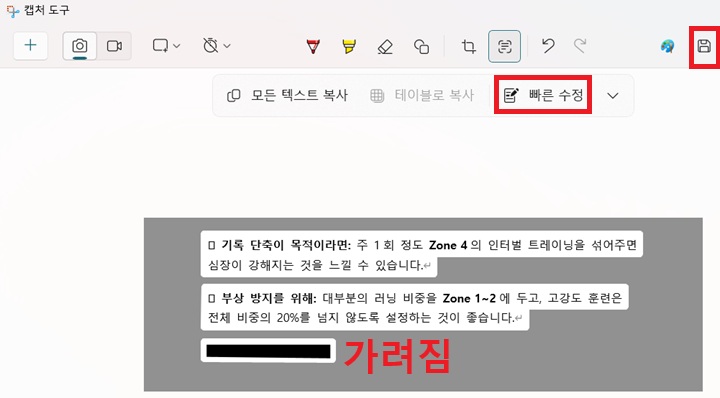
4) 빠른 수정 버튼을 누르면 이미지 속의 전화번호와 이메일 주소가 가려진다. 그럼 우측상단의 저장버튼을 클릭하면 저장된다.
지금까지 윈도우 11에서 캡처도구를 사용해서 이미지 속 텍스트를 추출하는 방법을 알아보았다. 위의 방법을 사용하면 작업이 편해지고 시간을 많이 단축시킬 수 있다. 일일이 타이핑하지 말고 이 기능을 적용해 보자. 표가 포함된 글은 테이블로 복사 기능이 유용하게 사용될 수 있다. 이 기능을 꼭 기억하자.
'공부하자' 카테고리의 다른 글
| 갤럭시 알림 없는데 진동? 화면 켜짐 원인 찾는 방법(나이스 캐치) (0) | 2026.04.10 |
|---|---|
| 갤럭시 공유 추천 끄기, 연락처 뜨는 거 없애는 방법 (0) | 2026.04.08 |
| 갤럭시 용량 제한 없이 임시 클라우드에 백업하는 방법 (0) | 2026.04.07 |
| 갤럭시 영상 속 글자 추출하는 방법 (0) | 2026.04.07 |
| 갤럭시 밝기 조절바, 상단바에 항상 표시하는 방법 (0) | 2026.04.06 |


