오늘은 갤럭시 핸드폰 갤러리에서 동영상을 볼 때 영상 속의 텍스트를 추출하는 방법을 알아보려고 한다. 촬영했거나 전달받은 영상을 보다가 영상 속의 간판명, 전화번호, 이름 등을 메모하고 싶은 경우가 있을 수도 있다. 이럴 때 영상을 보면서 일일이 손으로 메모할 필요가 없다. 영상을 잠시 멈추고 버튼 몇 번만 클릭하면 글자를 복사해서 붙여 넣기를 하면 된다. 짧은 단어의 경우 손으로 직접 메모하는 것이 편한 경우가 있을 수도 있다. 하지만 조금 단어가 길어지거나 외국어일 경우에는 그렇지 않다. 영상 속 글자를 텍스트화해서 복사하는 것이 편하다. 그럼 어떻게 할 수 있는지 아래에서 자세히 알아보자.
1. 영상 속 글자 복사하는 방법
1) 갤럭시 갤러리에서 영상을 재생한다.
2) 추출할 글자가 보이는 부분에서 영상을 멈춘다.
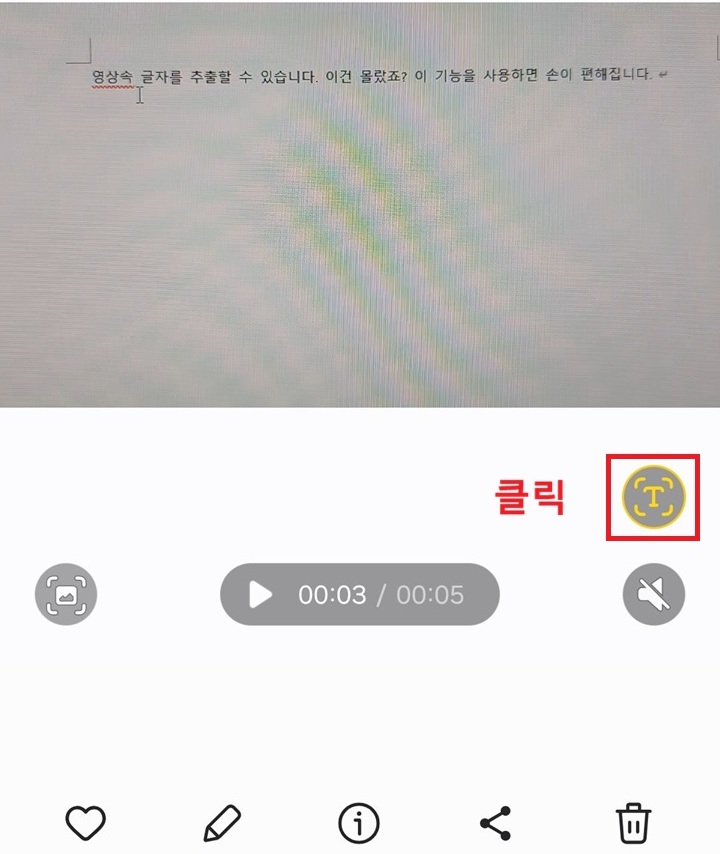
3) 영상 우측아래에 T모양의 아이콘이 생기는데 이것을 클릭한다.
4) 그럼 영상 속의 글자가 하얗게 강조되면서 지정된다. 이제 모두 복사버튼을 클릭해서 복사하면 된다. 글자의 일부를 지정해서 복사해도 된다. 복사한 것을 원하는 곳에 붙여 넣고 활용하면 된다.

2. 활용 방법
1) 영상속 외국어 변역
여행, 출장 시 촬영했던 영상 속에 외국어가 보인다면 복사했던 글자를 번역기에 붙여 넣기 해서 번역하면 된다.
2) 강의시청 시 메모
강의 영상 속에 꼭 기억해야할 내용이 있다면 이것을 수기로 적거나 타이핑할 필요가 없다. 메모장에 붙여넣기 해서 기억하면 된다.
3) 영상속 간판, 주소, 상품명 등 필요시 메모
영상 속의 맛집의 간판, 쇼핑몰의 웹주소, 마음에 들었던 상품의 이름 등이 보일 때 이것을 텍스트화해서 복사 붙여넣기하면 된다.
지금까지 갤럭시 핸드폰 영상 속 글자를 추출하는 방법을 알아보았다. 이제 영상 속의 정보를 얻는 방법이 쉬워졌다. 글자추출을 잘 활용하면 좋을 것이다. 중요한 부분을 캡처하는 방법도 있을 것이다. 상황에 따라 선택하여 적용하면 된다.
'공부하자' 카테고리의 다른 글
| 갤럭시 공유 추천 끄기, 연락처 뜨는 거 없애는 방법 (0) | 2026.04.08 |
|---|---|
| 갤럭시 용량 제한 없이 임시 클라우드에 백업하는 방법 (0) | 2026.04.07 |
| 갤럭시 밝기 조절바, 상단바에 항상 표시하는 방법 (0) | 2026.04.06 |
| 갤럭시 공공장소에서 갑자기 울리는 벨소리 끄는 4가지 방법 (0) | 2026.04.06 |
| 엑셀 데이터 글자 바꾸기 방법 (0) | 2026.04.05 |


