갤럭시 핸드폰에서 파일을 용량 제한 없이 클라우드에 백업하는 방법에 대해 알아보려고 한다. 새로운 핸드폰으로 교체하거나 서비스센터에 수리를 맡길 때 데이터 손실이 걱정될 수도 있다. 이럴 때 외장하드에 데이터를 옮겼다가 다시 핸드폰으로 옮기는 경우도 있다. 그런데 그럴 필요 없다. 삼성 임시 클라우드 백업 기능을 사용하면 용량제한 없이 삼성클라우드에 백업이 가능하다. 단, 영구적이 아니라 30일 동안만 보관가능하다. 따라서 핸드폰 교체, 수리 등의 용무가 끝난 후에 파일을 다시 옮기면 된다. 그럼 어떻게 할 수 있는지 아래에서 자세히 알아보자.
1. 임시 클라우드?
1) 핸드폰의 파일을 용량 제한 없이 백업할 수 있다. 단, 개별 파일은 100GB로 제한된다.
2) 최대 30일 동안만 보관가능하다.
3) 삼성 계정이 있어야 사용할 수 있다.
4) 와이파이 연결 상태에서만 백업이 가능하다.
2. 임시 클라우드에 백업 방법
1) 갤럭시 핸드폰에서 톱니바퀴 모양의 설정을 클릭한다.

2) 설정 페이지에서 화면을 아래로 내리면 일반 메뉴가 보이는데 이것을 클릭한다.
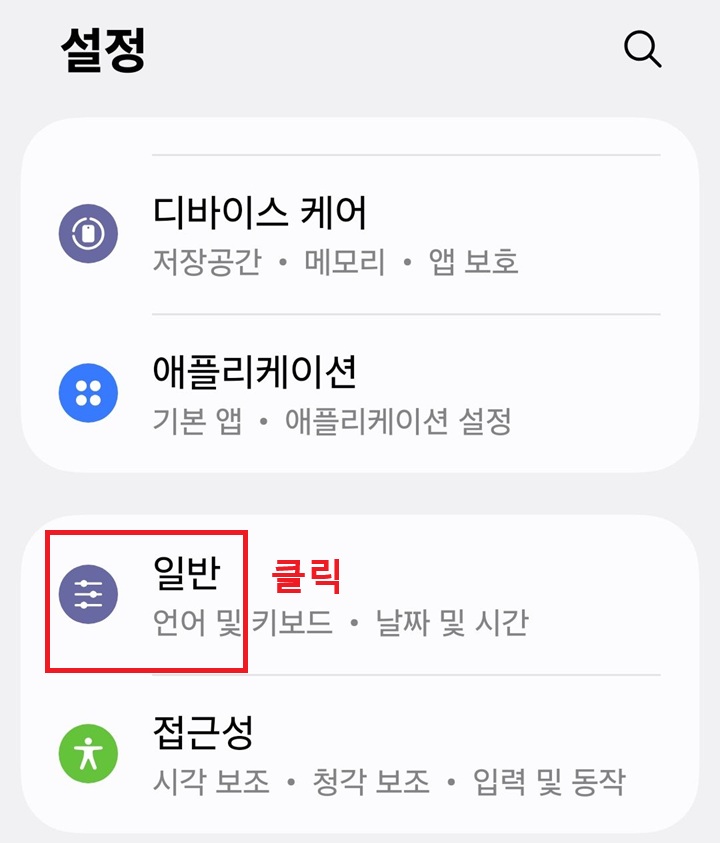
3) 일반 페이지에서 초기화 메뉴를 클릭한다.

4) 데이터 백업 카테고리에 임시 클라우드 백업 메뉴를 클릭한다.

5) 그럼 삼성 클라우드에 백업 및 복원 페이지가 보인다. 여기서 데이터 백업을 클릭한다.

3. 데이터 백업후 복원방법
위의 2번과 같이 데이터 백업 후 다시 데이터를 핸드폰으로 다운로드해야 한다. 그렇지 않으면 서버에 저장된 데이터는 30일 후 없어진다.
1) 만약 새로운 핸드폰이라면 삼성계정으로 로그인한다.
2) 위의 2번 글과 같이 데이터 백업할때와 동일한 경로로 이동한다. 설정 > 일반> 초기화 > 임시클라우드 백업 > 순으로 이동하면 된다.
3) 데이터 백업 버튼 아래에 데이터 복원 버튼을 누르면 된다.
지금까지 갤럭시 핸드폰에서 용량제한 없이 데이터 백업하는 방법을 알아보았다. 위에서 언급하지는 않았지만 여행 갔을 때 사진 저장용으로 활용가능할 것이다. 그런데 와이파이에 연결되어 있어야 사용할 수 있다. 따라서 안전한 와이파이인지 확인하고 연결해야 한다는 것을 기억하자. 평소 사용하던 집안의 와이파이가 아니기 때문에 이 부분은 꼭 조심해야 한다.
'공부하자' 카테고리의 다른 글
| 윈도우 11 캡처 도구로 이미지 속 텍스트 추출 방법 (0) | 2026.04.09 |
|---|---|
| 갤럭시 공유 추천 끄기, 연락처 뜨는 거 없애는 방법 (0) | 2026.04.08 |
| 갤럭시 영상 속 글자 추출하는 방법 (0) | 2026.04.07 |
| 갤럭시 밝기 조절바, 상단바에 항상 표시하는 방법 (0) | 2026.04.06 |
| 갤럭시 공공장소에서 갑자기 울리는 벨소리 끄는 4가지 방법 (0) | 2026.04.06 |


