갤럭시 핸드폰에서 자주 사용하는 밝기 조절바를 좀 더 편하게 사용하는 방법을 알아보려고 한다. 밝기조절을 할 때 상단바를 두 번 내려야 밝기조절바가 나타난다. 그래서 밝기조절 작업이 번거롭게 느껴질 수도 있다. 상단바에서 조절하지 않으면 설정 메뉴 클릭 후 디스플레이 메뉴를 찾아서 밝기조절을 해야 하는데 이 역시 더 편하지는 않다. 그런데 설정을 통해서 상단바를 한 번만 내려서 바로 밝기 조절바가 나타나게 할 수 있다. 그러면 훨씬 편하게 밝기조절을 할 수 있다. 그럼 어떻게 할 수 있는지 아래에서 자세히 알아보자.
밝기 조절바 상단바 위에 항상 보이게 설정 방법
1. 갤럭시 핸드폰 화면 상단 위쪽끝에서 아래방향으로 화면을 쓸어내린다.
2. 빠른 설정창이 보이면 한번더 쓸어내린다.
3. 화면 상단에서 연필 모양을 클릭해서 편집모드로 들어간다.
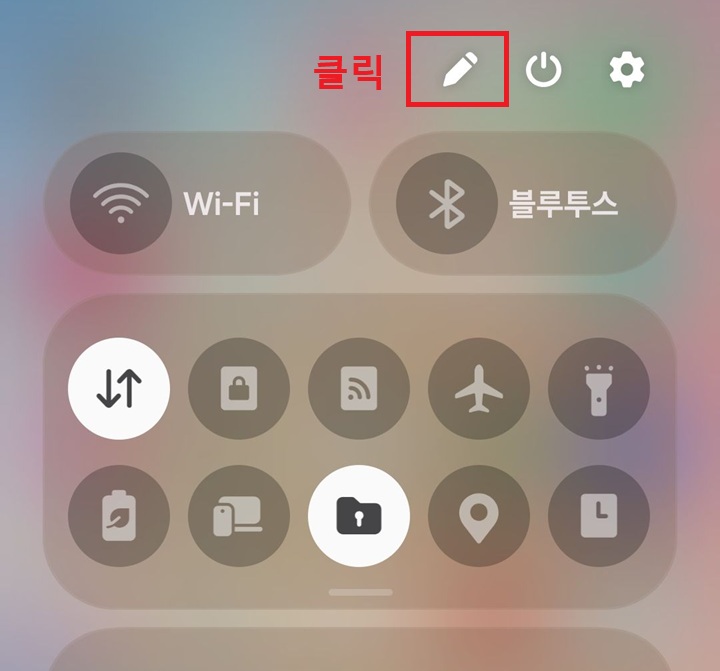
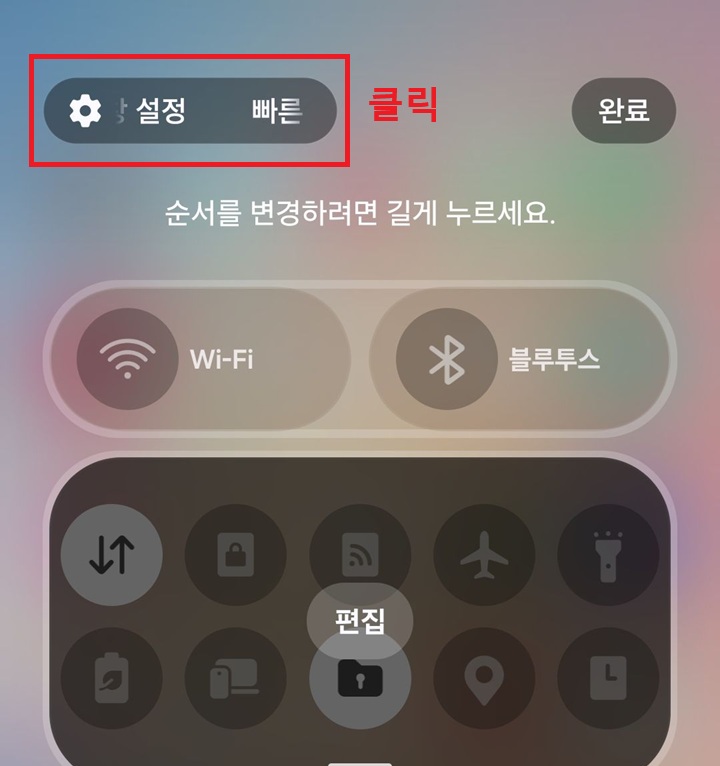
4. 화면 좌측상단에 빠른 설정창 설정 메뉴가 보이는데 이것을 클릭한다.
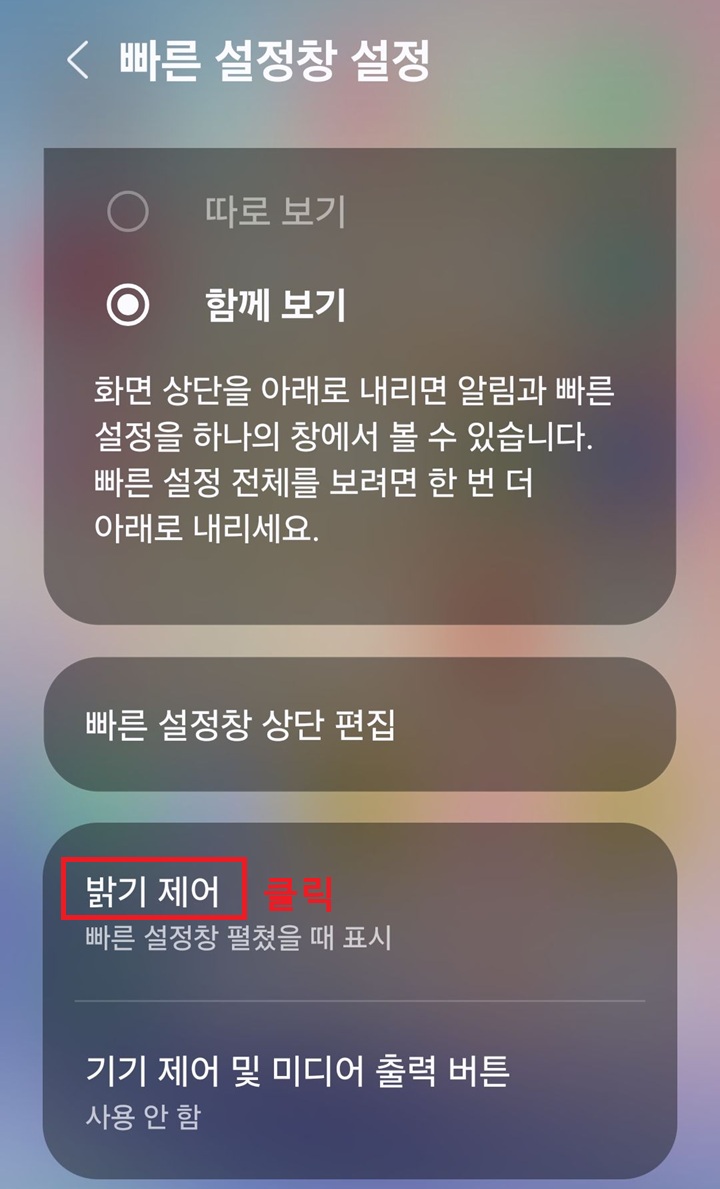
5. 빠른 설정창 설정 페이지에서 화면을 아래방향으로 계속 내리면 밝기제어 메뉴가 보이는데 클릭한다.
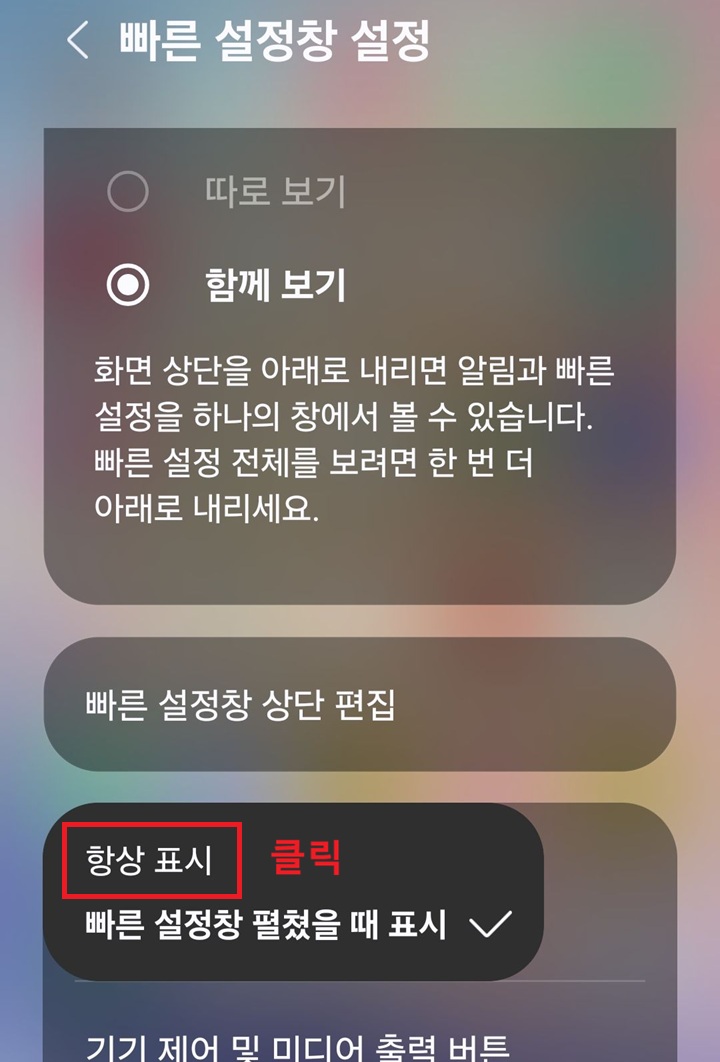
6. 그럼 선택창이 생기는데 여기서 항상 표시 메뉴를 클릭한다.
7. 이제 화면 상단을 위에서 아래방향으로 한번 쓸어내린다. 그러면 상단바에 밝기 조절바가 바로 보인다.
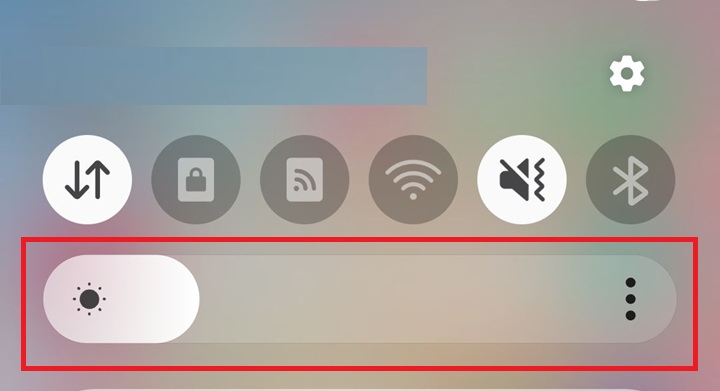
지금까지 갤럭시 핸드폰에서 밝기 조절바를 상단바 상단에 항상 표시하는 방법을 알아보았다. 이제 밝기 조절바에 쉽게 접근할 수 있으므로 좀 더 편하게 밝기를 조절할 수 있다. 간단한 설정으로 편리하게 사용할 수 있다. 그런데 빠른 설정창 편집을 해보지 않았던 분들은 이 작업이 어려울 수 있다. 하지만 어렵지 않으므로 위의 글을 보면서 천천히 따라 해보면 될 것이다.
'공부하자' 카테고리의 다른 글
| 갤럭시 용량 제한 없이 임시 클라우드에 백업하는 방법 (0) | 2026.04.07 |
|---|---|
| 갤럭시 영상 속 글자 추출하는 방법 (0) | 2026.04.07 |
| 갤럭시 공공장소에서 갑자기 울리는 벨소리 끄는 4가지 방법 (0) | 2026.04.06 |
| 엑셀 데이터 글자 바꾸기 방법 (0) | 2026.04.05 |
| 갤럭시 홈 화면 연락처 추가! 전화 앱 안 거치고 바로 걸기 (0) | 2026.04.05 |


