엑셀에서 데이터 글자 바꾸는 방법을 알아보려고 한다. 엑셀에서 특정 글자나 숫자 등의 데이터를 다른 것으로 바꿔야 하는 경우가 있다. 이럴 때 일일이 입력해서 수동으로 바꾸는 방법도 있다. 하지만 수동작업의 한계가 있다. 이런 경우 엑셀의 바꾸기 기능을 활용하면 된다. 그럼 어떻게 이 기능을 사용할 수 있는지 아래에서 자세히 알아보자.
1. 엑셀 바꾸기 기능 사용하는 이유
1) 데이터가 수십 개, 수백 개의 경우에도 짧은 시간에 바꾸기가 가능하다.
2) 실수없이 정확하게 바꾸기가 가능하다. 수동 작업을 여러 개 하다 보면 실수를 할 수도 있다.
3) 숫자나 단어뿐만 아니라 글자 색상, 글자 폰트 등의 서식도 한꺼번에 바꿀 수 있다.
2. 데이터 글자 바꾸기 방법
1) 엑셀에서 데이터 바꾸기 할 영역을 마우스 드래그해서 지정한다.
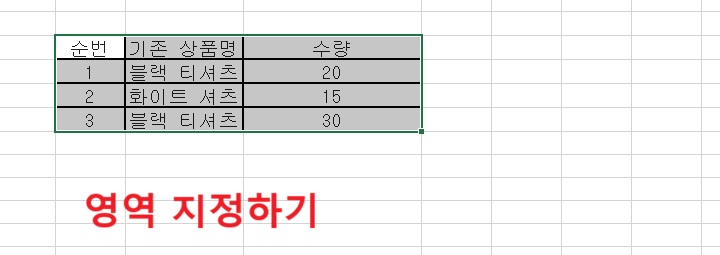
2) 키보드에서 단축키 Ctrl + H를 클릭한다.
3) 그럼 찾기 및 바꾸기 창이 생긴다. 바꾸기 탭 선택 후 찾을 내용에 바꿔야 할 내용을 입력하고 바꿀내용에 변경될 내용을 입력한다. 그리고 모두 바꾸기를 클릭한다. 아래 사진에서는 찾을 내용에 블랙 티셔츠를 입력하고 바꿀내용에 검정티라고 입력했다.

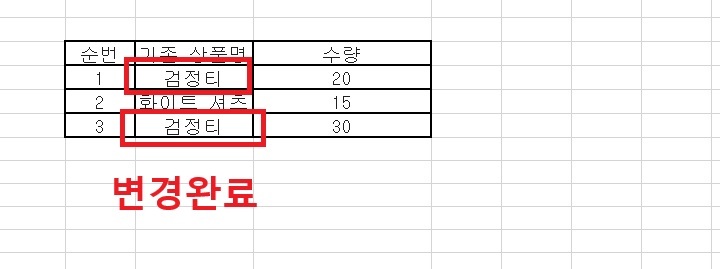
4) 그럼 기존의 블랙 티셔츠가 모두 검정티로 한꺼번에 변경된 것을 확인할 수 있다.(아래 사진)
3. 글자 색상 등의 서식 바꾸기
위의 2번과 바꾸는 원리는 동일하다. 단, 옵션 기능을 사용해줘야 한다.
1) 엑셀에서 바꿀 데이터 부분을 드래그해서 지정 > 키보드에서 Ctrl + H를 클릭한다.
2) 그럼 위에서 보았던 것과 동일한 찾기 및 바꾸기 창이 생긴다. 바꾸기 탭 선택 후 서식 메뉴가 보이지 않는다면 옵션 버튼을 클릭해 준다.

3) 바꿀 내용 우측에 있는 서식 메뉴를 클릭한다.
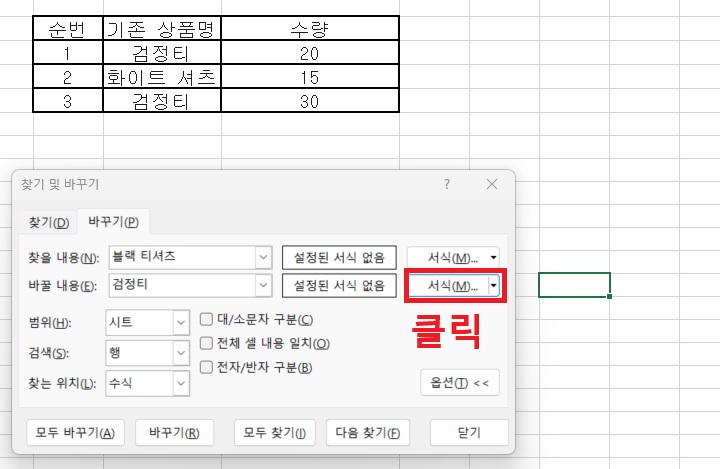
4) 서식 바꾸기 창이 생기면 바꾸고자 하는 서식을 선택후 확인 버튼을 클릭한다.

5) 서식선택이 끝나면 모두 바꾸기 버튼을 클릭하면 변경된다.
지금까지 엑셀에서 데이터 글자 바꾸기 방법을 알아보았다. 이 기능사용하면 신속하고 정확하게 바꿀 수 있다. 한번 해보면 어렵지 않으므로 변경해야 할 데이터가 있다면 위의 방법으로 진행해 보자.
'공부하자' 카테고리의 다른 글
| 갤럭시 밝기 조절바, 상단바에 항상 표시하는 방법 (0) | 2026.04.06 |
|---|---|
| 갤럭시 공공장소에서 갑자기 울리는 벨소리 끄는 4가지 방법 (0) | 2026.04.06 |
| 갤럭시 홈 화면 연락처 추가! 전화 앱 안 거치고 바로 걸기 (0) | 2026.04.05 |
| 갤럭시 애니메이션 배율 조정으로 속도 빠르게 하는 법 (0) | 2026.04.04 |
| 크롬 자주 가는 사이트 앱처럼 클릭 한 번으로 실행하는 방법 (0) | 2026.04.03 |


