오늘은 갤럭시 핸드폰에서 애니메이션 배율 조정으로 속도 빠르게 하는 방법을 알아보려고 한다. 핸드폰에서 화면전환이 느리거나 앱이 열릴 때 느려서 답답하게 느낄 수도 있다. 이럴 때 속도가 느린 원인은 여러 가지가 있을 수 있다. 그런데 만약 핸드폰의 애니메이션 효과 때문이라면 이것의 조정을 통해서 해결할 수 있다. 애니메이션 효과는 핸드폰의 화면을 부드럽고 보이게 하기 위한 기능이다. 그런데 이것이 과해서 답답함을 느낄 수도 있다. 이럴 때는 이 기능을 약하게 조절해 주거나 끄기 해주면 된다. 그럼 어떻게 할 수 있는지 아래에서 자세히 알아보자.
1. 개발자 옵션으로 애니메이션 배율 조정하기
일단 개발자 옵션 기능을 활성화시킨 후 애니메니션 배율을 조정해야 한다. 개발자 옵션은 평소에 보이지 않기 때문에 활성화 조치부터 해야 한다.
1) 갤럭시 핸드폰에서 톱니바퀴 모양의 설정 메뉴를 클릭한다.
2) 설정 페이지에서 화면을 아래방향으로 끝까지 내리면 휴대전화 정보 메뉴가 보이는데 이것을 클릭한다.
3) 휴대전화 정보 페이지에서 화면을 아래로 조금 더 내리면 소프트웨어 정보 메뉴가 보이는데 이것을 클릭한다.
4) 소프트웨어 정보 페이지에서 빌드번호 메뉴를 연속으로 7번 빠르게 누른다.
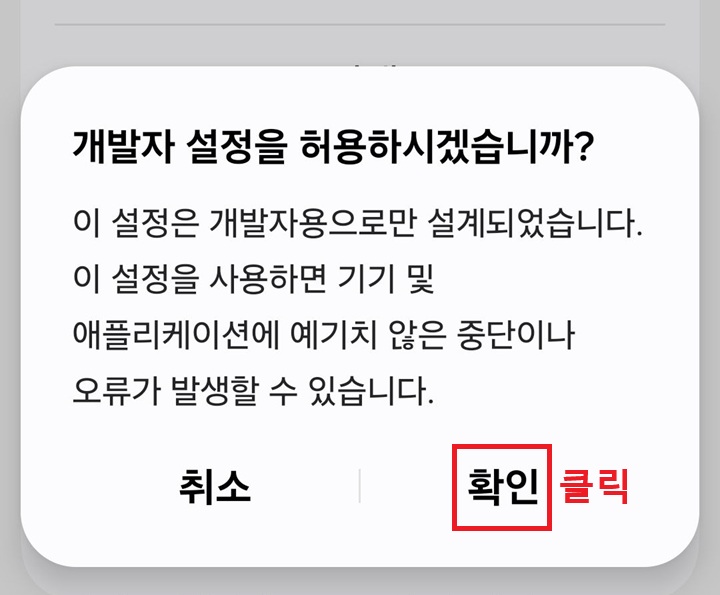
5) 그럼 개발자 설정을 허용하시겠습니까? 라고 묻는 창이 생긴다. 여기서 내용을 읽은 후 확인 버튼을 클릭한다.
6) 이제 다시 앞의 설정 메뉴 페이지로 돌아온다. 화면을 아래로 끝까지 내리면 개발자 옵션 메뉴가 보이는데 이것을 클릭한다.

7) 개발자 옵션 페이지에서 아래방향으로 화면을 아주 많이 계속 내리다 보면 창 애니메이션 배율, 전환 애니메이션 배율, Animator 길이 배율 메뉴를 클릭한다.

8) 그럼 애니메이션 배율 선택창이 생기는데 여기서 0.5배속을 선택한다. 기존에 선택되어 있던 배율보다 작은 배율을 선택하면 된다.
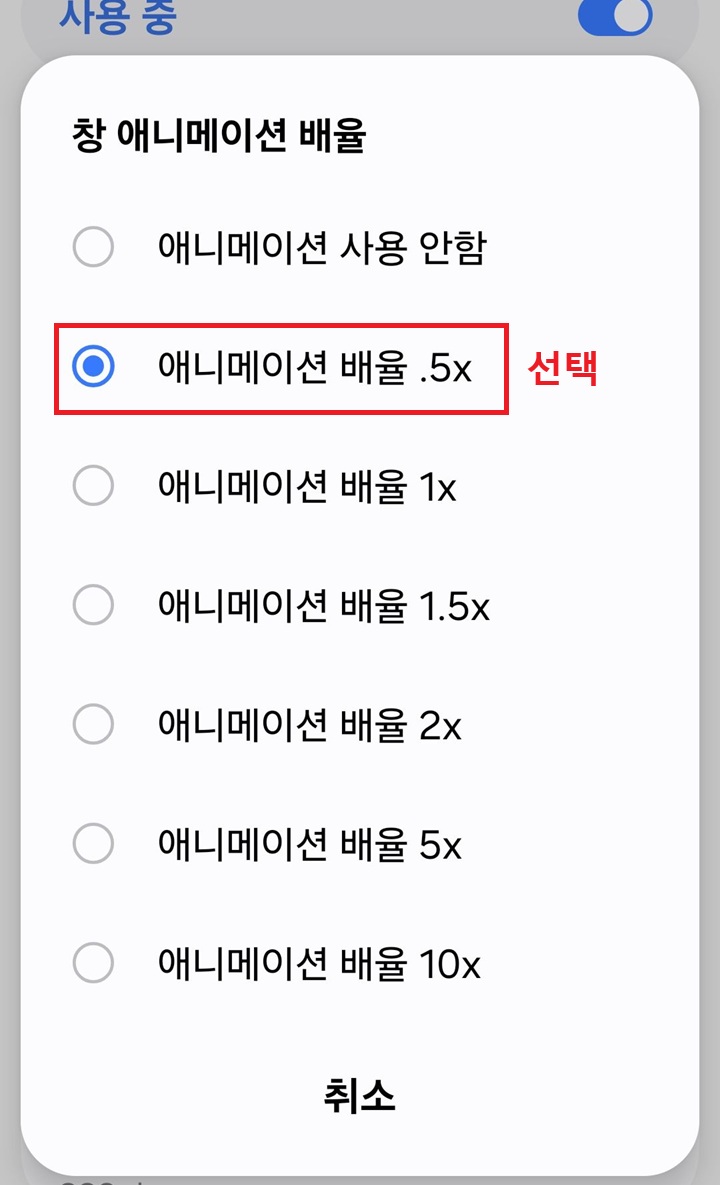
9) 위 8)번에서 언급한 애니메이션 배율 3개 항목의 배율 조정이 끝나면 이제 빠른 속도를 느낄 수 있다.
2. 접근성 시각 보조 메뉴에서 애니메이션 기능 끄기
개발자 옵션에서는 애니메이션 배율을 세부적으로 조정할 수 있다. 그런데 개발자 옵션에 들어가려면 복잡하고 메뉴 찾기고 어렵게 느껴질 수 있다. 이런 경우에는 시작 보조 메뉴에서 애니메니션 기능을 꺼주면 된다. 단, 세부 조정은 불가능하다.
1) 갤럭시 핸드폰에서 설정을 클릭한다.
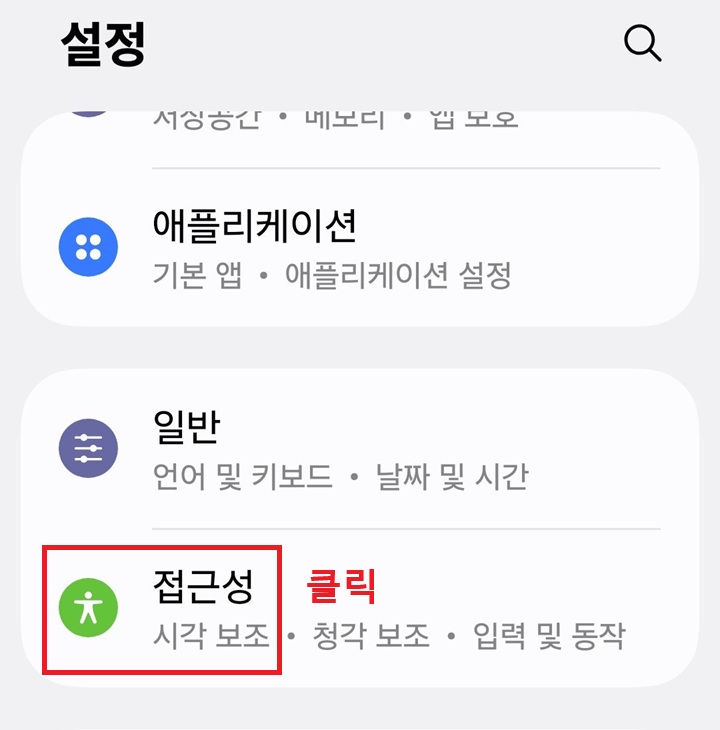
2) 설정 페이지에서 접근성 메뉴를 클릭한다.
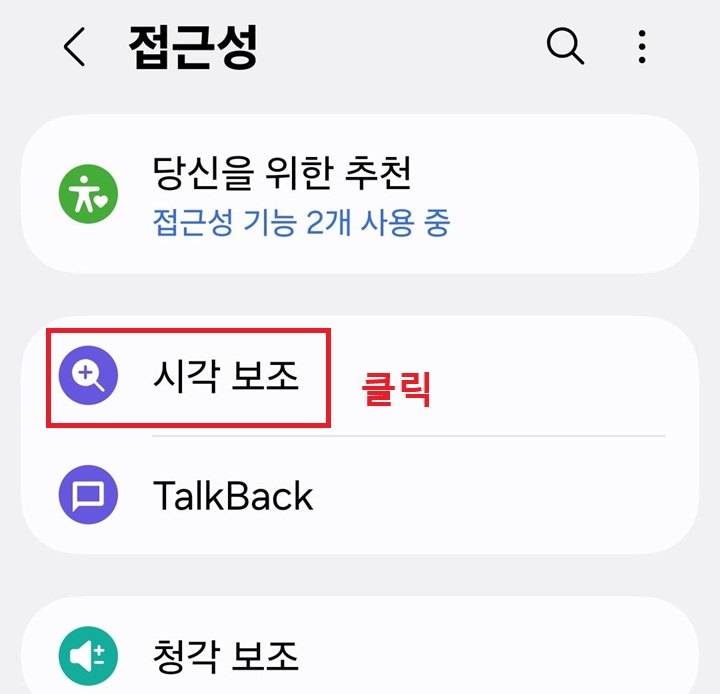
3) 접근성 페이지에서 시각 보조 메뉴를 클릭한다.
4) 시각 보조 페이지에 애니메이션 줄이기 메뉴의 버튼을 오른쪽으로 옮긴다. 그러면 애니메이션 배율이 0이 된다.

3. 애니메이션 배율 줄이면 단점은?
애니메이션 배율의 조절하면 속도 개선의 효과는 얻을 수 있다. 그런데 애니메이션 효과가 줄어드는 것이므로 시각적으로 어색함을 느낄 수 있다. 단, 어색할 뿐 고장이 아니므로 걱정하지 않아도 된다.
지금까지 갤럭시 핸드폰에서 애니메이션 배율 조정을 통해서 속도 개선하는 방법을 알아보았다. 애니메이션 조정이 끝나면 실제로 핸드폰을 사용하면서 얼마나 개선되는지 경험해 보자. 만약 그래도 속도 개선이 없다면 다른 방법을 찾아보아야 한다. 다른 방법으로는 불필요한 파일 삭제, 메모리 확보 등의 방법이 있을 것이다.
'공부하자' 카테고리의 다른 글
| 엑셀 데이터 글자 바꾸기 방법 (0) | 2026.04.05 |
|---|---|
| 갤럭시 홈 화면 연락처 추가! 전화 앱 안 거치고 바로 걸기 (0) | 2026.04.05 |
| 크롬 자주 가는 사이트 앱처럼 클릭 한 번으로 실행하는 방법 (0) | 2026.04.03 |
| 윈도우 11 안정성 기록 보기로 오류 원인 찾기 방법 (0) | 2026.04.03 |
| MS 오피스 버전 확인 방법(엑셀, 파워 포인트) (0) | 2026.04.02 |


