보통 우리는 크롬에서 자주 방문하는 웹사이트를 크롬에서 검색하거나 즐겨찾기(북마크)를 통해서 실행한다. 그런데 이렇게 하다 보면 크롬을 먼저 실행하고 원하는 사이트를 찾아서 들어가야 한다. 그런데 이 과정이 번거롭게 느껴질 수도 있다. 또 여러 개의 탭을 띄어놓고 사용하는 경우 내가 찾는 사이트가 어디에 있었는지 헷갈리는 경우도 많다. 이러한 불편함은 간단히 해결할 수 있다. 자주 방문하는 사이트를 앱(프로그램)처럼 만들어서 작업 표시줄에 고정해 놓고 클릭 한 번으로 실행할 수 있기 때문이다. 또 이렇게 하면 크롬 브라우저와는 별개로 독립된 창으로 열리기 때문에 번거롭게 많은 탭 중에 찾아야 하는 일도 없어진다.
1. 크롬 웹사이트 앱으로 설치하기 방법
1) 크롬에서 앱처럼 만들고자 하는 사이트에 접속한다.
2) 우측상단의 점3개 모양을 클릭한다.
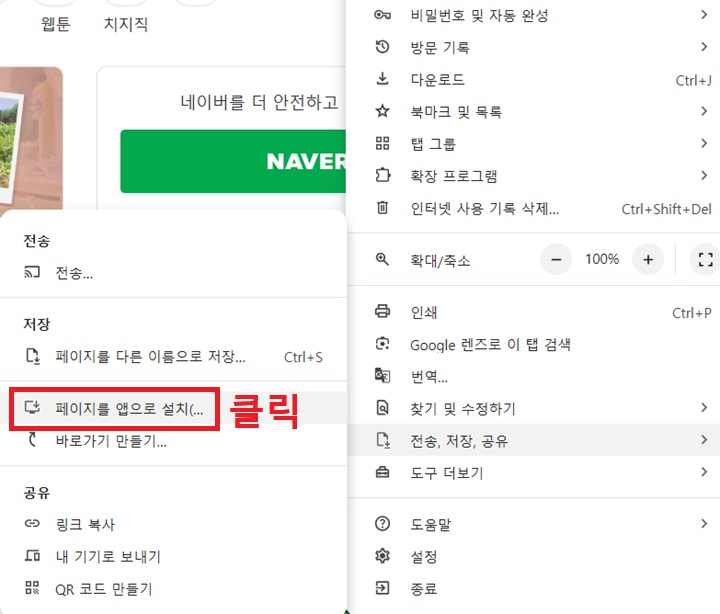
3) 그럼 메뉴창이 생기는데 메뉴창 하단에 전송, 저장, 공유 메뉴를 클릭한다.

4) 좌측에 별도의 작은 메뉴창이 생기는데 여기서 페이지를 앱으로 설치 메뉴를 클릭한다.
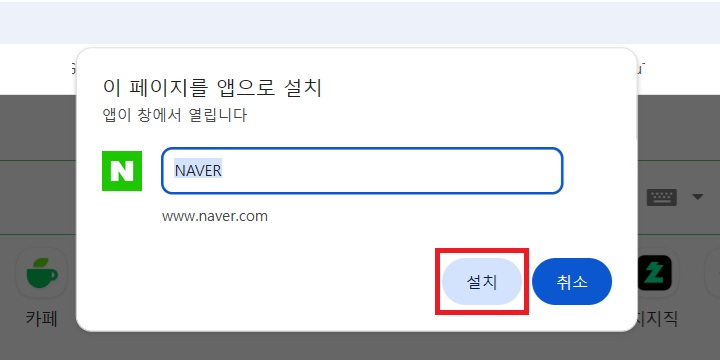
5) 화면에 이 페이지를 앱으로 설치 창이 생긴다. 여기서 이름 기재 후 설치 버튼을 클릭한다.
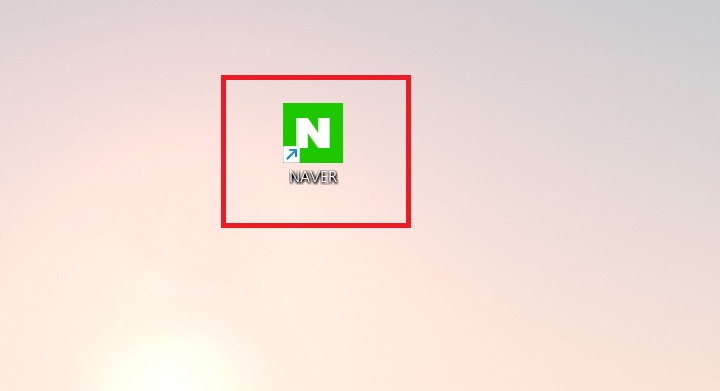
6) 그럼 해당 웹사이트가 앱으로 변하면서 바탕화면에 앱 아이콘이 생성된다. 이것을 클릭하면 크롬의 탭과는 별도로 창이 열린다.
2. 작업표시줄에 앱 아이콘 고정하기
위의 1번에서 바탕화면에 앱 아이콘이 생겼다. 그런데 이것을 두번 클릭해야 실행된다. 하지만 작업 표시줄에 앱 아이콘을 고정하면 하면 앱 아이콘을 한번 만 클릭 하면 앱이 실행된다. 간단한 작업을 해주면 가능한데 아래에서 알아보자.
1) 바탕화면에 생긴 앱 아이콘에 마우스를 대고 오른쪽 버튼을 클릭한다.

2) 그럼 메뉴창이 생기는데 여기서 메뉴창 하단의 추가 옵션 표시 메뉴를 클릭한다.

3) 추가 다른 메뉴가 보이는 창이 생기는데 여기서 바로 가기 만들기 메뉴를 클릭한다.

4) 그럼 화면 하단의 작업 표시줄에 앱 아이콘이 생기는데 이것을 한번 클릭하면 해당 앱이 실행된다.

3. 설치한 앱 삭제하기
사용하다가 필요없어진 경우 삭제해도 된다.
1) 앱 우측상단의 점 3개 모양을 클릭한다.
2) 그럼 메뉴창이 생기는데 제거 버튼을 클릭한다.
3) 앱을 제거하시겠습니까?라고 묻는 대화창이 생기는데 'Chrome에서 이 앱 데이터 삭제'에 체크 후 제거 버튼을 클릭한다.
4) 그러면 앱이 삭제되면서 바탕화면과 작업 표시줄의 앱 아이콘도 사라진다.
지금까지 크롬에서 웹사이트를 앱으로 설치하는 방법을 알아보았다. 위와 같이 설정해 두면 좀 더 빠르게 실행할 수 있다. 하지만 크롬 웹 브라우저의 탭과 별도로 창이 열리는 것이 개인에 따라서는 불편할 수도 있다. 따라서 일단 설치해 보고 불편하다면 그때 가서 삭제해 보는 것도 좋을 것이다.
'공부하자' 카테고리의 다른 글
| 갤럭시 홈 화면 연락처 추가! 전화 앱 안 거치고 바로 걸기 (0) | 2026.04.05 |
|---|---|
| 갤럭시 애니메이션 배율 조정으로 속도 빠르게 하는 법 (0) | 2026.04.04 |
| 윈도우 11 안정성 기록 보기로 오류 원인 찾기 방법 (0) | 2026.04.03 |
| MS 오피스 버전 확인 방법(엑셀, 파워 포인트) (0) | 2026.04.02 |
| 윈도우 11 모니터 주사율 설정 확인 방법 (0) | 2026.04.02 |


