MS OFFICE의 버전 확인하는 방법을 알아보려고 한다. 컴퓨터에서 엑셀이나 파워포인트를 사용하다 보면 내가 지금 사용 중인 것이 MS365인지? MS2019인지? 아니면 다른 버전인지 확인해야 하는 경우가 있다. 이 오피스의 버전이 눈에 잘 보이지 않아서 찾기 어려운 경우가 있는데 알고 보면 찾기 전혀 어렵지 않다 아래에서 자세히 알아조자.
1. 엑셀, 파워포인트에서 버전 확인하기
1) 엑셀이나 파워포인트를 실행한다.
2) 좌측 상단에 파일 메뉴를 클릭한다.
3) 그럼 좌측에 세로 메뉴가 생긴다. 여기서 계정 메뉴를 클릭한다.

4) 이제 화면 우측에 MS 오피스의 버전이 보인다.
2. 단축키로 확인하기
1) 엑셀이나 파워포인트를 실행한다.
2) 키보드에서 Alt > F > D를 순서대로 누른다.
3) 그럼 화면 우측에 버전이 보인다.
3. 윈도우 11 설정에서 확인하는 방법
1) 키보드에서 윈도우 로고 + I를 눌러서 설정창을 연다.
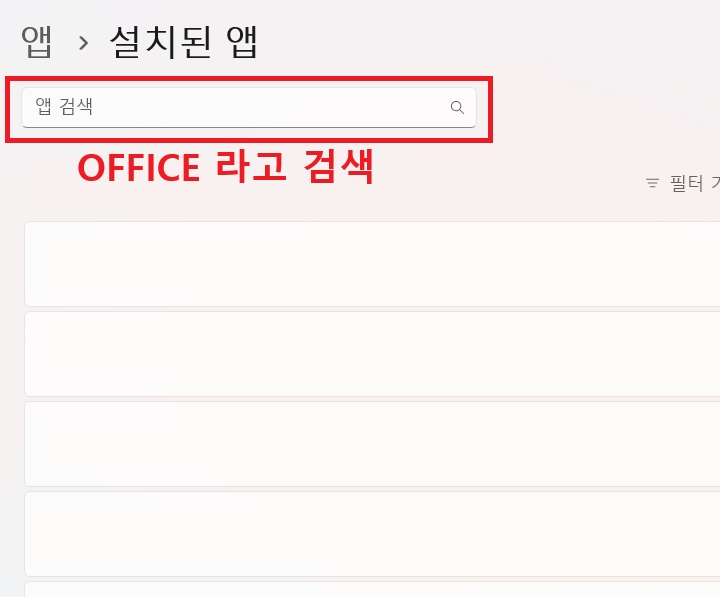
2) 좌측메뉴에서 앱을 클릭후 우측 메뉴에서 설치된 앱 메뉴를 클릭한다.

3) 설치된 앱이 보이는 페이지가 생기는데 앱 검색창에서 OFFICE라고 입력하면 설치된 MS OFFICE가 보이는데 여기서 버전을 확인할 수 있다.
지금까지 MS OFFICE의 버전확인하는 방법을 알아보았다. 위에서 3가지 방법을 알아보았는데 자신의 상황에 맞게 편한 것을 선택해서 알아보면 된다.
'공부하자' 카테고리의 다른 글
| 크롬 자주 가는 사이트 앱처럼 클릭 한 번으로 실행하는 방법 (0) | 2026.04.03 |
|---|---|
| 윈도우 11 안정성 기록 보기로 오류 원인 찾기 방법 (0) | 2026.04.03 |
| 윈도우 11 모니터 주사율 설정 확인 방법 (0) | 2026.04.02 |
| 윈도우 11 크롬 자동 실행 및 특정 사이트 바로 띄우는 방법 (0) | 2026.04.01 |
| 유튜브 가장 많이 다시 본 장면 찾는 방법 (0) | 2026.03.31 |


