오늘은 윈도우 11에서 모니터 주사율 확인하는 방법을 알아보려고 한다. 새로 모니터를 구입했는데 생각보다 뭔가 화질이 좋지 않게 느껴지는 경우가 있다. 또 사용하던 모니터인데 어느 순간부터 뭔가 이상하고 어색하게 느껴질 수도 있다. 이럴 때 점검해 볼 필요가 있는 것이 주사율이다. 모니터 최대 주사율보다 낮게 설정되어 작동되고 있다면 우리가 보는 모니터 화면이 어색하게 보일 수 있다. 이럴 때는 모니터 주사율이 어떻게 설정되어 있는지 확인 후 잘못되어 있다면 변경해주어야 한다. 그럼 어떻게 할 수 있는지 아래에서 자세히 알아보자.
1. 모니터 주사율이란?
주사율은 모니터가 1초당 화면을 몇 번 새로운 그림을 보여주는지 말해주는 개념이다. 단위는 Hz(헤르츠)이다. 만약 60Hz라고 하면 1초에 60장의 사진을 보여주는 것이고 144Hz 라면 1초에 144장의 사진을 보여주는 것이다. 따라서 수치가 높을수록 화면이 부드럽고 자연스럽게 보인다. 야구선수가 공을 던지는 장면을 종이에 나누어 그린다고 가정해 보겠다. 이 장면을 60장으로 나누어 그린 것과 144장으로 나누어 그린 것을 각각 1초 동안 빠르게 넘긴다면 144장으로 만든 것이 훨씬 더 자연스럽게 움직이는 것처럼 보일 것이다. 주사율도 이과 같은 원리이다.
2. 모니터 주사율 확인 설정 방법
1) 윈도우 11 바탕화면에서 마우스 오른쪽 버튼을 클릭한다.
2) 그럼 메뉴창이 생기는데 여기서 디스플레이 설정 메뉴를 클릭한다.
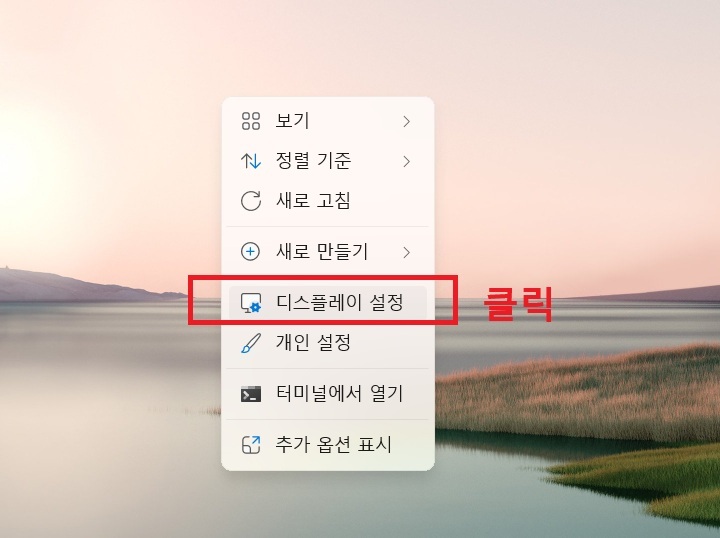
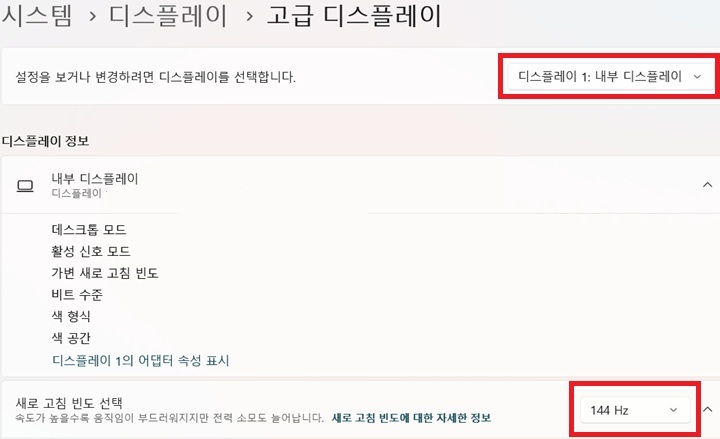
3) 디스플레이 페이지에서 화면을 아래방향으로 계속 내리다 보면 고급 디스플레이 메뉴가 보이는데 이것을 클릭한다.

4) 디스플레이 선택 후 새로 고침 빈도 선택을 확인한다. 여기에 선택되어 있는 것이 현재 모니터 주사율이다. 만약 선택되어 있는 주사율이 낮다면 선택버튼 클릭 후 높은 주사율로 선택하면 된다.
지금까지 윈도우 11에서 모니터 주사율 설정과 확인하는 방법을 알아보았다. 위에서 알아본 방법으로 더 높은 주사율로 변경한다면 조금 더 자연스럽고 편안한 화면을 볼 수 있다. 웹서핑 정도의 작업을 하는 경우 차이를 잘 못 느낄 수도 있다. 하지만 영상을 볼 때는 확연한 차이를 느낄 수 있을 것이다. 따라서 영상을 틀어놓고 주사율 변경 전후를 비교해 본다면 얼마나 더 좋아졌는지 좀 더 쉽게 느낄 수 있을 것이다.
'공부하자' 카테고리의 다른 글
| 윈도우 11 안정성 기록 보기로 오류 원인 찾기 방법 (0) | 2026.04.03 |
|---|---|
| MS 오피스 버전 확인 방법(엑셀, 파워 포인트) (0) | 2026.04.02 |
| 윈도우 11 크롬 자동 실행 및 특정 사이트 바로 띄우는 방법 (0) | 2026.04.01 |
| 유튜브 가장 많이 다시 본 장면 찾는 방법 (0) | 2026.03.31 |
| 갤럭시 보안 위험 자동 차단 설정 스미싱 악성앱 설치 방지하기 (0) | 2026.03.31 |


