컴퓨터에서 인터넷 작업을 하는 분들이라면 컴퓨터를 켜자마자 아마도 크롬을 실행하고 자주 사용하는 사이트를 찾아서 접속할 것이다. 그런데 이러한 작업을 반복하다 보면 번거롭고 시간도 오래 걸리다는 생각이 들수도 있다. 만약 매일 방문하는 사이트가 정해져 있다면 굳이 크롬을 직접 실행하고 사이트를 찾는 과정을 반복할 필요가 없다. 윈도우 11에서는 PC의 전원을 켜자마자 자동으로 크롬이 실행되게 설정할 수 있고 원하는 사이트까지 자동으로 열리도록 할 수 있다. 단 한 번의 클릭도 필요 없다. 전원만 켜면 된다. 그러면 어떻게 할 수 있는지 아래에서 자세히 알아보자.
1. 시작 프로그램에 크롬 등록하기 방법
PC 전원을 켜자마자 크롬이 실행되게 하려면 시작프로그램에 크롬을 등록하면된다.
1) 키보드에서 윈도우 로고키 + R을 누른다.
2) 그럼 실행창이 생기는데 여기에 shell:startup라고 기재하고 확인 버튼을 클릭한다.

3) 이제 윈도우가 시작될 때 실행되는 프로그램이 있는 폴더가 열린다. 여기서 바탕화면에 있는 구글 크롬 아이콘을 복사(Ctrl + C)해서 시작프로그램 폴더에 붙여 넣기(Ctrl + V) 한다.
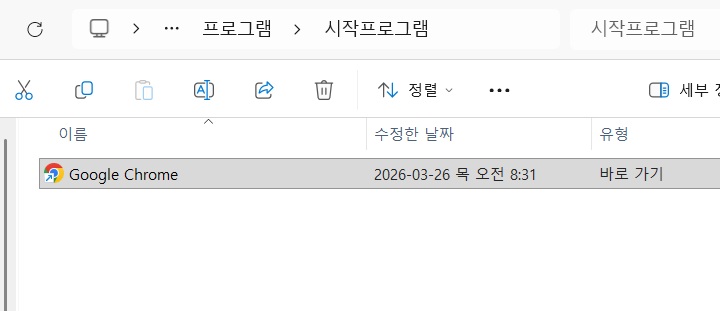
4) 이제 PC의 전원을 켜거나 다시 시작하면 크롬이 바로 실행된다. 마우스로 클릭하지 않아도 된다.
2. 크롬 실행 시 특정사이트 자동 접속 설정하기
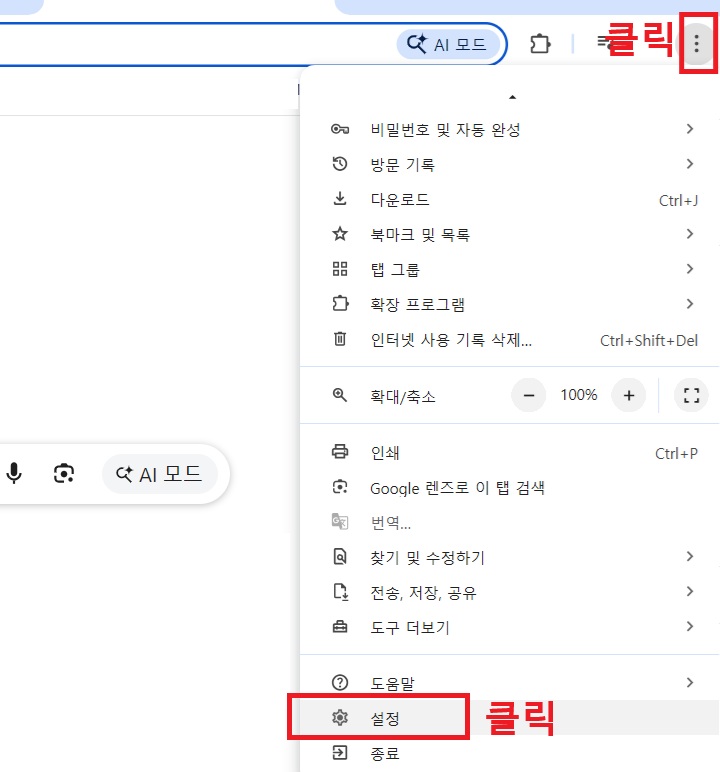
1) 크롬 실행 후 우측상단에서 점 3개 모양을 클릭한다.
2) 그럼 아래에 메뉴창이 생기는데 메뉴창 하단에서 설정을 클릭한다.
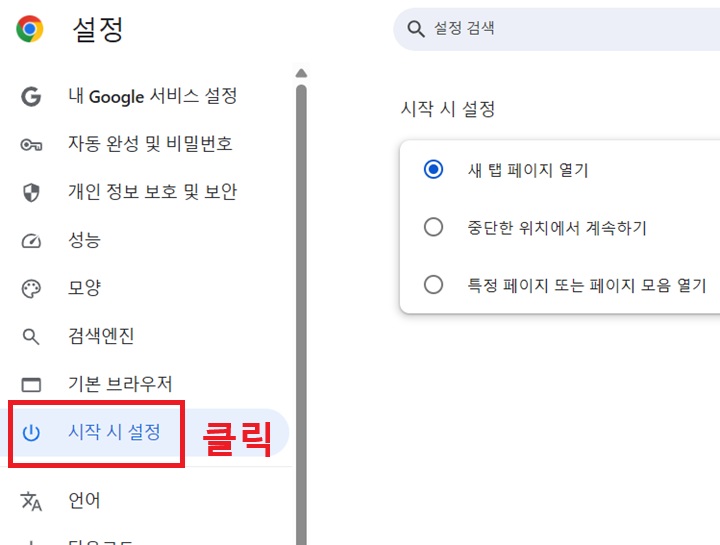
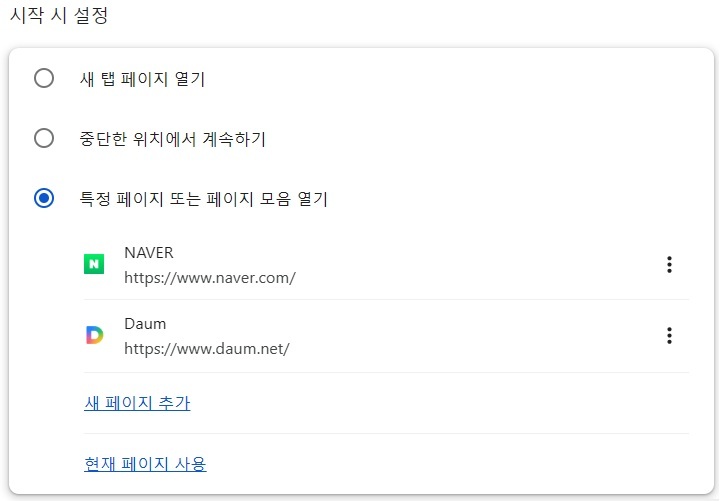
3) 설정 페이지 좌측 세로 메뉴에서 시작 시 설정 메뉴를 클릭한다.
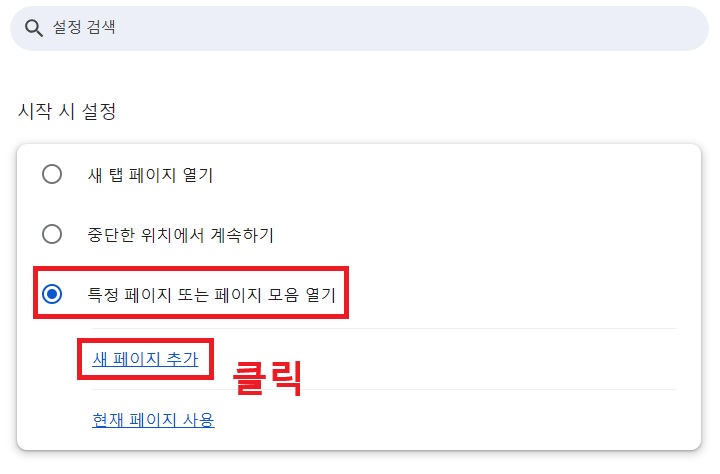
4) 시작 시 설정 화면에서 특정 페이지 또는 페이지 모음 열기 메뉴를 선택 후 새 페이지 추가를 클릭한다.
5) 그럼 새 페이지 추가 창이 생기는데 원하는 사이트를 기재 후 추가 버튼을 클릭한다.

6) 이제 크롬이 실행되면 자동으로 시작되는 사이트로 등록된다. 여러 개 동시에 열릴 수 있도록 복수로 등록가능하다.
지금까지 윈도우 11에서 크롬 자동 실행하는 방법과 원하는 사이트가 바로 열리도록 하는 방법을 알아보았다. 위와 같이 윈도우 11의 시작프로그램 기능을 활용하면 필요 없는 클릭을 하지 않아도 된다. 만약 매일 방문하는 특정사이트가 있다면 위의 기능이 큰 도움이 될 것이다. 고정적 방문 사이트가 없더라도 인터넷은 대부분 사용할 것이므로 크롬이 자동 실행되는 것 만으로 매우 편리하게 느껴질 것이다. 복잡한 설정 필요 없이 윈도우의 기본 기능만으로도 매우 편리한 환경을 만들 수 있다. 지금 바로 설정해 두면 바로 번거로움을 줄일 수 있을 것이다.
'공부하자' 카테고리의 다른 글
| MS 오피스 버전 확인 방법(엑셀, 파워 포인트) (0) | 2026.04.02 |
|---|---|
| 윈도우 11 모니터 주사율 설정 확인 방법 (0) | 2026.04.02 |
| 유튜브 가장 많이 다시 본 장면 찾는 방법 (0) | 2026.03.31 |
| 갤럭시 보안 위험 자동 차단 설정 스미싱 악성앱 설치 방지하기 (0) | 2026.03.31 |
| 노트북 배터리 수명 확인 방법 (0) | 2026.03.30 |


