엑셀에서 데이터 작업을 할 때 수천 개 수백 개의 데이터에서 필요한 데이터만 빼내야 하거나 형식을 바꿔야 하는 경우가 있을 것이다. 예를 들어 주소에서 광역시 부분만 따로 뺀다던가 전화번호에 하이픈을 넣은 작업 등일 것이다. 이러한 데이터 작업을 하는 방법은 여러 가지가 있을 것이다. 여기서는 단축기 Ctrl + E를 사용해서 해결하는 방법을 알아보겠다. 이것은 빠른 채우기 기능이라고 부르는데 이것이 무엇이고 어떻게 사용할 수 있는지 아래에서 자세히 알아보자.
1. 빠른 채우기(Ctrl+E) 기능은?
입력하는 데이터의 규칙을 엑셀이 스스로 파악해서 나머지 빈칸을 채워주는 기능이다. 함수 없이 내가 원하는 데이터를 만들 수 있다는 것이 큰 장점이다.
2. 주소에서 광역 부분만 뽑아내기
1) 전체주소 옆칸에 광역 부분을 직접 기재한다. 예를들어 전체주소인 서울시 강남구 테헤란로가 있다면 바로 옆칸에 서울시라고 직접 기재한다.
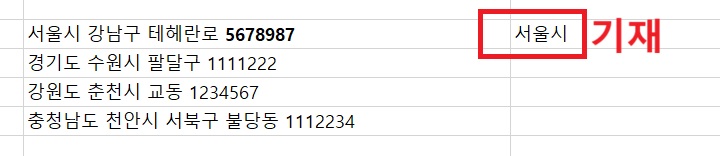
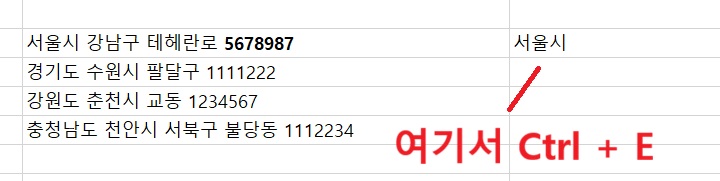
2) 광역시 기재한 셀 바로 아래에 마우스를 대고 단축키인 Ctrl + E를 클릭한다.
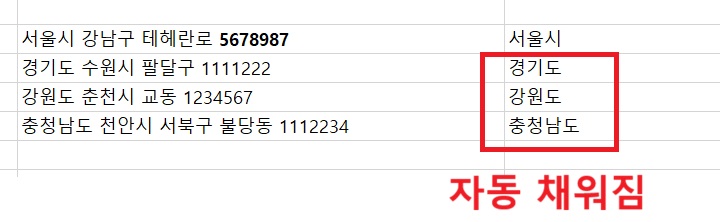
3) 그럼 나머지 부분에 광역시 부분만 추출되어 채워진다.
3. 이름과 전화번호를 합치기
1열에는 이름이 있고 2열에는 전화번호 가있는데 이것을 합쳐서 3열에 기재하고 싶은 경우가 있을 수 있다. 이런 경우에도 빠른 채우기 기능 Ctrl + E를 사용하면 된다.
1) 아래 사진의 표처럼 1열의 이름과 2열의 전화번호를 합친 것을 3열에 직접 기재한다.

2) 이번에는 3열의 2번째 행에 마우스를 대고 Ctrl + E를 누른다.

3) 그럼 나머지 행에도 이름과 전화번호가 합쳐져서 채워진다.

지금까지 엑셀에서 빠른 채우기 기능을 사용해서 원하는 데이터를 쉽고 빠르게 뽑아내고 생성하는 방법을 알아보았다. 위에서는 2개의 예를 알아보았는데 다양한 경우에 사용가능하다. 엑셀이 규칙을 스스로 인지해서 데이터를 만들어내기 때문에 규칙이 있다면 어떤 데이터든 가능하다. 한 번에 이해하기 어려울 수도 있으니 한번 실제 데이터로 테스트해 보자.
'공부하자' 카테고리의 다른 글
| 크롬 시작 페이지 여러 개 한번에 띄우기 설정 방법 (0) | 2026.03.23 |
|---|---|
| 유튜브 뮤직 좋아하는 가수 노래만 섞어서 계속 듣는 법 (0) | 2026.03.23 |
| 엑셀 빈칸 한번에 지우기 방법 (0) | 2026.03.22 |
| 갤럭시 화면 커서 상단 안 닿을 때 한 손 조작 모드 설정 법 (0) | 2026.03.22 |
| 윈도우 11 키보드 고장 해결! 화상 키보드로 임시 타이핑 하기 (0) | 2026.03.21 |


