오늘은 갤럭시 핸드폰에서 한 손 조작 모드 사용하는 방법에 대해 알아보려고 한다. 요즈음 핸드폰 화면이 매우 크다. 화면이 커서 좋은 점은 많다. 하지만 불편할 때도 있다. 한 손으로만 핸드폰을 들고 조작해야 하는 경우이다. 지하철이나 버스에서 한 손으로는 손잡이를 잡고 한 손으로는 핸드폰을 만지는 경우가 있을 것이다. 그러면 화면 상단까지 손가락이 닿지 않는 사람도 많다. 이럴 때 화면 크기를 줄여서 한 손으로도 쉽게 조작 가능하도록 하는 방법이 있다. 바로 갤럭시의 한 손 조작 모드를 사용하는 것이다. 그럼 어떻게 할 수 있는지 아래에서 자세히 알아보자.
1. 한 손 조작 모드 설정하기
1) 갤럭시 핸드폰에서 톱니바퀴 모양의 설정을 클릭한다.
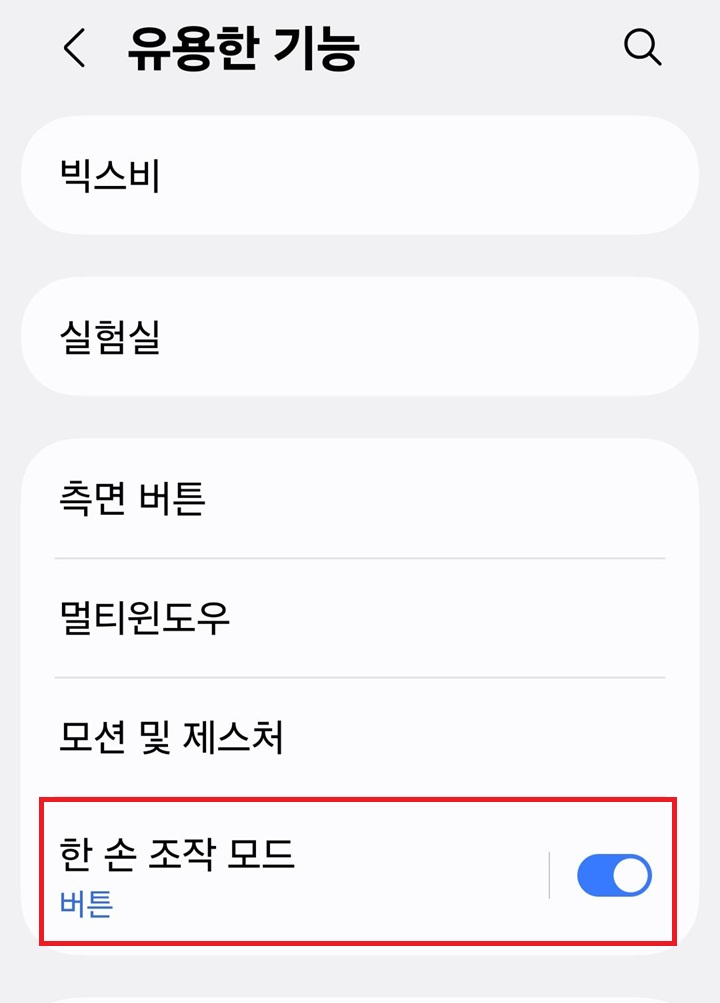
2) 설정 페이지에서 화면을 아래로 내리다 보면 유용한 기능 메뉴가 보이는데 클릭한다.
3) 유용한 기능 페이지에서 한 손 조작 모드 메뉴의 버튼을 오른쪽으로 옮긴 후 메뉴를 클릭한다.
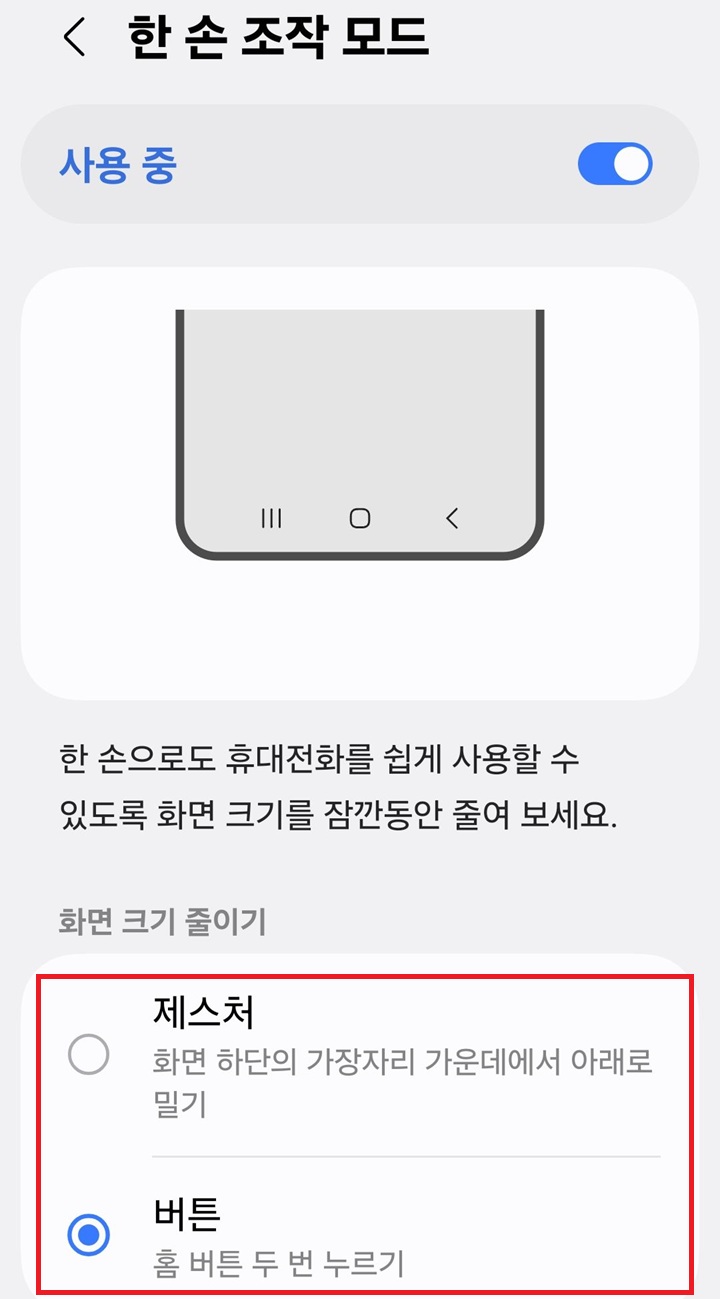
4) 한 손 조작 모드 설정화면 하단에서 화면 크기 줄이기 동작 조건을 선택한다. 버튼 메뉴를 선택하면 홈버튼을 두 번 누르면 화면 크기가 줄어든다.
2. 한손조작모드(화면 크기 줄이기) 실행하기
1) 화면 크기 줄이기를 줄이기 위해서 홈버튼을 두 번 누르거나 화면 하단의 가장자리 가운데에서 아래로 민다. 본인이 선택한 방법을 그대로 실행하면 된다.
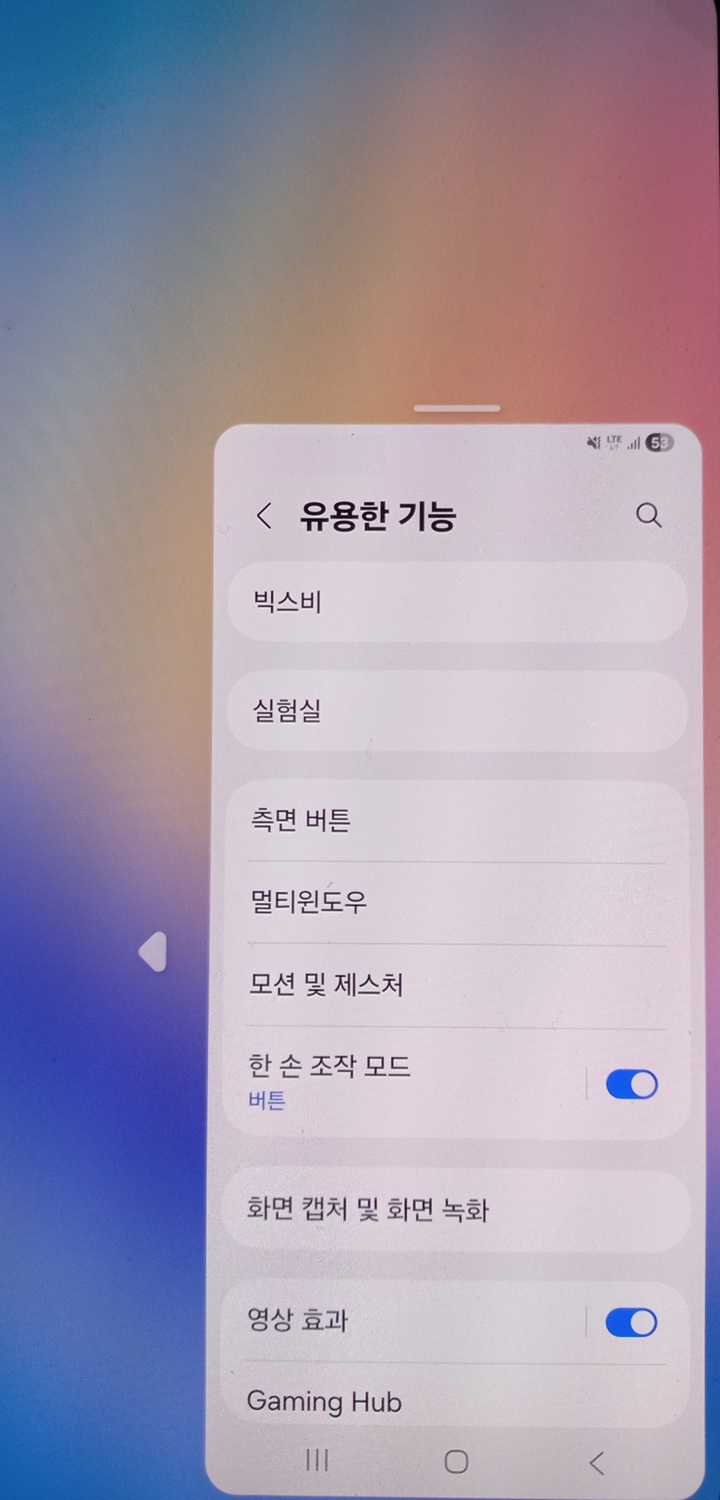
2) 그럼 핸드폰 화면의 크기가 작아진다. 이제 한 손으로만 핸드폰을 들고도 쉽게 조작할 수 있다. 화면 상단까지 손가락이 닿지 않아도 조작이 가능하다.
3. 원래대로 되돌리는 방법
작은 화면 밖의 빈 공간 아무 곳이나 클릭하면 다시 원래대로 큰 화면으로 전환된다. 그리고 작아진 화면 옆에 화살표를 클릭하면 작아진 화면이 그 방향으로 이동한다. 또 작아진 화면을 잡고 움직이면 원하는 위치로 이동시킬 수 있다.
지금까지 갤럭시 핸드폰에서 화면이 너무 커서 조작하기 힘들 때 한 손 조작 모드 기능을 사용해서 조작하는 방법을 알아보았다. 두 손을 모두 사용할 수 있을 때는 위의 기능이 필요 없다고 생각할 수 있다. 하지만 불가피하게 한 손밖에 사용할 수 없는 상황에는 큰 도움일 될 것이다. 설정하는 것은 어렵지 않으므로 한번 적용해 보자.
'공부하자' 카테고리의 다른 글
| 엑셀 수천 개 데이터에서 필요한 글자만 뽑는 방법 (0) | 2026.03.23 |
|---|---|
| 엑셀 빈칸 한번에 지우기 방법 (0) | 2026.03.22 |
| 윈도우 11 키보드 고장 해결! 화상 키보드로 임시 타이핑 하기 (0) | 2026.03.21 |
| 유튜브 뮤직 재생 목록 QR 코드로 공유 방법 (0) | 2026.03.20 |
| 엑셀 슬라이서 만들기로 데이터 분류 방법 (0) | 2026.03.20 |


