엑셀에서 빈행이나 빈 열을 한꺼번에 지우는 방법을 알아보려고 한다. 엑셀에서 데이터 작업을 하다 보면 중간중간에 빈 줄이 많은 경우가 있다. 아마도 데이터를 외부에서 가져오거나 작업하다가 생긴 흔적일 것이다. 이 빈 줄을 삭제해야 작업이 가능하다. 그런데 1~2개라면 삭제하는데 시간이 오래 걸리지 않을 것이다. 하지만 빈 줄이 10개 이상이라면 일일이 삭제하는데 시간도 오래 걸리고 번거로울 것이다. 이럴 때 빈행이나 빈 열을 찾아서 삭제해 주는 기능이 있다. 아래에서 자세히 알아보자.
1. 빈칸(빈 행 혹은 빈열) 한 번에 삭제하기
1) 빈칸을 지울 데이터 영역을 마우스로 드래그해서 지정한다. 드래그하기에도 벅찰 만큼 양이 많으면 Ctrl + A를 눌러서 전체 선택해도 된다.

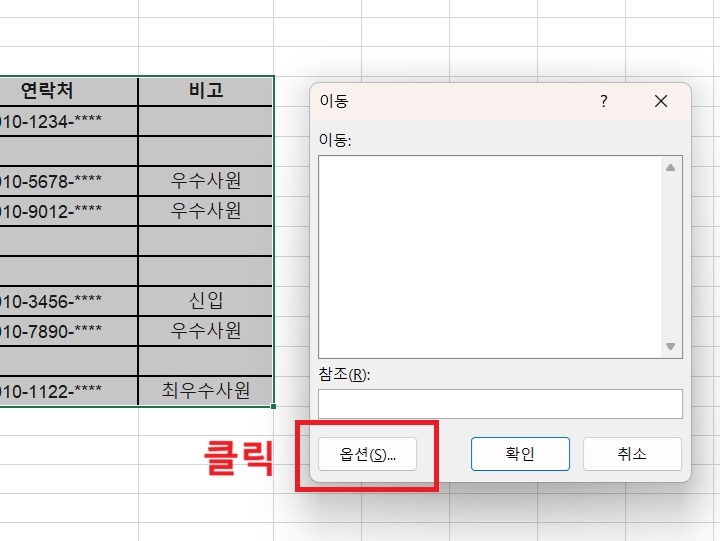
2) 키보드에서 F5를 누르거나 Ctrl + G를 누른다.
3) 그럼 표 옆에 이동창이 생긴다. 여기서 옵션 메뉴를 클릭한다.
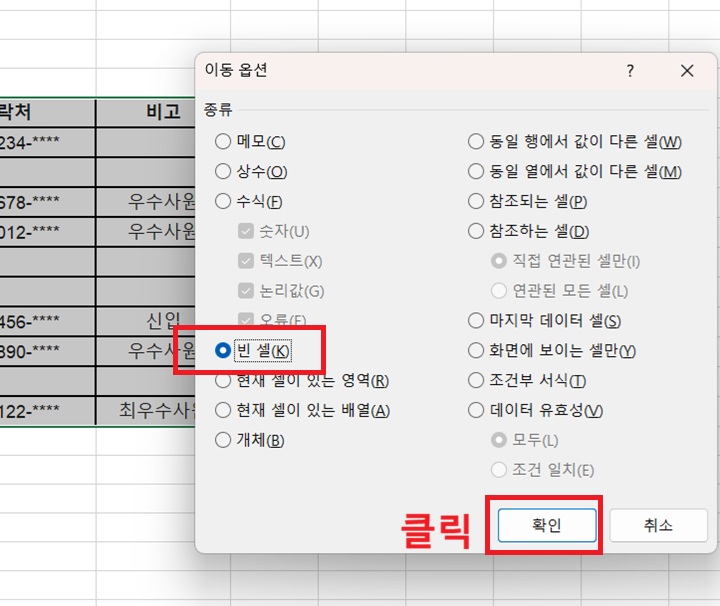
4) 이동 옵션 창이 생기면 여기서 빈셀(K)을 선택 후 확인 버튼을 클릭한다.
5) 그러면 데이터가 있는 칸은 제외하고 빈칸들만 회색으로 변하면서 선택된다.
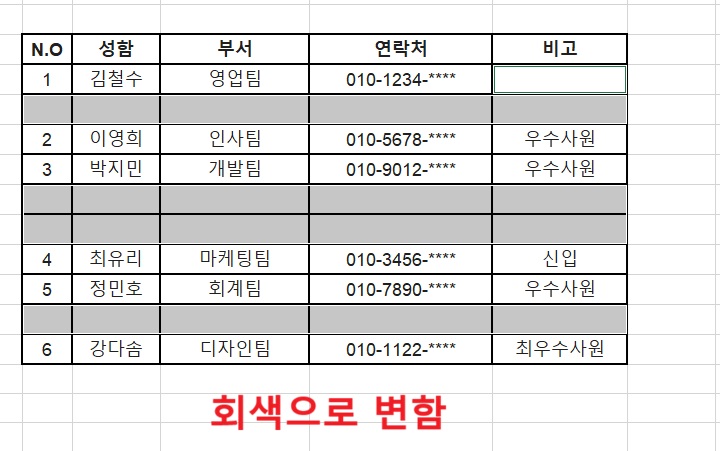
6) 이제 빈칸삭제를 위해서 Ctrl 과 -(마이너스)를 클릭한다.
7) 삭제창이 생긴다. 위의 표에서는 빈행을 삭제하는 것이므로 여기서 행전체(R)를 선택 후 확인을 클릭한다.
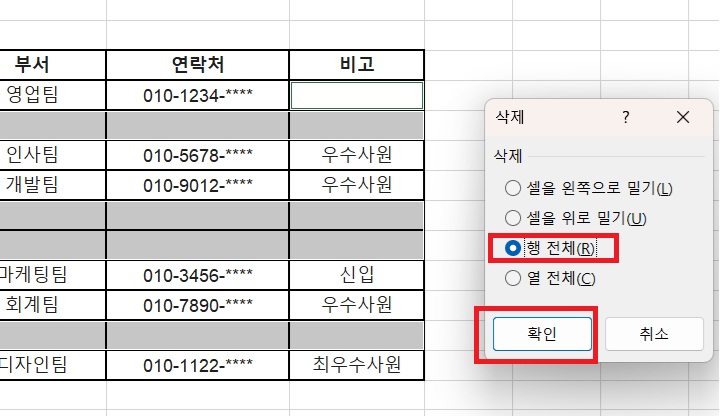
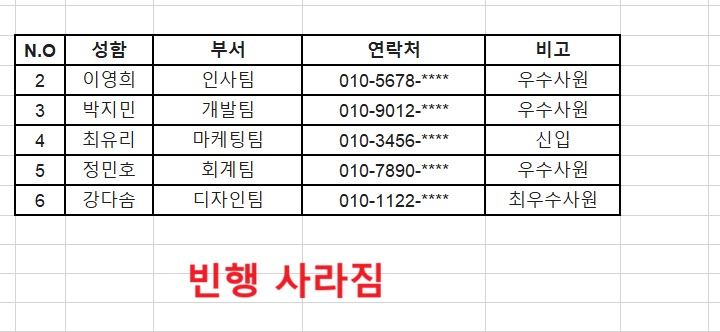
8) 그럼 바로 엑셀 빈칸이 한꺼번에 사라진다.
2. 빈열 삭제하는 방법은?
위의 1번에서는 빈행을 삭제하는 방법을 알아보았다. 빈 열을 삭제하는 방법도 동일하다. 단, 7) 번의 삭제창에서 열 전체(C) 메뉴를 선택 후 삭제해 주는 것만 다르다.

3. 데이터가 듬성듬성 비어있는 경우는?
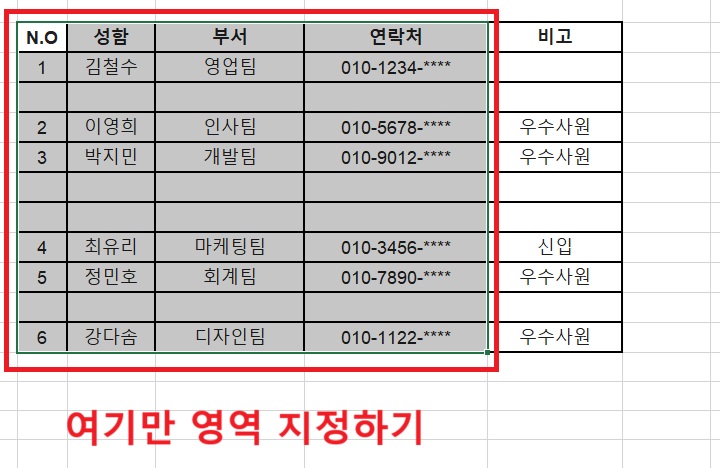
1) 아래 표의 1번 행처럼 4칸은 차있고 마지막 한 칸은 비어있는 경우가 있을 수 있다. 이런 경우 행전체가 사라질 수 있다. 한 칸만 비워져있을 뿐인데 멀쩡한 다른 줄까지 지워질 수 있는 것이다.

2) 해결방법이 있다. 데이터가 무조건 들어있어야 하는 영역만 지정하는 것이다. 아래 표와 같이 비고란은 제외하고 다른 영역만 지정하면 된다. 그러면 지정영역 중에서 빈칸이 있는 셀만 삭제된다.
4. 그 밖의 주의사항
1) 표 옆이나 위아래에 다른 표나 메모내용이 있다면 함께 삭제된다. 이런 경우 행열의 삭제가 아니라 셀을 위로 밀기나 왼쪽으로 밀기를 하면 된다.

2) 삭제하려는 셀을 참조하는 함수가 있다면 삭제하는 순간 연결된 셀에는 오류 메시지가 뜬다.
지금까지 엑셀에서 빈칸을 한 번에 지우는 방법을 알아보았다. 위와 같이 어렵지 않게 빈행이나 빈 열을 한꺼번에 삭제할 수 있다. 그러면 작업시간을 많이 단축시킬 수 있다. 하지만 위에서 언급한 발생할 수 있는 문제점들도 꼭 기억해야 한다. 그렇지 않으면 데이터가 꼬여서 작업전체가 망가질 수 있다. 따라서 신중하게 고민하고 작업해야 한다.
'공부하자' 카테고리의 다른 글
| 유튜브 뮤직 좋아하는 가수 노래만 섞어서 계속 듣는 법 (0) | 2026.03.23 |
|---|---|
| 엑셀 수천 개 데이터에서 필요한 글자만 뽑는 방법 (0) | 2026.03.23 |
| 갤럭시 화면 커서 상단 안 닿을 때 한 손 조작 모드 설정 법 (0) | 2026.03.22 |
| 윈도우 11 키보드 고장 해결! 화상 키보드로 임시 타이핑 하기 (0) | 2026.03.21 |
| 유튜브 뮤직 재생 목록 QR 코드로 공유 방법 (0) | 2026.03.20 |


