엑셀에서 슬라이서 기능을 사용해서 데이터 관리하는 방법을 알아보려고 한다. 표 상단에 있는 필터 화살표를 눌러서 항목별로 데이터를 볼 수 있다. 하지만 매번 화살표를 누르고 항목별로 체크하는 것은 번거로울 수 있다. 그런데 슬라이서 기능을 사용하면 이런 과정을 줄여주고 조금 더 편하게 사용할 수 있다. 이것을 눈으로 보지 않으면 이해하기 어려울 수 있다. 어떻게 할 수 있는 것인지 아래에서 자세히 알아보자.
1. 데이터를 표로 만들기
슬라이서 기능은 일반 데이터 상태에서는 사용할수없다. 데이터를 표로 만들어줘야 한다.
1) 데이터를 마우스로 드래그 해서 지정해 준다.
2) 키보드에서 Ctrl + T를 누른다.
3) 그럼 표 만들기 창이 생기는데 여기서 확인 버튼을 클릭한다.
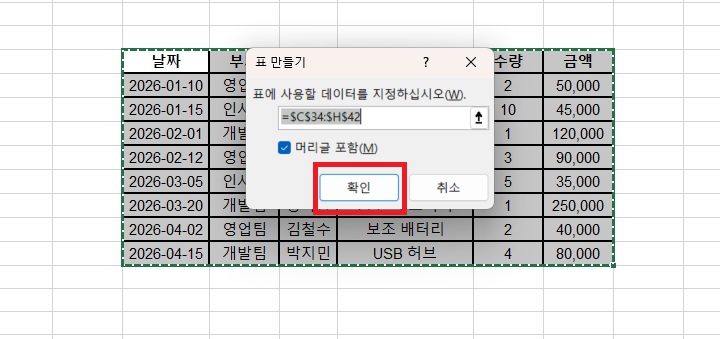
4) 이제 바로 표가 만들어진다.

2. 슬라이서 버튼 만들기
1) 표를 마우스로 드래그해서 지정한다.
2) 상단 메뉴에서 삽입 버튼을 클릭한다.
3) 슬라이스 메뉴를 클릭한다.

4) 슬라이서 삽입 창이 생긴다. 여기서 항목이 보이는데 보고 싶은 항목을 선택 후 확인버튼을 클릭한다.
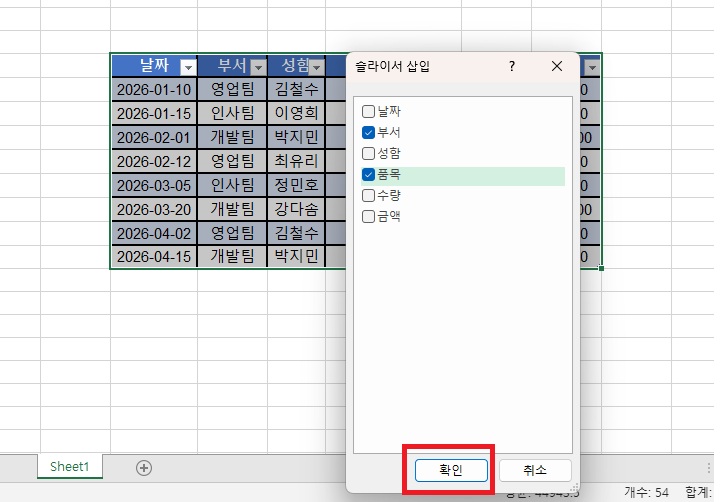
5) 그럼 화면에 슬라이서 상자가 보인다. 여기서 보고싶은 항목은 선택한다. 예를 들어 개발팀 항목을 클릭하면 표에서는 개발팀만 필터링돼서 보인다.

3. 슬라이서 필터 해제 및 삭제 방법
슬라이서 기능을 사용하다가 슬라이서 상자를 삭제하거나 필터 해제하는 경우도 있다. 이럴 때 간단히 할 수 있다.
1) 필터를 해제하기 위해서는 상자 우측상단의 깔때기 아이콘(Alt + C)을 클릭한다.

2) 삭제를 위해서는 슬라이서 상자 테두리를 클릭 후 Delete 키를 누르면 된다.
지금까지 엑셀에서 슬라이서 기능 사용하는 방법을 알아보았다. 간단한 조작으로 기능을 사용할 수 있다. 엑셀 표 상단의 화살표를 클릭 후 항목을 선택해도 필터가 가능하다. 하지만 슬라이스 상자처럼 모든 항목을 한눈에 보면서 조작은 불가능하다. 두 개의 기능을 모두 사용해 보면서 비교해 보면 훨씬 더 이해가 쉬워질 것이다.
'공부하자' 카테고리의 다른 글
| 윈도우 11 키보드 고장 해결! 화상 키보드로 임시 타이핑 하기 (0) | 2026.03.21 |
|---|---|
| 유튜브 뮤직 재생 목록 QR 코드로 공유 방법 (0) | 2026.03.20 |
| 윈도우 11 영화 감상과 게임을 위한 입체 음향 설정 방법 (0) | 2026.03.19 |
| 갤럭시 중요한 앱 숨기기! 보안 폴더로 완벽하게 잠그는 법 (0) | 2026.03.19 |
| 유튜브 뮤직 내 노래 취향 숨기는 방법 (0) | 2026.03.19 |


