윈도우 11에서 캡처도구를 사용해서 화면 캡처를 하는 방법을 알아보려고 한다. PC를 사용하다 보면 화면을 캡처해서 사용해야 할 때가 있다. 이럴 때 별도의 프로그램을 설치할 필요가 없다. 윈도우 11에 기본 탑재되어 있는 캡처도구를 사용하면 된다. 기능이 다양해서 유용하게 사용할 수 있다. 그럼 어떻게 할 수 있는지 아래에서 자세히 알아보자.
1. 캡처 도구 실행하기
캡처도구 실행하는 방법은 여러 가지가 있다. 이중 마음에 드는 것을 선택하면 된다.
1) 키보드에서 윈도우 로고 + Shift + S를 클릭한다.
2) 위의 것이 싫다면 바탕화면 작업표시줄 검색창에서 캡처도구를 검색 후 클릭하면 실행된다.
2. 캡처모드 선택하기
사각형 캡처, 자유형 캡처, 창 캡처, 전체화며 캡처, 이렇게 4가지 캡처 모드를 선택할 수 있다.
1) 화면 상단에 실행된 캡처도구에서 캡처모드 선택 버튼을 클릭한다.
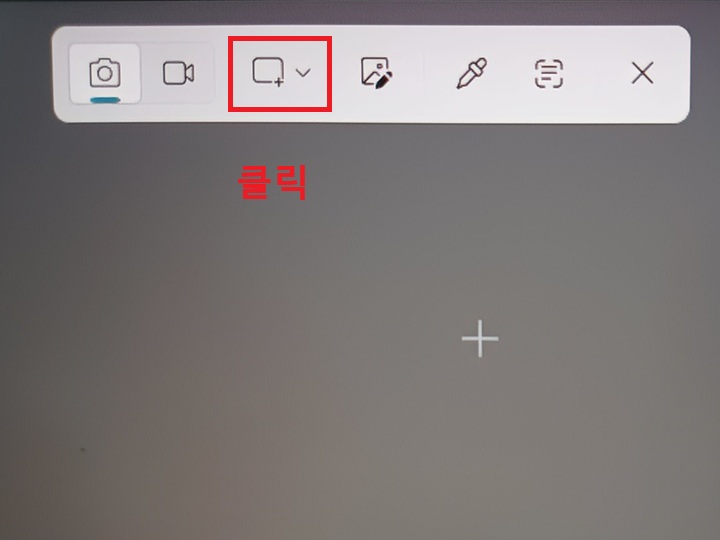
2) 그럼 선택할 수 있는 4가지의 모드가 보이는데 이 중 하나를 선택한다.
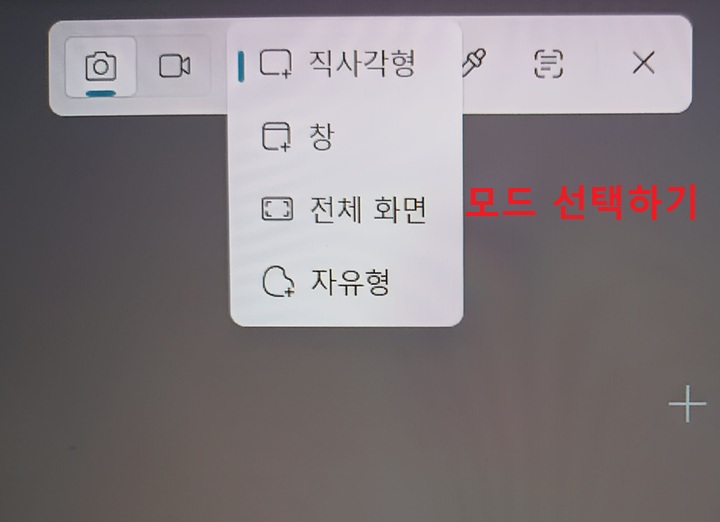
3) 이제 마우스로 캡처 영역을 지정하면 캡처된다.
3. 캡처사진 찾기
캡처한 사진은 Screenshots 폴더에 자동저장된다. 따라서 PC에서 해당 폴더를 찾아서 캡처본을 보면 된다.
4. 영상녹화하기
1) 캡처도구를 실행한다.
2) 캡처도구에서 영상 녹화버튼을 클릭한다.

3) 마우스로 녹화영역을 지정한다.
4) 시작버튼을 클릭한다.
5) 녹화가 끝나면 종료버튼을 클릭한다. 그러면 화면 녹화 폴더에 저장된다.
5. PrintScreen 눌러서 캡처도구 실행하기 설정
위의 1번에서 알아본 캡처도구 실행방법은 번거로울 수 있다. 그런데 키보드에서 PrintScreen 버튼을 한 번만 누르면 실행되게 할 수 있다. 단 별도의 설정이 필요하다. 이미 가능하도록 설정되어 있을 수도 있다.
1) 키보드에서 윈도우 로고 + I 버튼을 눌러서 설정창을 연다.
2) 좌측의 세로 메뉴바에서 블루투스 및 장치를 클릭한다.
3) 우측화면에서 화면을 아래로 조금 내리면 키보드 메뉴가 보이는데 클릭한다.
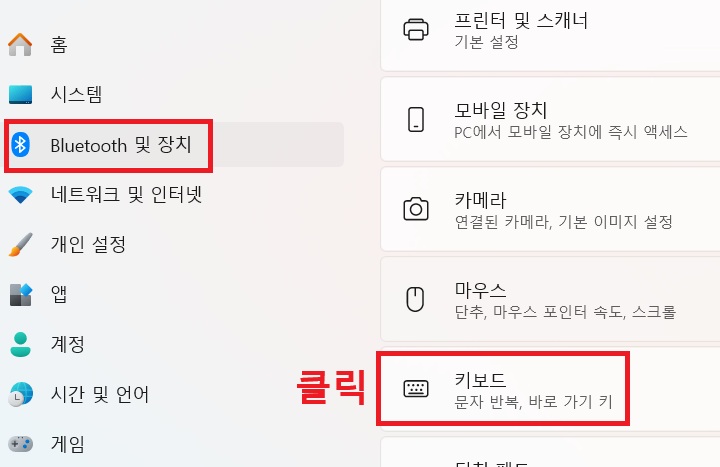
4) Print Screen 키를 사용하면 화면 캡처 열기 메뉴의 버튼을 오른쪽으로 옮겨서 활성화시킨다. 그러면 이제부터 버튼 한 번만 누르면 캡처도구가 실행된다.

지금까지 윈도우 11의 기본앱인 캡처도구를 사용하는 방법을 알아보았다. 이것을 자주 사용하는 분이라면 버튼 한 번으로 실행되게 설정해 놓고 사용하는 것이 편할 것이다. 캡처도구 기능에 포함된 영상녹화 기능도 유용할 것이다. 영상녹화 기능은 화면 녹화와 함께 소리도 녹음된다. 그리고 캡처사진과는 다르게 화면녹화 폴더에 저장된다. 따라서 녹화를 영상을 찾을 때 기억해야 한다. 어렵지 않으니 한번 시도해 보길 바란다.
'공부하자' 카테고리의 다른 글
| 갤럭시 홈 화면에 자주 가는 사이트 바로 가기 만들기 (0) | 2026.02.18 |
|---|---|
| 갤럭시 중요한 문자 메시지 놓치지 않는 방법 (0) | 2026.02.17 |
| 윈도우 11 파일 암호 걸기 설정 방법 (0) | 2026.02.16 |
| 윈도우 11 폴더 숨기기 나만 보기 (0) | 2026.02.15 |
| 갤럭시 전원 버튼 두번 눌러서 자주 쓰는 앱 실행하기 (0) | 2026.02.14 |


