PC에서 듀얼 모니터를 사용하다 보면 모니터별로 다르게 사용하고 싶을 수가 있다. 바탕화면의 배경화면을 고심 후 선별해서 사용하는 분들도 많다. 이런 분들이 듀얼 모니터를 사용한다면 서로 다른 배경화면을 동시에 볼 수 있는 이 기능이 더 필요할지도 모르겠다. 왼쪽에는 푸른 하늘 사진, 오른쪽에는 사랑하는 가족의 사진을 배치하고 싶을 수도 있다. 이런 경우 간단한 설정으로 배경화면을 따로 설정할 수 있다. 아래에서 자세히 알아보자.
듀얼 모니터 배경화면 따로 설정하기
1. 키보드에서 윈도우 + I를 클릭 후 좌측의 세로 메뉴에서 개인설정 메뉴를 클릭한다. 윈도우 바탕화면에서 마우스 오른쪽 버튼을 클릭 후 메뉴창에서 개인설정 메뉴를 클릭하는 방법도 있다. 둘중에 본인이 편한 방법을 선택해서 사용하면된다.

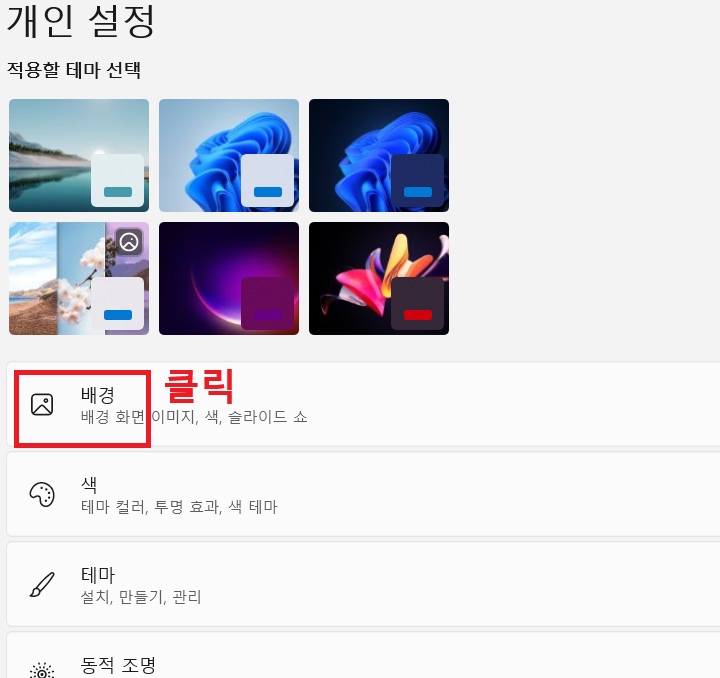
2. 개인설정 페이지에서 배경 메뉴를 클릭한다.
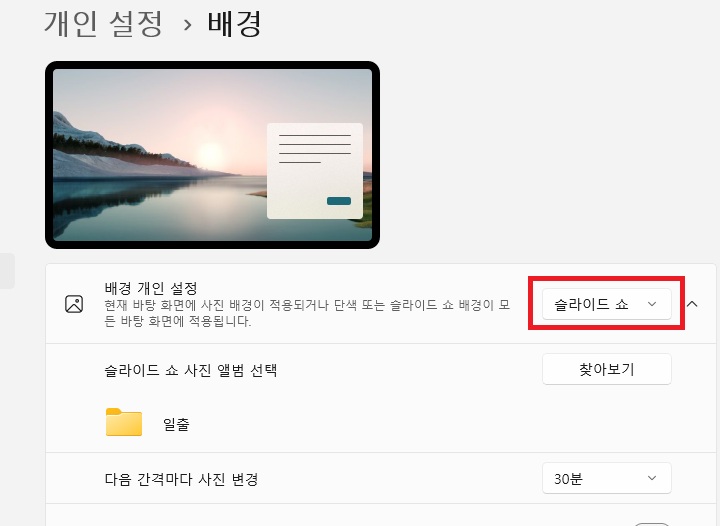
3. 배경 개인 설정 메뉴에서 선택버튼을 클릭한다.
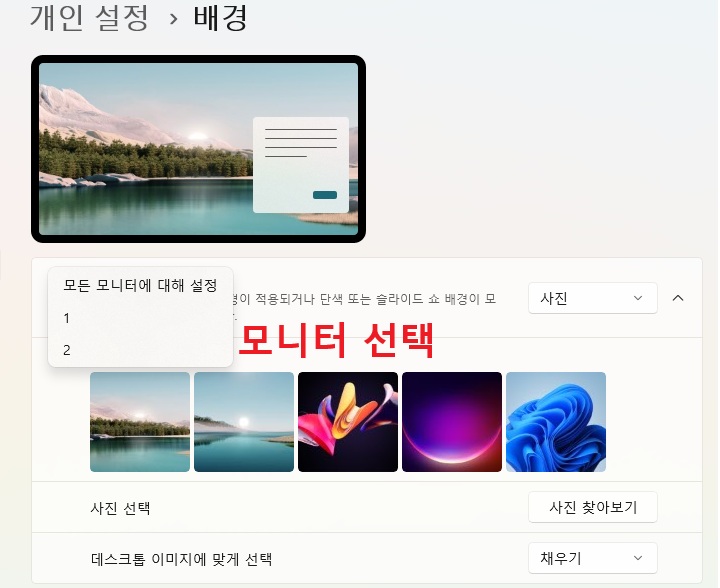
4. 그럼 메뉴 선택창이 생기는데 여기서 사진을 클릭한다.

5. 최근 이미지가 보이는데 여기서 배경화면으로 사용할 사진을 선택 후 마우스 오른쪽 버튼을 클릭한다.

6. 그럼 모니터를 선택할수있는 창이 생긴다. 여기서 모든 모니터에 대해 설정을 클릭하면 선택한 사진이 모든 모니터에 보인다. 1번을 선택하면 1번 모니터에 보이고 2번을 선택하면 2번 모니터에 보인다.
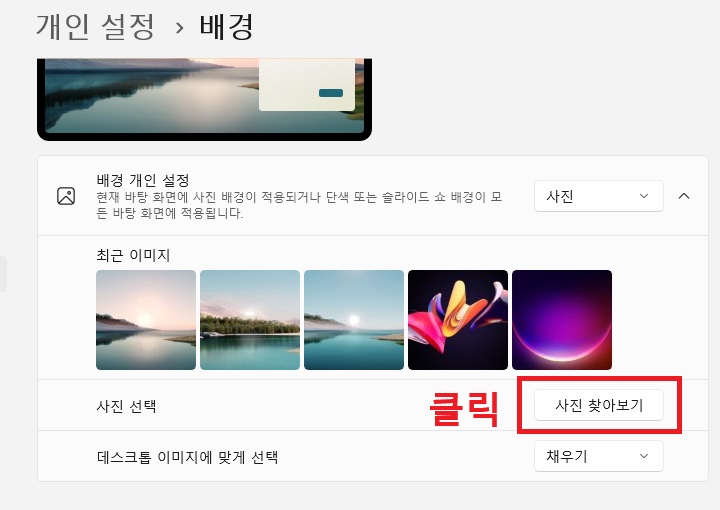
7. 만약 본인이 촬영한 사진을 바탕화면으로 사용하고 싶다면 사진 선택 메뉴에서 사진 찾아보기를 클릭 후 컴퓨터에서 사진을 찾아 추가하면 된다.
8. 위의 과정을 반복하며 내가 원하는 사진이 원하는 모니터에 배경으로 설정되었는지 확인하면서 변경하면된다.
지금까지 윈도우 11에서 듀얼 모니터 사용할 때 배경화면 따로 설정하는 방법을 알아보았다. 배경화면만 바꿔도 분위기가 달라질 수 있다. 그동안 이 기능을 몰랐는데 이제 사용해보고 싶다면 바로 실행해 보자. 예쁘게 꾸며진 모니터 바탕화면이 기분을 좋게 하고 작업 능률을 더 올릴 수도 있다. 본인이 직접 촬영한 사진을 배경으로 사용하는 것이 좋을 수도 있다. 그런데 윈도우에 기본으로 탑재되어 있는 배경사진도 많다. 이것저것 클릭해서 마음에 드는 것이 없는지 확인 후 실제로 적용해 보면 좋을 것이다.
'공부하자' 카테고리의 다른 글
| 갤럭시 퀵패널 자주 쓰는 버튼 위로 올리기 방법 (0) | 2026.01.30 |
|---|---|
| 갤럭시 알림 미루기 나중에 다시 받는 방법 (0) | 2026.01.30 |
| 윈도우 11 듀얼 모니터 작업 표시줄 하나만 표시 방법 (0) | 2026.01.29 |
| 유튜브 소리 갑자기 커질 때 해결 법 안정적인 볼륨 설정 (0) | 2026.01.28 |
| 윈도우 11 메모리 부족 시 가상 메모리 설정 방법 (0) | 2026.01.28 |


