오늘은 윈도우 11에서 메모리가 부족할 때 가상 메모리 설정하는 방법을 알아보려고 한다. 컴퓨터에서 여러 프로그램을 동시에 사용할 때 메모리가 부족하면 버벅거리고 속도가 느려진다. 이럴 때 가장 좋은 해결책은 메모리 용량을 늘리는 것이다. 하지만 이것이 쉽지만은 않다. 비용도 들고 직접 교체하는 것도 어렵다. 이럴 때 가상 메모리를 사용하면 된다. 그러면 속도가 빨라진다. 그럼 가상 메모리가 무엇이고 어떻게 가상 메모리를 설정할 수 있는지 아래에서 알아보도록 하겠다.
1. 가상 메모리란?
컴퓨터의 저장장치(SSD 등)의 일부를 메모리로 사용하는 것이다. 그러면 기존의 메모리에 가상 메모리가 합쳐서 메모리가 추가된 것과 같은 효과를 얻을 수 있다.
2. 가상 메모리 설정방법
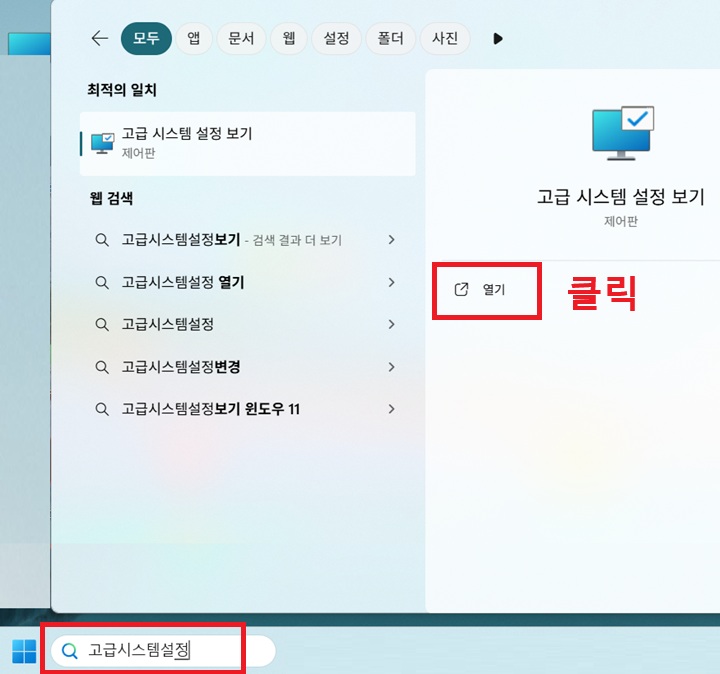
1) 바탕화면 검색창에서 고급 시스템 설정을 입력해서 검색 후 고급 시스템 설정 보기를 클릭해서 실행한다.
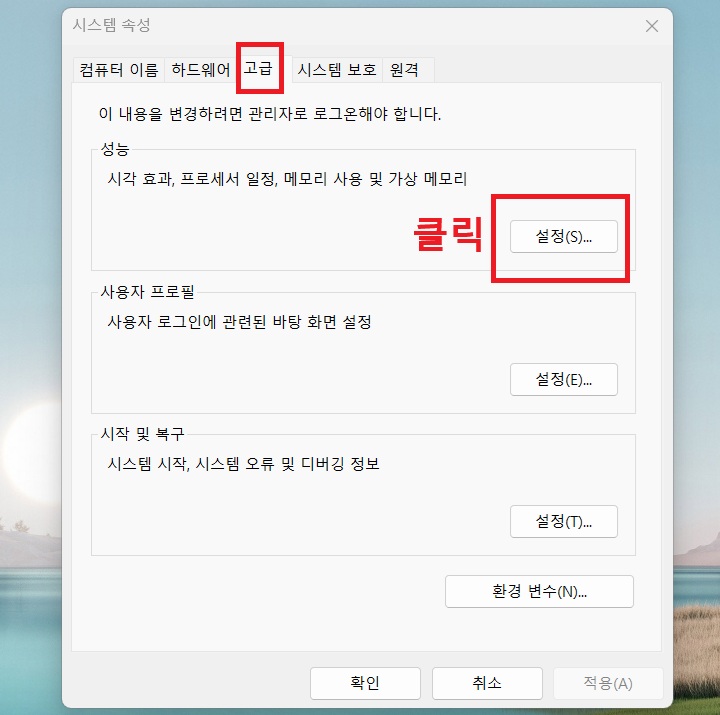
2) 그럼 시스템 속성창의 고급탭이 보인다. 고급탭에서 성능 메뉴에서 설정 버튼을 클릭한다.
3) 이제 성능옵션창이 생긴다. 여기서 고급 탭을 선택 후 가상 메모리 메뉴의 변경 버튼을 클릭한다.

4) 그럼 가상 메모리 설정창이 생긴다. 여기서 모든 드라이브에 대한 페이징 파일 크기 자동관리 메뉴에 체크되어 있는 것을 해제한다
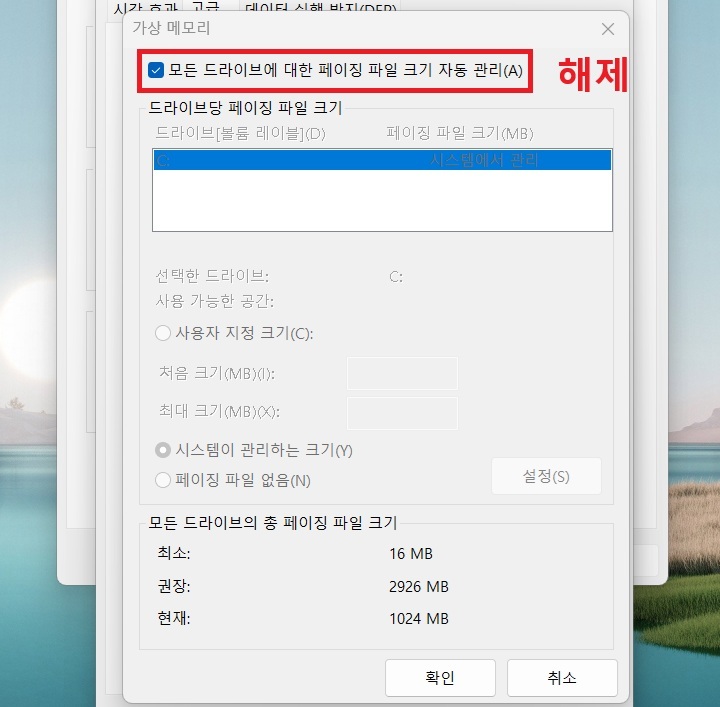
5) 체크해제가 끝나면 사용자 지정 크기를 선택한다.
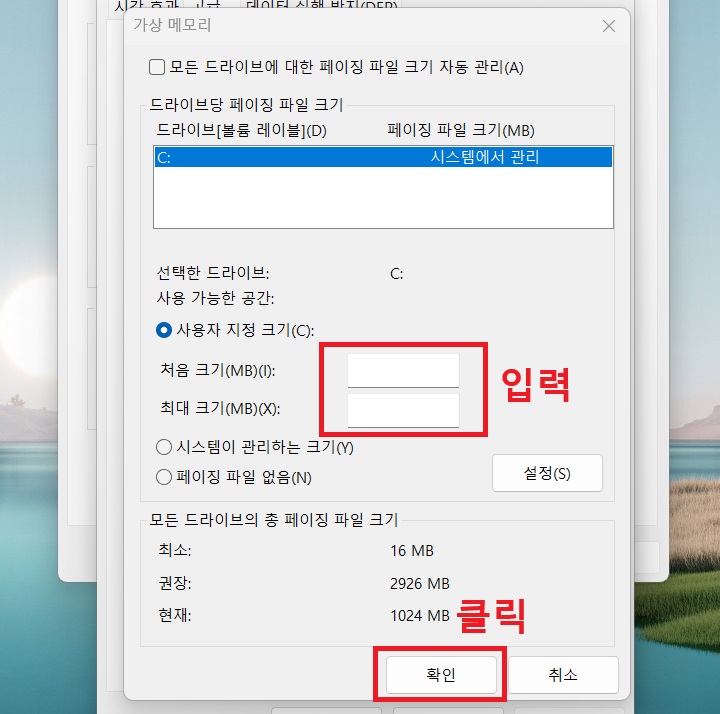
6) 사용자 지정 크기에서 처음크기와 최대 크기를 입력 후 확인 버튼을 클릭한다. 처음 크기에는 실제 메모리 용량의 1.5배, 최대 크기에는 실제 메모리 용량의 3배를 입력하면 된다. 실제 메모리가 4G 가라면 4 X 1024(MB) X 1.5배, 이런 식으로 계산하면 된다.
지금까지 윈도우 11에서 가상 메모리 설정하는 방법을 알아보았다. 메모리 부족으로 느려진 PC 때문에 고생하고 있다면 위의 기능이 큰 도움이 될 것이다. 이 기능을 사용하면 PC의 저장공간을 사용하기때문에 여유공간을 확보해두어야한다. 그래야 사용에 지장이없다. 위와 같이 가상 메모리를 사용하는것이 안하는것보다는 분명 도움이 될것이다. 하지만 가장 좋은 것은 실제 메모리를 추가하거나 교체하는 것이다. 만약 여건이 된다면 실제 물리적인 메모리를 확보해서 추가하는 것이 좋을 것이다.
'공부하자' 카테고리의 다른 글
| 윈도우 11 듀얼 모니터 작업 표시줄 하나만 표시 방법 (0) | 2026.01.29 |
|---|---|
| 유튜브 소리 갑자기 커질 때 해결 법 안정적인 볼륨 설정 (0) | 2026.01.28 |
| 윈도우 11 용량 부족 해결 파일 자동 삭제 설정 법 (0) | 2026.01.27 |
| 카톡 캘린더 친구 초대로 일정 공유 약속 잡기 방법 (0) | 2026.01.26 |
| 카톡에서 최근 사진 빠르게 보내는 방법 (0) | 2026.01.26 |


