오늘은 갤럭시 핸드폰에서 알림을 확인하지 않고 나중에 다시 받는 방법을 알아보려고 한다. 핸드폰을 사용하다 보면 정말 많은 알림을 받는다. 문자 메시지, 카카오톡, 이메일 등의 앱에서 알림이 오는데 가끔은 알림을 받는 순간에 확인할 수 없는 상황이 있게 된다. 이럴 때 바로 알림을 확인하지 않으면 알림 창에 확인하지 않은 알림이 쌓이고 나중에 확인하는 것도 잊어버릴 수 있다. 그런데 나중에라도 꼭 확인해야 하는 알림이 있을 것이다. 이럴 때 다시 알림 기능을 사용하면 된다. 그러면 이러한 문제를 모두 해결할 수 있다. 그러면 다시 알림 기능이 무엇이고 어떻게 사용할 수 있는지 아래에서 자세히 알아보자.
1. 다시 알림(알림 미루기) 기능은?
핸드폰에서 알림을 받으면 정해진 시간 후에 다시 받도록 하는 기능이다. 다시 알림을 설정하면 일단 알림 창에서 해당 알림이 사라진다. 그리고 내가 지정한 시간에 다시 알림이 울린다. 그래서 알림이 다시 울릴 때 확인하면 되는 것이다. 이 기능을 사용하면 나중에 알림을 확인해야지 생각하고 있다가 잊어버리는 일을 방지할 수 있다.
2. 다시 알림 기능 보이도록 설정하기
이 기능을 활성화 시키는 설정을 해줘야 사용할 수 있다. 그렇지 않으면 해당 기능이 보이지 않는다.
1) 갤럭시 핸드폰에서 설정 메뉴를 클릭한다.
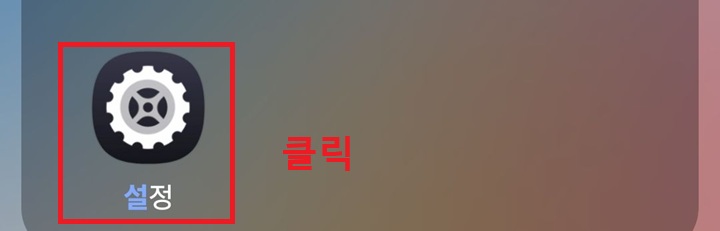
2) 설정 페이지에서 알림 메뉴를 클릭한다.
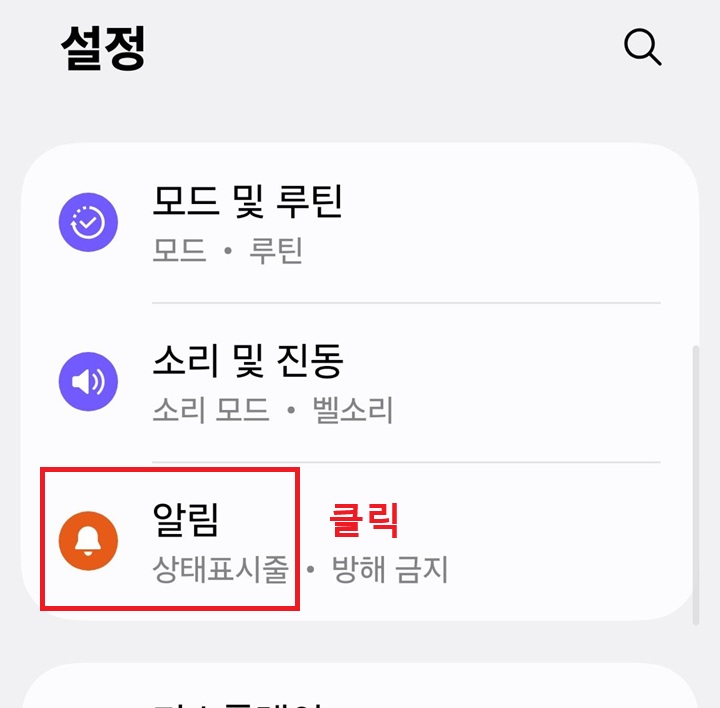
3) 알림 페이지 하단에서 고급 설정 메뉴를 클릭한다.
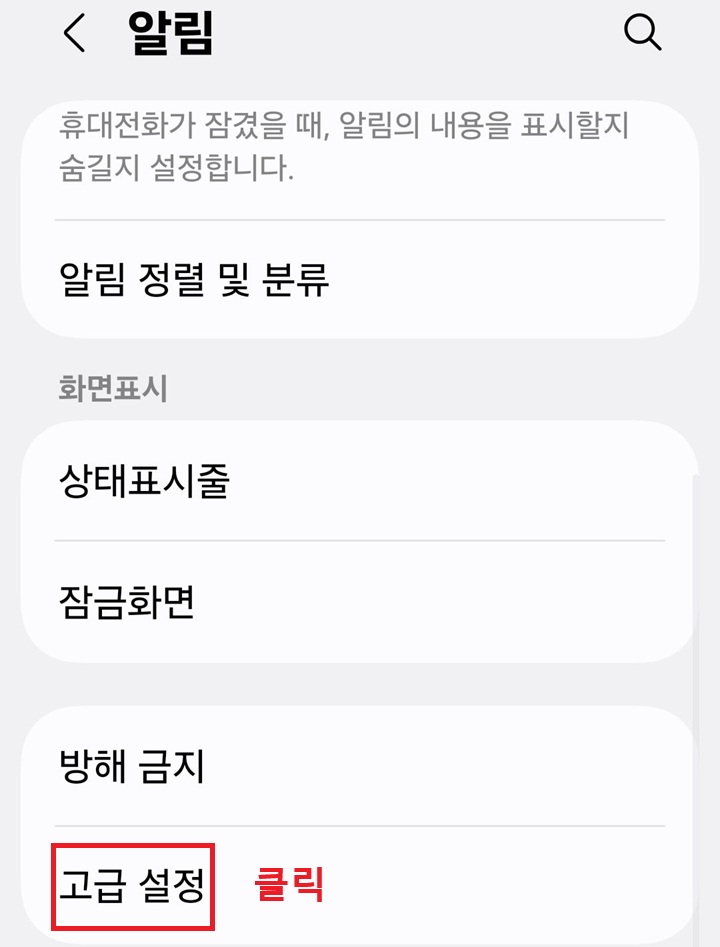
4) 고급 설정 페이지에서 다시 알림 버튼 표시 메뉴의 버튼을 오른쪽을 옮긴다.
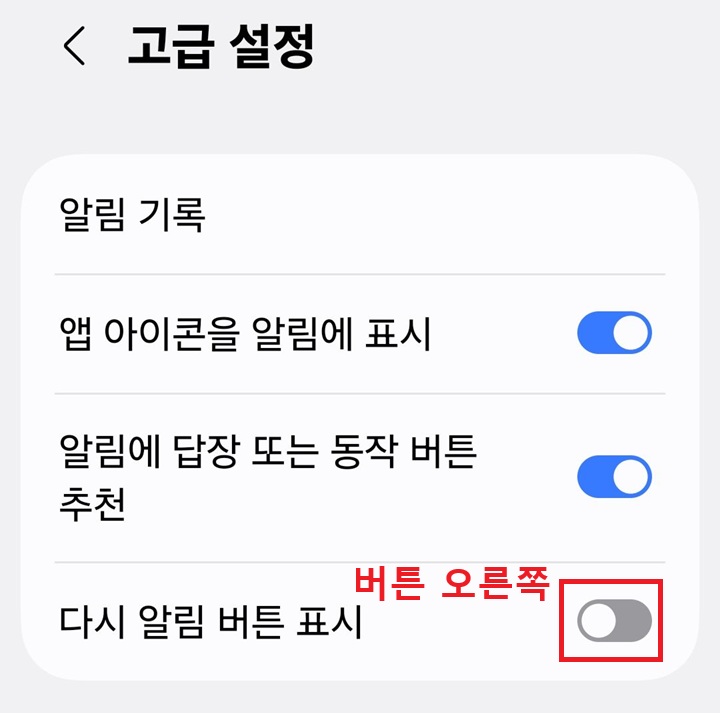
5) 다시 알림 버튼 표시 메뉴의 버튼이 오른쪽으로 옮겨지면 활성화되면서 이제 해당 기능을 사용할 수 있다.

3. 알림 미루기 방법
위의 2번에서 설정을 했다면 이제 알림 미루기 기능이 보이고 사용할 수 있다.
1) 갤럭시 핸드폰 홈화면 위쪽 끝에서 아래방향으로 화면을 쓸어내려서 알림 창을 연다.
2) 나중에 다시 받을 알림의 우측에서 아래방향 화살표를 클릭한다.

3) 그럼 우측하단에 종모양이 생기는데 이것을 클릭한다.
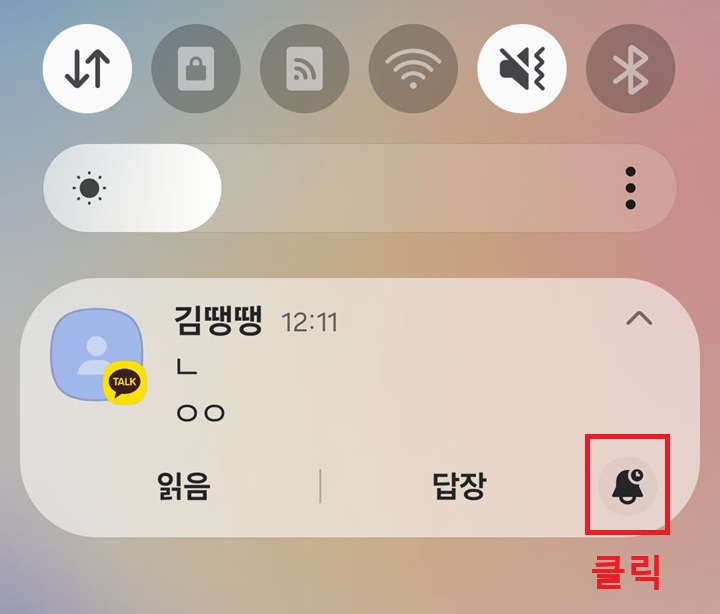
4) 이제 다시 알림 설정창이 생기는데 여기서 다시 알림을 받을 시간을 선택 후 저장버튼을 클릭한다. 15분부터 2시간까지 선택할 수 있는데 만약 1시간을 선택하면 지금 보이는 알림은 사라지고 1시간 후에 다시 알림이 울린다.

4. 알림 확인 시까지 계속 울리게 하는 방법
알림을 잊지 않고 확인하기 위해서 위에서 알아본 나중에 알림 다시 받기 방법은 좋은 방법이다. 그런데 꼭 이 방법만 있는 것은 아니다. 알림을 확인할 때까지 계속 울리게 하는 방법도 있다. 어쩌면 더 효율적일 수도 있다.
1) 핸드폰에서 설정 톱니바퀴 모양의 설정 클릭 > 설정 페이지에서 알림 메뉴 클릭 > 알림 페이지에서 고급 설정 메뉴 클릭순으로 이동한다.
2) 고급 설정 페이지에서 알림 반복 메뉴를 클릭한다.

3) 알림 반복 페이지 상단에서 버튼을 오른쪽으로 옮겨서 사용 중으로 만든다. 그리고 알림을 반복할 앱과 반복시간을 선택한다.

지금까지 갤럭시 핸드폰에서 알림 미루기 후 나중에 다시 받는 방법을 알아보았다. 위에서 알아본 방법들을 적용하면 중요한 알림을 놓치는 일을 줄일 수 있다. 어렵지 않으므로 바로 설정해 보자.
'공부하자' 카테고리의 다른 글
| 갤럭시 상단바에서 카톡 메시지 바로 답장 방법 (0) | 2026.01.31 |
|---|---|
| 갤럭시 퀵패널 자주 쓰는 버튼 위로 올리기 방법 (0) | 2026.01.30 |
| 윈도우 11 듀얼 모니터 배경 화면 따로 설정 방법 (0) | 2026.01.29 |
| 윈도우 11 듀얼 모니터 작업 표시줄 하나만 표시 방법 (0) | 2026.01.29 |
| 유튜브 소리 갑자기 커질 때 해결 법 안정적인 볼륨 설정 (0) | 2026.01.28 |


