오늘은 윈도우 11에서 듀얼 모니터를 사용할 때 작업 표시줄을 하나만 표시하는 방법을 알아보려고 한다. 컴퓨터에서 모니터를 2개 혹은 3개 사용하는 분들도 있다. 그런데 이럴 때 작업 표시줄이 모든 모니터 화면에 보이면 이것이 불편할 수도 있다. 일단 이것이 모니터의 공간을 차지한다. 그리고 시야도 분산시킨다. 만약 이런 것이 불편하다면 메인 모니터 화면에만 작업 표시줄을 보이게 설정하면 된다. 아래에서 자세히 알아보자.
듀얼 모니터에서 작업 표시줄 하나만 표시 방법
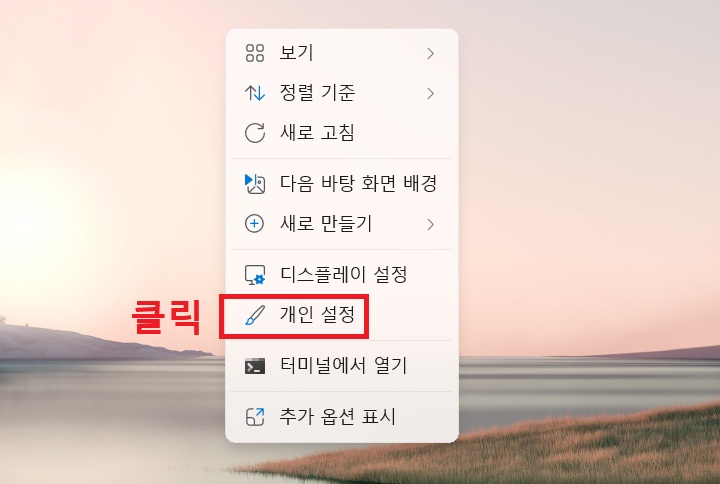
1. 키보드에서 윈도우 + I를 눌러서 설정창을 실행 후 개인설정 메뉴를 클릭한다. 바탕화면에서 마우스 오른쪽 버튼을 눌러서 메뉴창이 생기면 개인설정 메뉴를 클릭해도 된다.
2. 그럼 화면 오른쪽에 개인설정 메뉴들이 보이는데 여기서 작업 표시줄 메뉴를 클릭한다.

3. 작업 표시줄 페이지에서 작업 표시줄 동작 메뉴를 클릭한다.

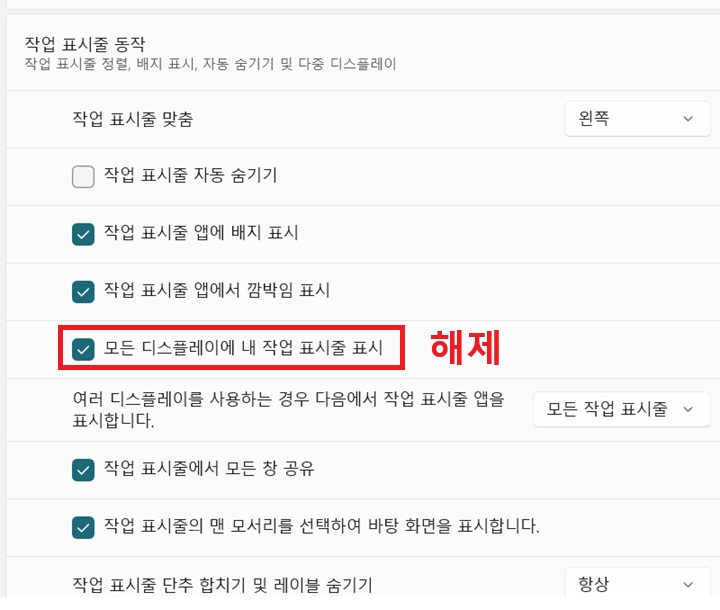
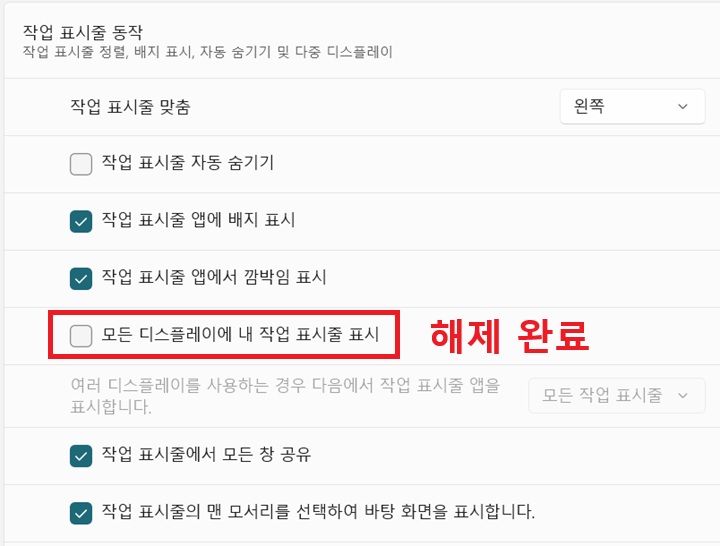
4. 그럼 아래에 여러 메뉴가 생기는데 여기서 모든 디스플레이에 내 작업 표시줄 표시 메뉴의 체크를 해제한다.
5. 체크해제가 끝나면 이제 메인 모니터의 작업표시줄만 표시된다. 그러면 두 번째 세 번째 모니터의 작업 표시줄은 없어져서 넓은 화면을 사용할 수 있다.
지금까지 윈도우 11에서 듀얼모니터를 사용할 때 작업 표시줄을 하나의 모니터에만 표시되게 하는 방법을 알아보았다. 모든 화면에 작업표시줄이 표시되는 것이 익숙한 분들은 처음에는 어색할 수 있다. 하지만 넓은 화면을 쓸 수 있으므로 일단 한번 사용해 보자. 그러면 시간이 지나면 적응될 수도 있다. 만약 시간이 지나도 계속 어색하고 불편하다면 그때 가서 원래대로 되돌리면 된다.
'공부하자' 카테고리의 다른 글
| 갤럭시 알림 미루기 나중에 다시 받는 방법 (0) | 2026.01.30 |
|---|---|
| 윈도우 11 듀얼 모니터 배경 화면 따로 설정 방법 (0) | 2026.01.29 |
| 유튜브 소리 갑자기 커질 때 해결 법 안정적인 볼륨 설정 (0) | 2026.01.28 |
| 윈도우 11 메모리 부족 시 가상 메모리 설정 방법 (0) | 2026.01.28 |
| 윈도우 11 용량 부족 해결 파일 자동 삭제 설정 법 (0) | 2026.01.27 |


