오늘은 사진으로 검색하는 방법에 대해 알아보려고 한다. 우리가 검색을 할 때 검색창에 검색어를 입력해서 원하는 정보를 찾는다. 하지만 다른 방법도 있다. 사진으로 검색하는 방법이다. 저장된 사진으로 할 수도 있고 즉석에서 촬영해서 검색할 수도 있다. 길을 지나가다가 이게 뭐지? 궁금할 때가 있다. 또 집안에 있는 물건의 가격 정보 등에 대해 궁금할 수도 있다. 이럴 때 사진으로 검색하면 빠르고 정확한 정보를 얻을 수 있다. 몇 가지 방법이 있는데 아래에서 알아보자.
1. 네이버 검색 렌즈로 검색하기
1) 핸드폰에서 네이버 앱을 실행한다.
2) 네이버 검색창 우측에서 동그라미 모양을 클릭한다.

3) 그럼 화면 하단에 동그란 모양의 메뉴가 생기는데 여기서 렌즈를 클릭한다.
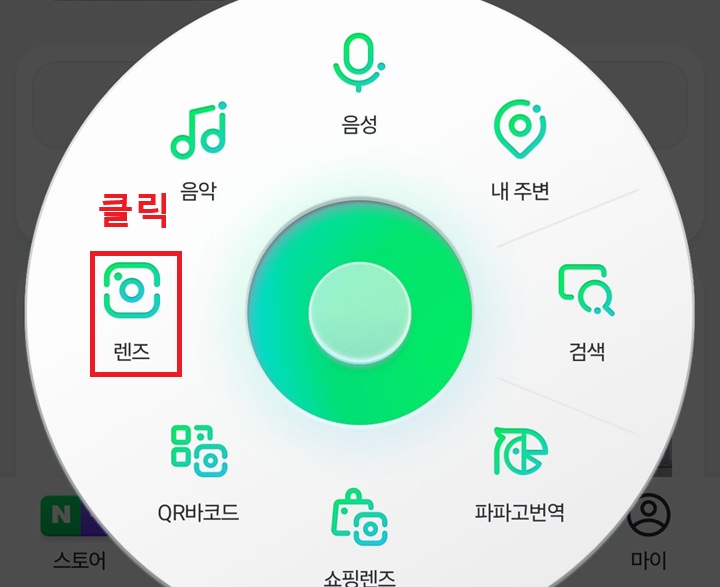
4) 이제 카메라가 활성화되면서 촬영모드가 되는데 사물을 화면에 비춘다. 그리고 화면 아래에서 촬영버튼을 클릭한다.
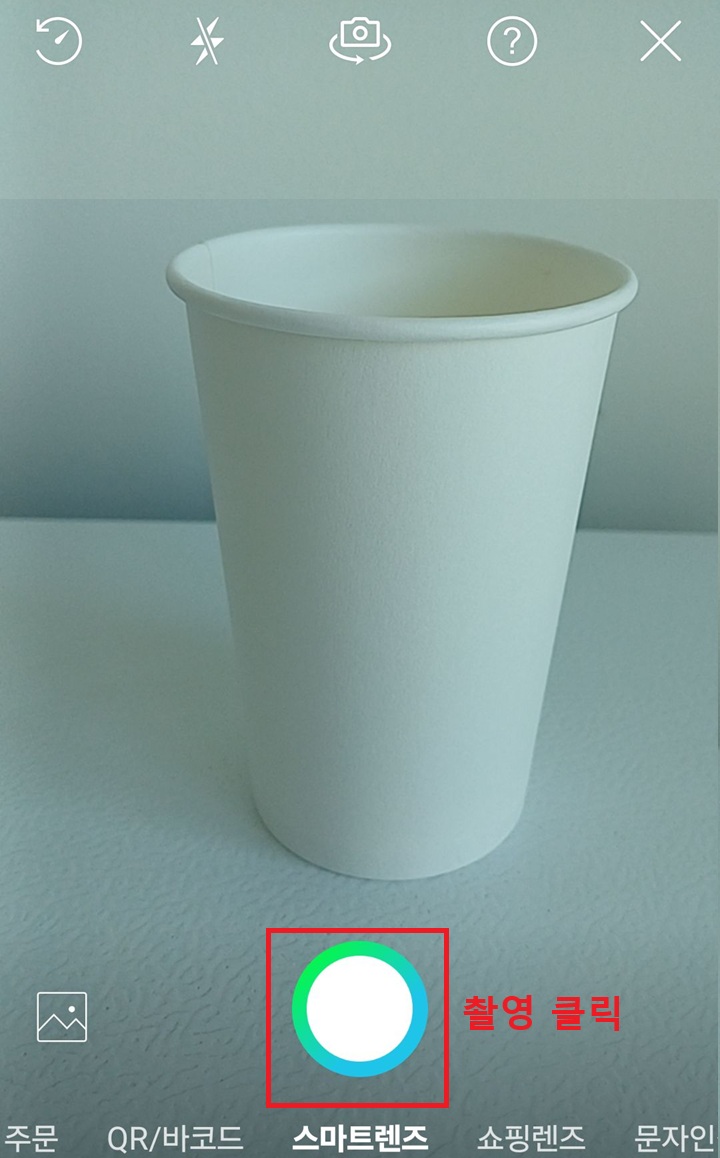
5) 촬영이 끝나면 바로 네이버에서 검색된다. 위의 사진에서는 종이컵을 촬영했는데 실제로 종이컵이 검색되는 것을 확인할 수 있다.

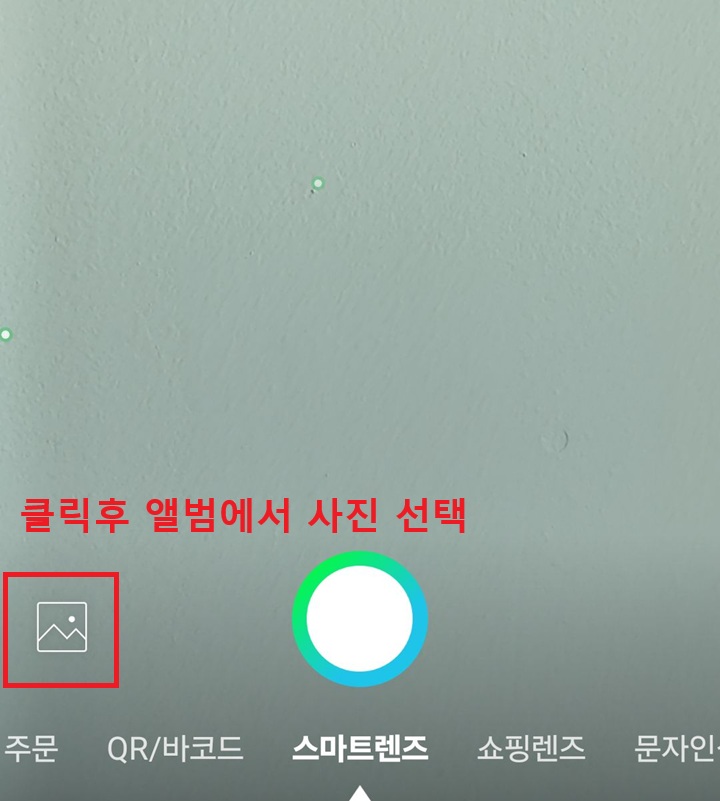
6) 만약 촬영이 아니라 핸드폰의 사진으로 검색하고 싶다면 좌측하단의 이미지 첨부 아이콘을 클릭해서 사진을 선택하면 된다.
2. 구글 렌즈로 검색하기
네이버와 비슷한 방식으로 구글앱에서도 사진으로 검색할수있다. 아래에서 알아보자.
1) 핸드폰에서 구글앱을 실행한다.
2) 구글앱 검색창 우측에 카메라 모양을 클릭한다.

3) 이제 구글렌즈에서 촬영모드가되는데 사물을 비춘 후 촬영버튼(돋보기 모양)을 클릭한다.

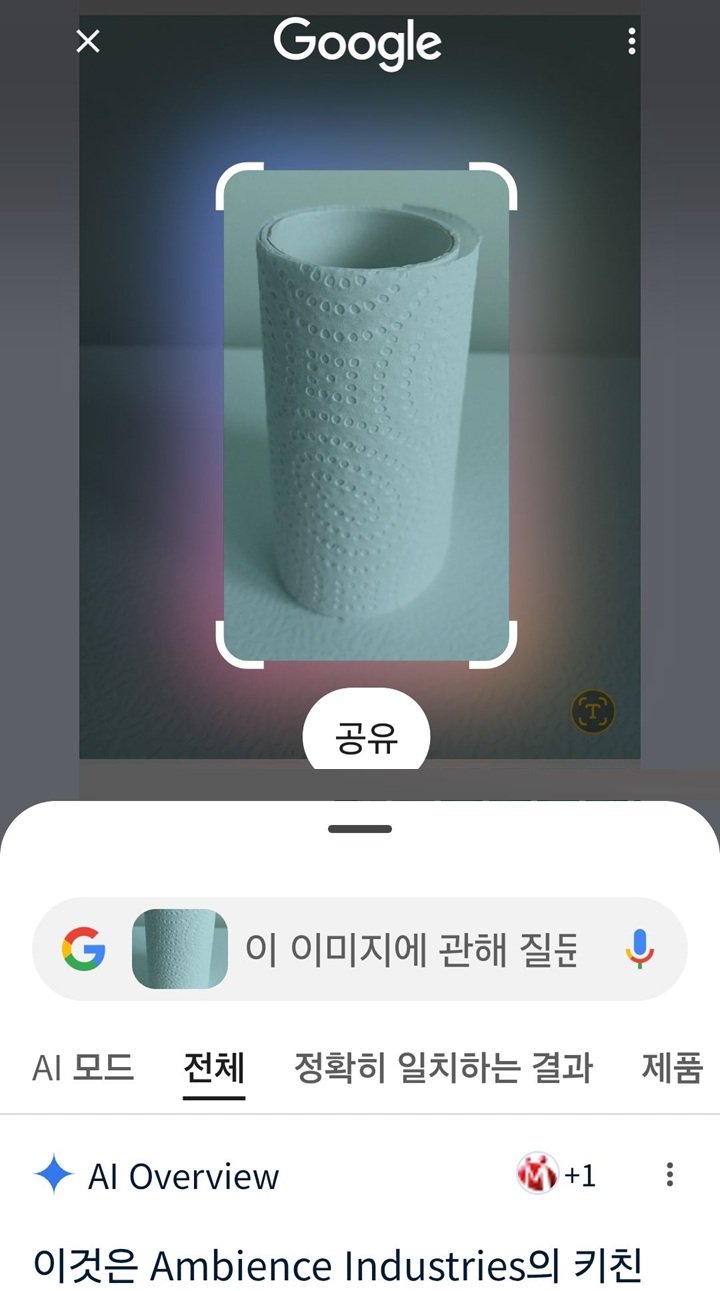
4) 그럼 구글에서 사진 검색결과가 보인다. 역시 종이컵을 촬영했는데 종이컵에 대한 정보가 보이는 것을 확인할 수 있다.

5) 만약 촬영이 아니라 핸드폰의 사진으로 검색하려고 하면 검색창 아래에 사진위 돋보기 모양의 아이콘을 클릭한다. 그러면 핸드폰의 사진이 보이는데 선택하면 검색된다.

3. 갤럭시 서클로 검색 사용하기
갤럭시 핸드폰 사진에서 바로 검색할수있다. 서클로 검색 기능을 사용하면 된다. 해당 기능 활성화하는 방법과 사용하는 방법을 알아보자.
1) 갤럭시 핸드폰에서 설정 클릭 > 디스플레이 메뉴 클릭 > 내비게이션 바 메뉴 클릭 > 서클로 검색 버튼 오른쪽으로 옮겨서 활성화 순으로 진행한다.

2) 갤럭시 핸드폰 갤러리에서 검색하고자하는 사진을 연다.
3) 사진 아래에서 홈버튼을 길게 누른다.

4) 이제 검색영역을 지정할수있는 화면이 보이는데 손가락으로 원을 그려서 지정한다.
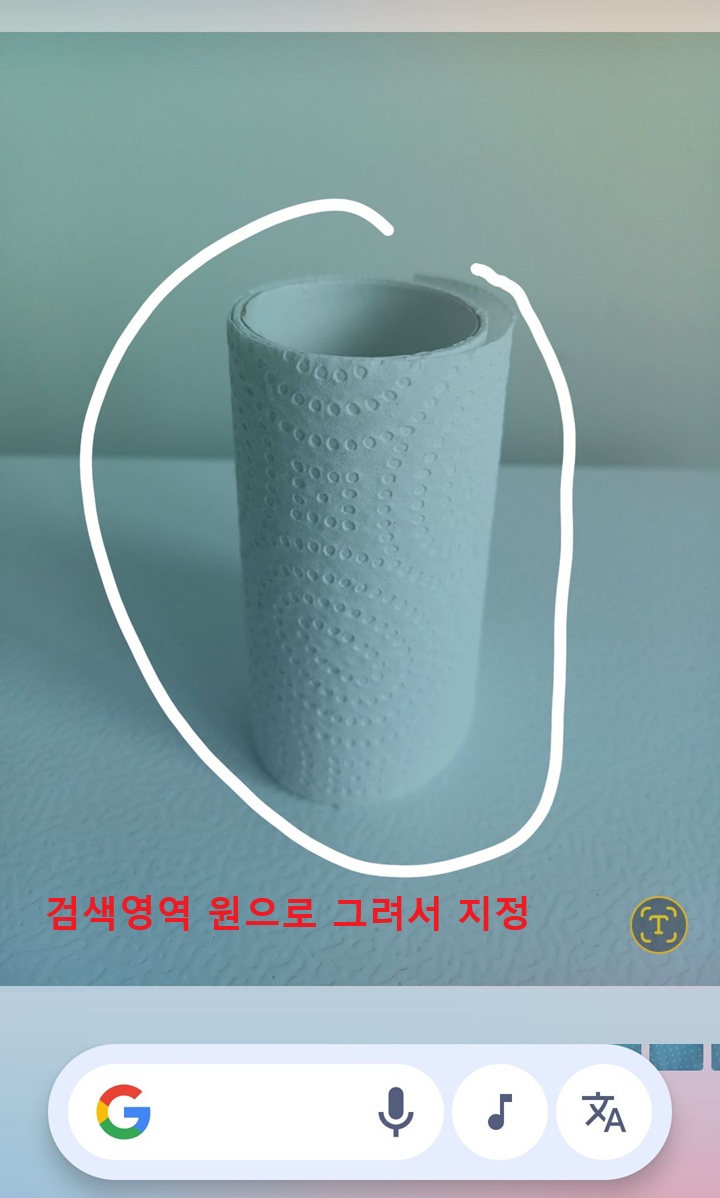
5) 이제 사진 아래에 검색결과가 보인다.
지금까지 사진으로 검색하는 방법에 대해 알아보았다. 위에서 몇 가지 방법을 알아보았는데 평소 본인이 자주 사용하는 수단을 사용하면 편할 것이다. 사진으로 검색하면 편리한 점이 많으므로 일단 위의 글을 보면서 따라 해보자.
'공부하자' 카테고리의 다른 글
| 유튜브 구독 채널 확인 및 순서 기준 정리 (0) | 2025.09.27 |
|---|---|
| 갤럭시 핸드폰 알림 확인 절대 놓치지 않는 방법 (0) | 2025.09.27 |
| 유튜브 댓글 번역 방법 (0) | 2025.09.26 |
| 윈도우에서 파일이름 빠르게 변경하는 방법 (0) | 2025.09.26 |
| 유튜브 과몰입 방지 방법 (0) | 2025.09.26 |


