윈도우에서 파일 이름 빠르게 변경하는 방법을 알아보려고 한다. 컴퓨터에서 일을 하다 보면 파일 이름을 바꿔야 하는 경우가 있다. 그런데 이 작업이 귀찮고 번거롭게 느껴질 수 있다. 파일의 양이 많아지면 더 그럴 것이다. 많은 분들이 마우스를 파일위에 올려놓고 오른쪽버튼을 누른 후 이름 바꾸기를 클릭 후 변경할 것이다. 그런데 이것보다 빠르게 할 수 있는 방법이 있다. 몇 가지 방법이 있는데 아래에서 자세히 알아보자.
1. 파일 한개 이름 변경하기
1) 이름을 변경할 파일을 한번 클릭한다.
2) 이제 키보드에서 F2 를 클릭한다.
3) 그럼 이름을 변경할 수 있는 상태가 되는데 새 이름 기재 후 Enter을 클릭하면 된다.

2. 파일이름 한꺼번에 바꾸기
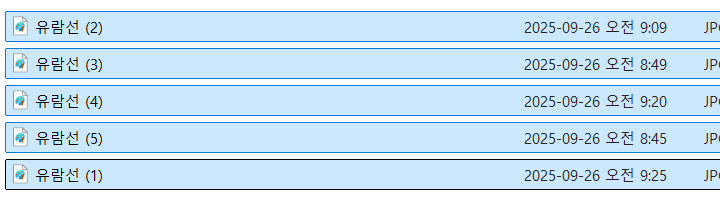
여러 개의 파일 이름을 하나씩 변경하면 시간이 오래 걸린다. 그런데 한꺼번에 이름 변경할 수 있는 방법이 있다. 단 파일명은 하늘 1, 하늘 2, 하늘 3 이런 식으로 앞의 이름은 동일하고 뒤에 넘버링되는 방식으로 변경된다.
1) 이름 바꿀 파일 여러 개를 한꺼번에 마우스로 드래그해서 지정한다.
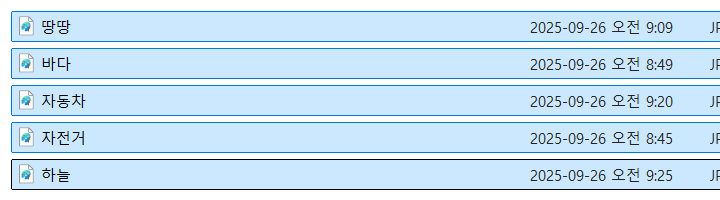
2) 이제 키보드에서 F2버튼을 클릭한다.
3) 그럼 파일 한 개가 이름 변경가능상태가 되는데 이름 변경 후 Enter를 클릭한다.

4) 이제 파일 전체 이름이 변경된다. 앞은 동일하고 뒤만 넘버링되어서 보이는 것을 확인할 수 있다.
3. 한 개 변경 후 다음 파일로 이동하여 변경
이 방법도 여러 개의 파일의 이름을 변경할 때 사용하는 방법이다. 단 위 2번처럼 동일한 이름이 아니라 각자 변경해야 할 때 사용하는 경우이다.
1) 이름 바꿀 파일 여러개를 마우스로 드래그하여 한꺼번에 지정한다.
2) 키보드에서 F2 누르고 새로운 이름을 기재한다. 그리고 바로 TAB을 클릭한다. Enter를 누르면 절대 안 된다.
3) 이과정을 반복하면서 파일이름을 변경하면 된다. 마지막 파일의 이름 변경 후에는 Enter를 클릭해서 이름 변경 작업을 종료하면 된다.
4) 만약 앞의 파일로 다시 돌아가서 변경하려면 Shift + Tab를 클릭하면 된다.
지금까지 윈도우에서 파일이름 빠르게 변경하는 방법을 알아보았다. 위에서 3가지 경우를 알아보았는데 본인의 상황에 맞게 선택해서 적용하면 된다.
'공부하자' 카테고리의 다른 글
| 사진으로 검색 방법 (0) | 2025.09.27 |
|---|---|
| 유튜브 댓글 번역 방법 (0) | 2025.09.26 |
| 유튜브 과몰입 방지 방법 (0) | 2025.09.26 |
| 사진으로 카톡 채팅방 배경 화면 변경 방법 (0) | 2025.09.25 |
| 네이버 메일 보내는 사람 이름 변경 방법 (0) | 2025.09.24 |


