갤럭시 핸드폰을 사용하다가 유독 특정앱이 버벅거리거나 튕기는 경우가 있다. 다른 앱은 멀쩡한데 특정한 앱만 멈춤 현상이 지속된다면 해당 앱이 무언가 문제가 있을 수 있다. 이럴 때 가장 피해를 최소화하면서 문제를 해결하는 방법을 알아보려고 한다. 아래에서 자세히 알아보자.
1. 해당 앱 캐시 삭제하기
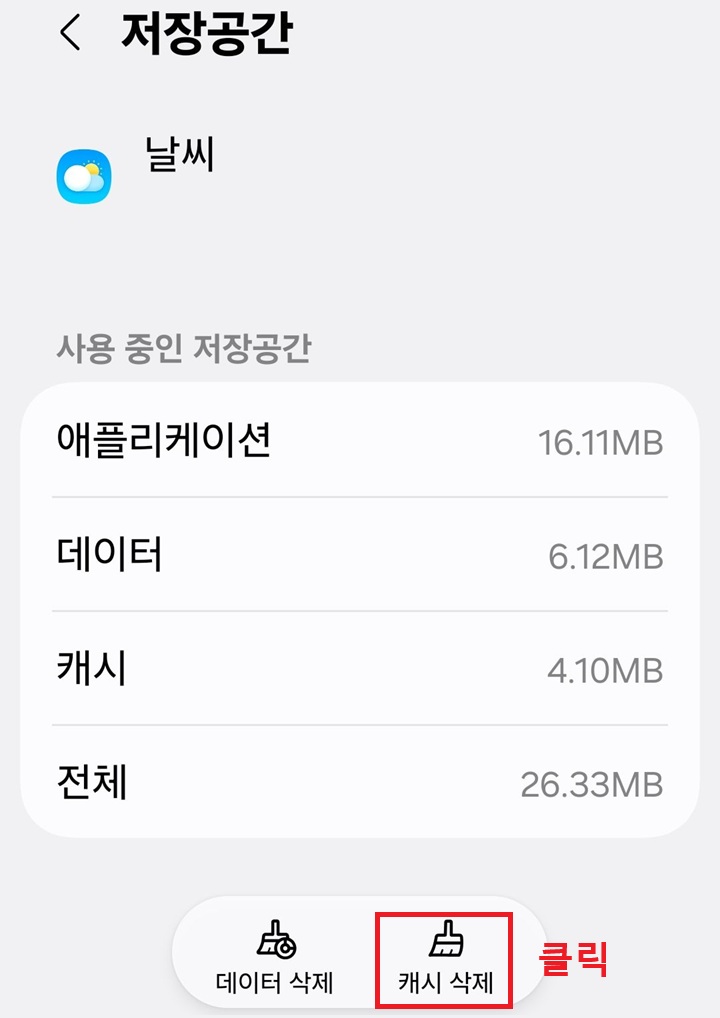
앱을 사용하다보면 캐시가 쌓이게 된다. 캐시는 앱이 화면을 빨리 불러오기 위해 임시로 저장해 둔 이미지파일 등의 임시파일이다. 그런데 이것이 쌓이다 보면 오류가 생길 수도 있다. 따라서 이것을 삭제해 주면 문제가 해결될 수도 있다. 앱의 설정이나 저장해 둔 데이터 등은 삭제되지 않기 때문에 전혀 문제없다.
1) 갤럭시 핸드폰에서 톱니바퀴 모양의 설정을 클릭한다.
2) 설정 페이지에서 애플리케이션 메뉴를 클릭한다.
3) 애플리케이션 페이지에서 앱 목록이 보이는데 원하는 앱을 찾아서 클릭한다.
4) 그럼 해당앱의 애플리케이션 정보 페이지가 보이는데 여기서 저장공간 메뉴를 클릭한다.
5) 저장공간 페이지에서 캐시 삭제 버튼을 클릭한다.
6) 앱을 다시 실행한다.
2. 앱 업데이트 하기
앱이 구버전인경우 문제가 생길 수도 있다. 이런 경우 최신 버전으로 업데이트해줘야 한다.
1) 핸드폰에서 플레이스토어를 연다.
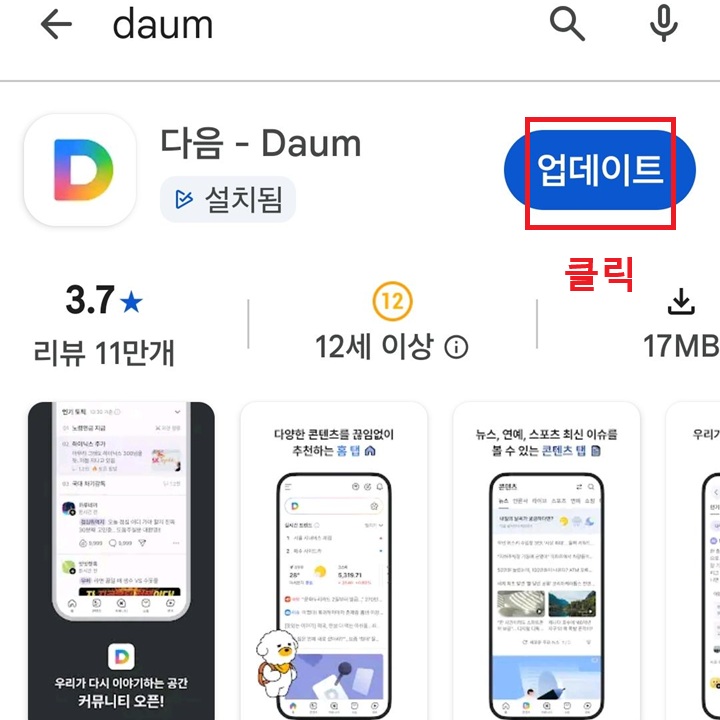
2) 플레이스토어에서 해당앱을 검색한다.
3) 앱 아이콘 우측에 업데이트 버튼이 보이면 업데이트된다. 만약 업데이트 버전이 보이지 않으면 최신 버전인 것이다.
3. 갤럭시 소프트웨어 업데이트 하기
갤럭시 운영 소프트웨어의 버전이 낮으면 오류가 생길수도있다. 이런 경우 업데이트해주어야 한다.
1) 갤럭시 홈화면에서 설정을 클릭한다.
2) 설정 페이지 하단에서 소프트웨어 업데이트 메뉴를 클릭한다.
3) 업데이트 확인 버튼을 눌러서 업데이트 할것이 확인되면 업데이트를 진행한다.
4. 강제중지 후 다시 실행해 보기
앱이 멈췄을때 앱을 강제로 중지 후 다시 실행해 보는 것도 방법이다.
1) 홈화면에서 설정을 클릭한다.
2) 설정 페이지에서 애플리케이션 메뉴를 클릭한다.
3) 애플리케이션 페이지에서 해당 앱을 검색후 클릭한다.
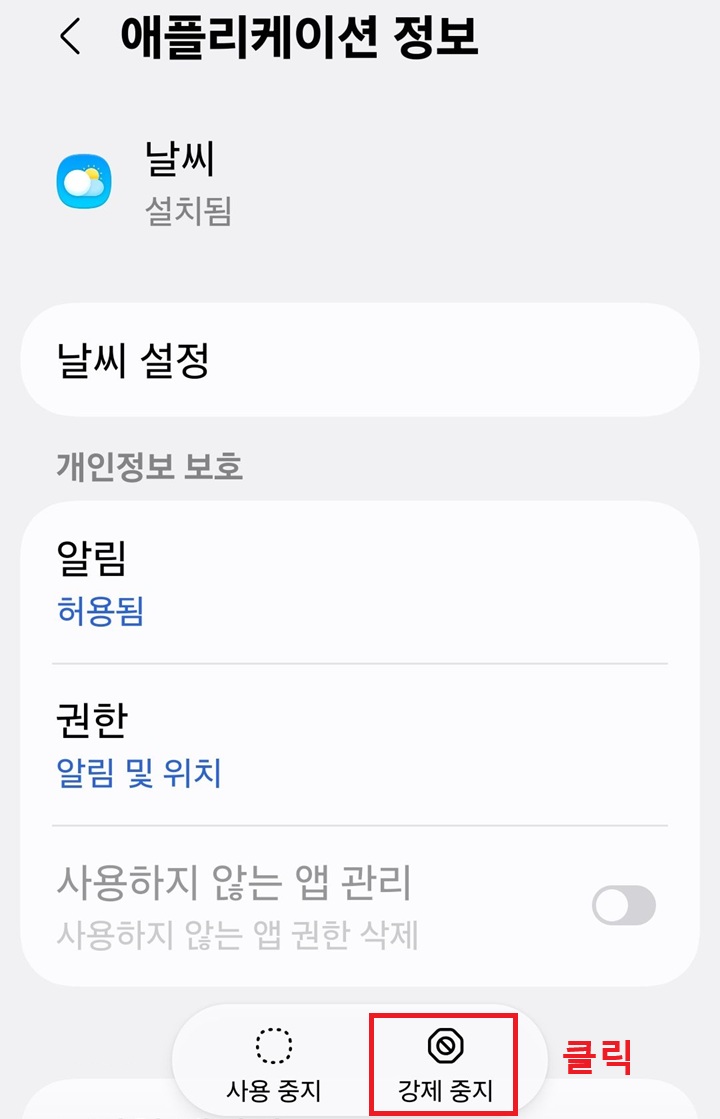
4) 해당 앱의 애플리케이션 정보 페이지 하단에서 강제중지 버튼을 클릭한다.
5. 해당앱 배터리 사용 설정을 제한없음, 최적화로 선택하기
앱별로 배터리 사용에 관한 설정을 할수있다. 이것이 제한 모드로 되어있으면 앱이 제대로 작동하지 않거나 알림이 늦게 도착하는 등의 상황이 발생할 수도 있다.
1) 설정 클릭 > 애플리케이션 메뉴 클릭> 해당앱 검색 후 클릭 순으로 진행한다.
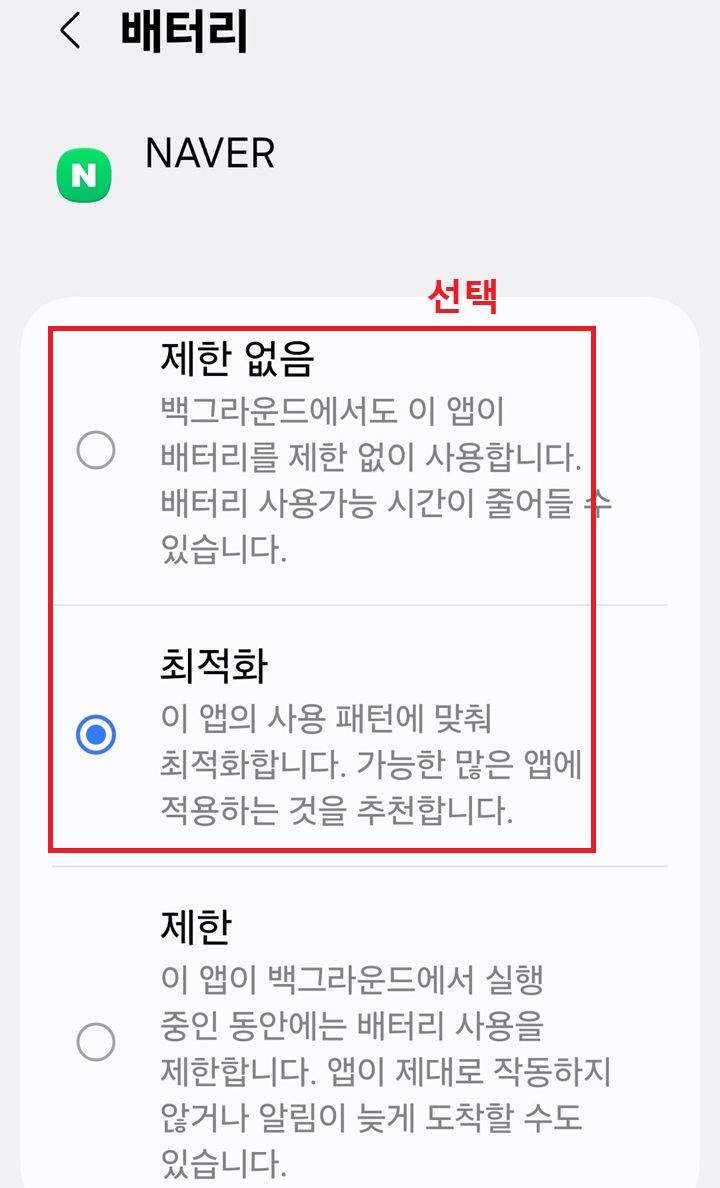
2) 해당앱의 애플리케이션 정보 페이지에서 배터리 메뉴를 클릭한다.
3) 배터리 사용 선택화면에서 제한 없음이나 최적화를 선택한다. 여기서 제한으로 선택되어있으면 백그라운드 실행 중에는 배터리 사용을 제한하는 장점도 있지만 가끔 불편한 상황도 생기는 것이다.
지금까지 갤럭시 핸드폰에서 특정앱이 멈추거나 버벅거릴때 해결하는 방법을 알아보았다. 다른 앱은 괜찮은데 특정앱이 문제일 때 위의 글을 보고 하나씩 실행해 보자. 그러면 해결될 가능성이 높다.
'공부하자' 카테고리의 다른 글
| 카톡 오픈채팅방을 만들었는데 검색 안 될 때 해결 방법 (0) | 2026.10.24 |
|---|---|
| 유튜브 뮤직에서 AI로 선곡 받고 맞춤 재생 목록 만들기 (0) | 2026.10.23 |
| 갤럭시 갤러리 사진 아래에 미니 썸네일 목록 없애기 방법 (0) | 2026.10.22 |
| 갤럭시 퀵쉐어 끄기를 통해서 배터리 절약 보안 강화 하기 (0) | 2026.10.21 |
| 네이버 추천 검색어 끄기 방법 (0) | 2026.10.21 |


