갤럭시 핸드폰에서 사진을 찍은 후 갤러리에서 사진을 본다. 그런데 사진 아래쪽에 보이는 미니 썸네일 목록이 신경 쓰일 때가 많다. 이것이 사진 아랫부분을 가려서 잘 보이지 않게 만든다. 하지만 이것의 유익도 있다. 손가락으로 썸네일바를 좌우로 넘기면 다른 사진으로 빠르게 이동할 수 있다. 큰 사진을 보면서 한 장씩 옆으로 넘기는 것보다 원하는 사진을 빠르게 찾을 수 있다. 그럼에도 미니 썸네일 목록을 불편해하는 분들도 많을 것 같다. 오늘 여기서는 이것을 없애는 방법을 알아보려고 한다. 아래에서 자세히 알아보자.
1. 사진 한번 터치로 썸네일 목록 없애기
1) 갤러리에서 원하는 사진을 연다.
2) 사진을 한번 터치한다.
3) 그럼 사진이 확대되어 전체화면으로 보이면서 화면 하단에 보이던 썸네일 목록이 사라진다.
2. 사진을 확대해서 썸네일 목록 없애기
1) 갤러리에서 보고 싶은 사진을 찾아서 연다.
2) 사진에서 두 손가락으로 화면을 약간 벌리면 사진이 약간 확대되면서 사진 아래에 있던 썸네일 목록이 없어진다.
3. 갤러리 실험실에서 완전히 없애기
위에서 알아본 방법대로 터치하거나 확대해서 썸네일 목록을 없애는 것이 귀찮다면 완전히 없애는 것도 방법이다. 이것은 갤러리 실험실에서 설정 변경을 통해서 가능하다. 그런데 평소에는 실험실이 보이지 않는다. 따라서 실험실이 보이도록 활성화해준 후에 사용할 수 있다.
1) 갤럭시 갤러리 앱에서 우측하단의 선3개 모양의 메뉴 버튼을 클릭한다. 갤럭리 버전에 따라 메뉴 버튼의 위치는 조금 다를 수 있다.
2) 메뉴창이 생기는데 여기서 톱니바퀴 모양의 설정을 클릭한다.
3) 갤러리 설정 페이지에서 화면을 아래방향으로 끝까지 내리면 갤러리 정보 메뉴가 보이는데 이것을 클릭한다.
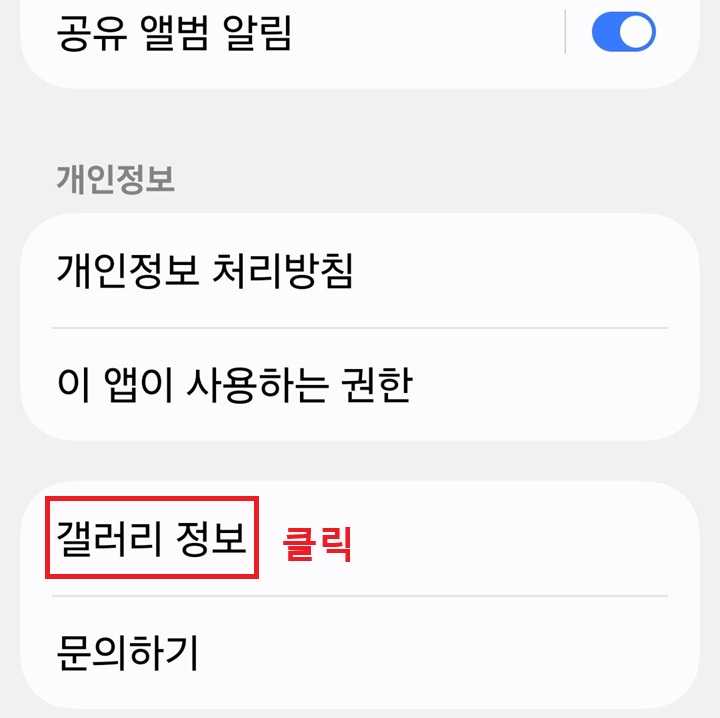
4) 버전 숫자를 Gallery labs is enabled 가 보일 때까지 연속으로 빠르게 계속 누른다.
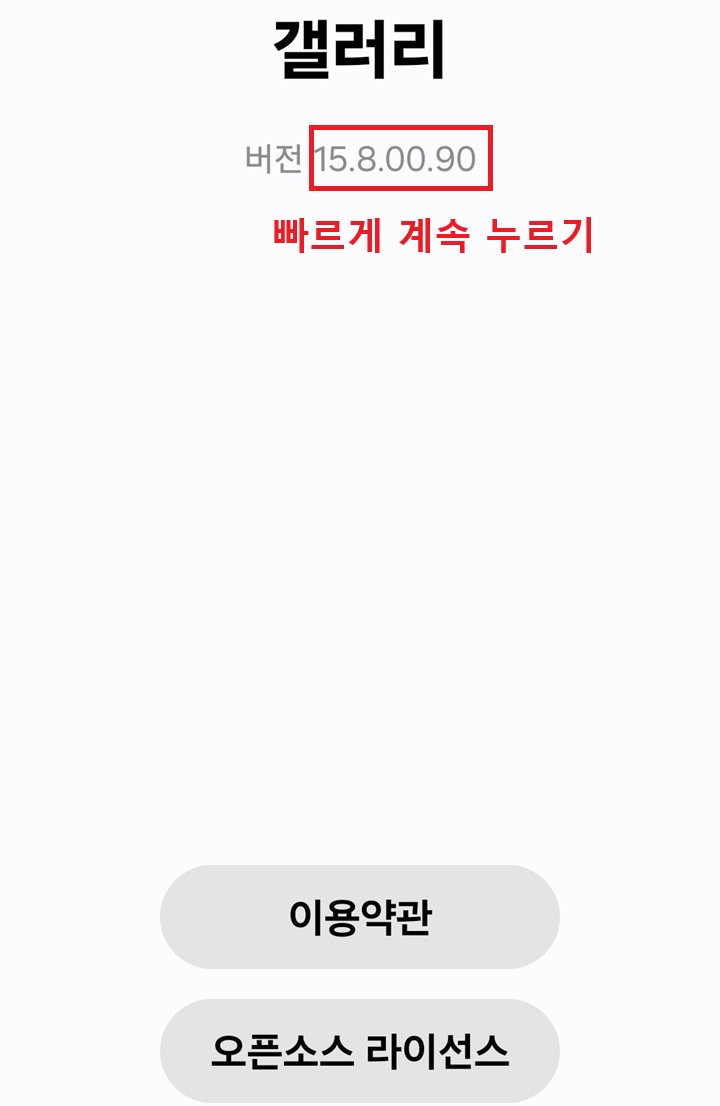
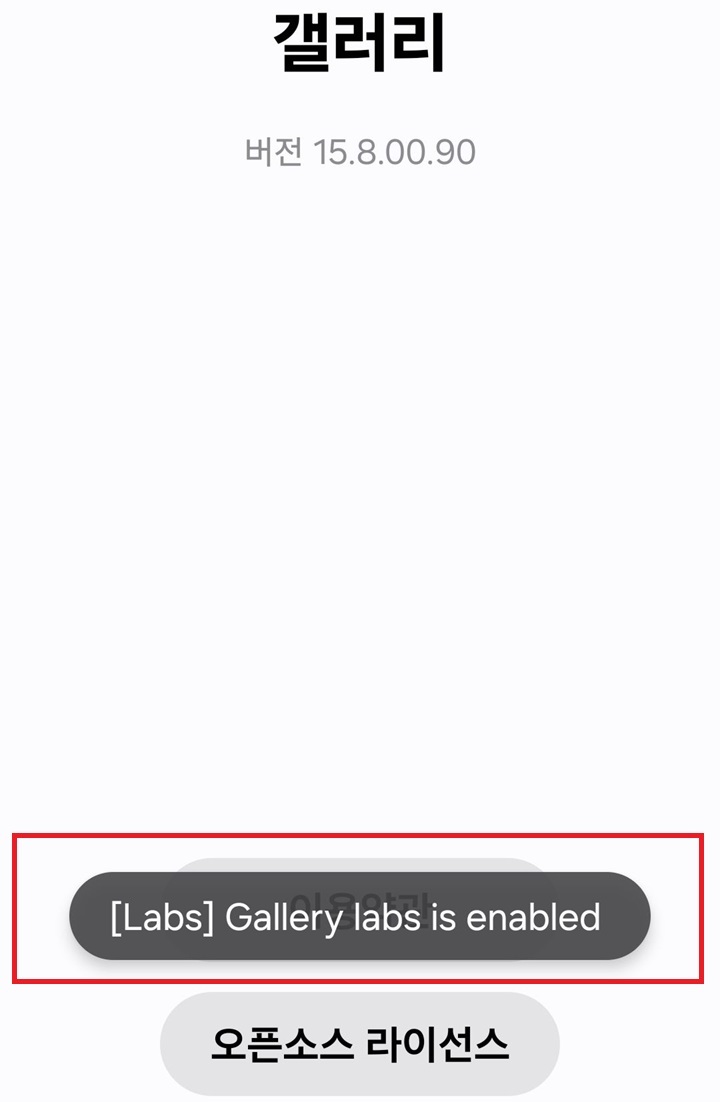
5) 화면 하단에 [Labs] Gallery labs is enable이라는 글자가 잠시 생겼다가 없어지는데 그러면 이제 갤러리 실험실 기능을 사용할 수 있는 상태가 된 것이다.
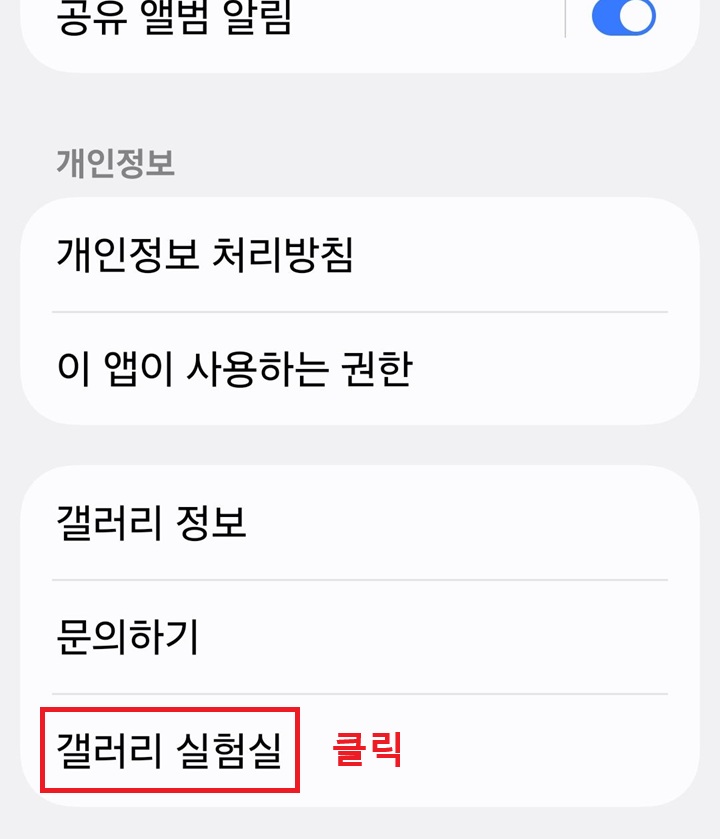
6) 이제 앞으로 돌아와서 갤러리 설정 화면 하단에 보면 갤러리 실험실 메뉴가 생겼는데 이것을 클릭한다.
7) 갤러리 실험실 화면에서 화면을 아래방향으로 내리면 이미지 뷰어 필름스트립 지원 메뉴가 보이는데 이것의 버튼을 왼쪽으로 옮긴다.
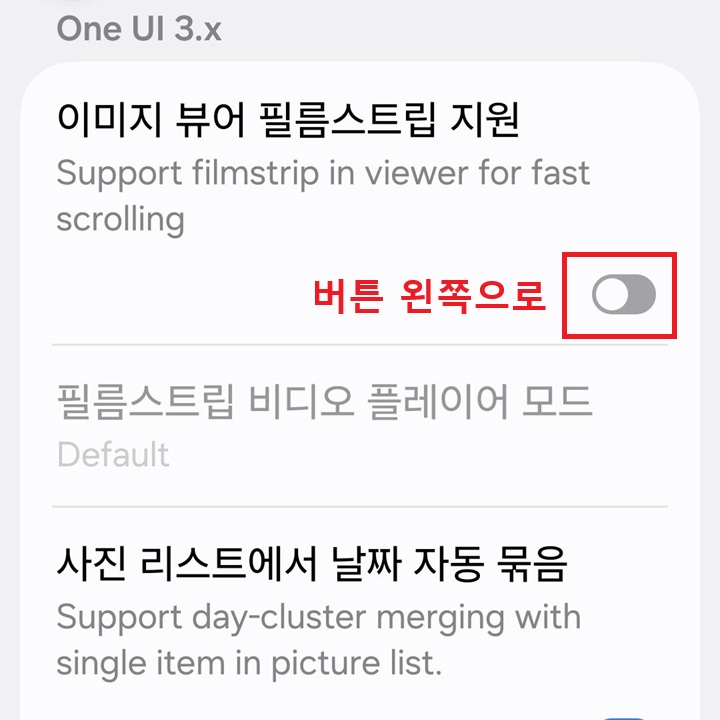
8) 이제 갤러리 앱을 완전히 종료한다. 그리고 갤러리 앱을 다시 실행한다.
9) 이제 사진 아래에 보이던 미니 썸네일 목록이 보이지 않는다.

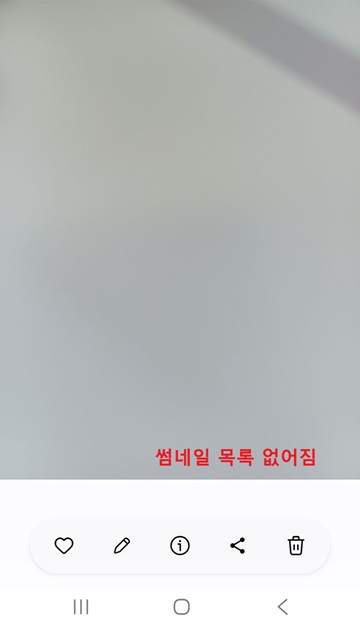
지금까지 갤럭시 핸드폰 갤러리에서 사진을 볼 때 화면 하단에 보이는 미니 썸네일 목록을 없애는 방법을 알아보았다. 위에서 몇 가지 방법을 알아보았는데 편한 방법을 선택하면 된다. 썸네일 목록이 앞으로도 전혀 필요 없다고 생각되는 분은 갤러리 실험실을 통해서 완전히 없애기 하는 것이 좋을 것이다.
'공부하자' 카테고리의 다른 글
| 유튜브 뮤직에서 AI로 선곡 받고 맞춤 재생 목록 만들기 (0) | 2026.10.23 |
|---|---|
| 갤럭시 특정 앱 멈춤 버벅거림 해결 방법 (0) | 2026.10.22 |
| 갤럭시 퀵쉐어 끄기를 통해서 배터리 절약 보안 강화 하기 (0) | 2026.10.21 |
| 네이버 추천 검색어 끄기 방법 (0) | 2026.10.21 |
| 유튜브 나중에 볼 동영상 재생 목록 추가 최대한도 알아보기 (0) | 2026.10.20 |


