갤럭시 핸드폰에서 측면의 전원버튼을 한번 길게 눌러서 손전등을 켜는 방법을 알아보려고 한다. 어두운 곳에서 갑자기 핸드폰의 소전등을 켜야 하는 경우가 있다. 이럴 때 핸드폰의 잠금을 풀고 손전등 켜기 버튼을 클릭하려면 번거롭다. 급하게 손전등이 필요한데 이럴 때 잠금이 잘 안 풀리기라고 하면 답답하기만 하다. 이런 경우 측면 버튼을 길게 한번 누르면 손전등을 켤 수 있다. 단, 설정변경을 해줘야 한다. 그러면 언제 어떤 상황에서든 빠르고 쉽게 손전등을 켤 수 있다. 그럼 어떻게 할 수 있는지 아래에서 자세히 알아보자.
1. 굿락(Good Lock) 앱 설치하기
갤럭시 공식 앱인 굿락을 설치해줘야 한다. 굿락앱을 통해서 설정할 수 있다.
1) 갤럭시 스토어를 실행한다. 플레이 스토어가 아니다.
2) 갤럭시 스토어에서 Good Lock 앱을 다운로드해서 설치한다.

2. Registar 모듈 설치하기
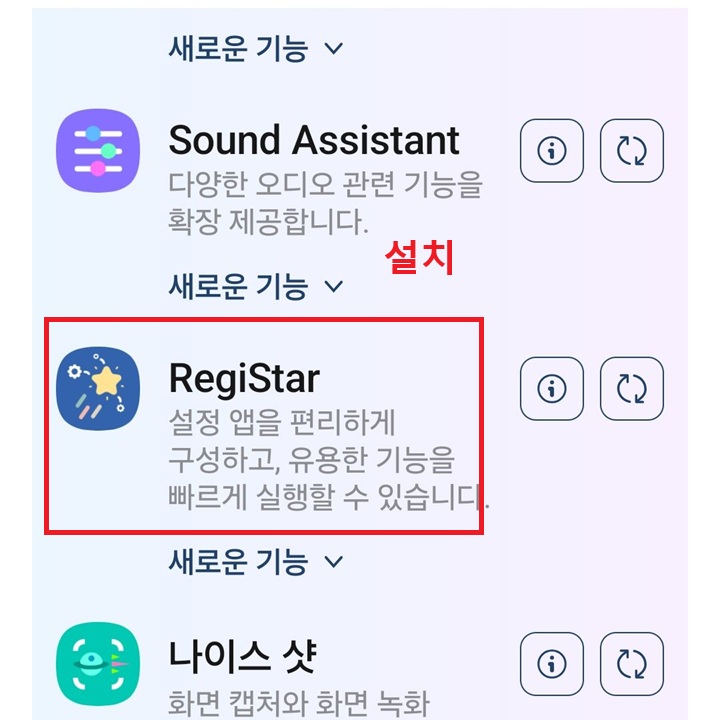
굿락앱을 설치하면 그 안에 여러 모듈이 있다. 기능에 따라 여러 모듈로 나뉘어있는데 여기서 Registar 모듈을 설치해야 사용할 수 있다.
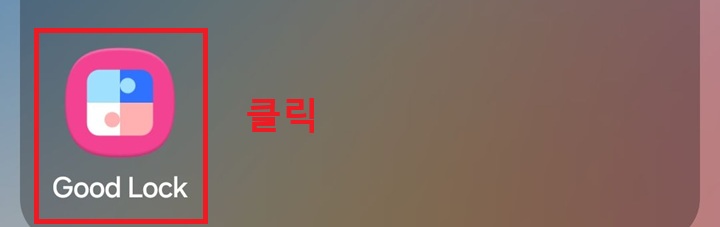
1) 갤럭시 핸드폰에서 굿락앱을 찾아서 클릭해서 실행한다.
2) 굿락앱에서 Registar 모듈을 찾아서 설치한다.
3. Registar에서 손전등 켜기 설정하기
이제 Registar 모듈에서 측면 버튼을 길게 누르면 손전등이 켜지도록 설정해야 한다.
1) GoodLock 앱 실행 > Registar 모듈 앱 실행 순으로 진행한다.
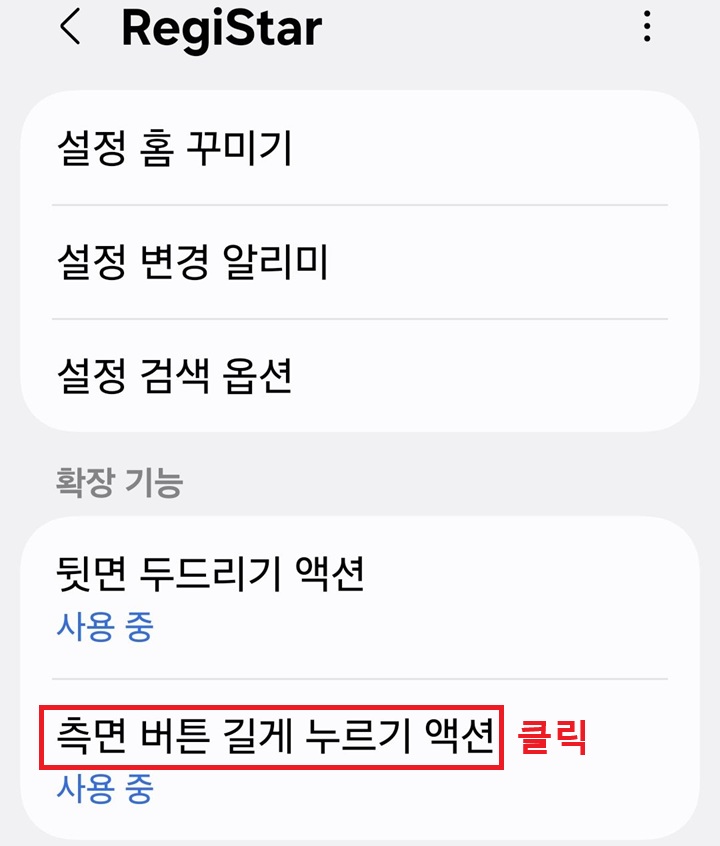
2) Registar에서 측면 버튼 길게 누르기 액션 메뉴를 클릭한다.
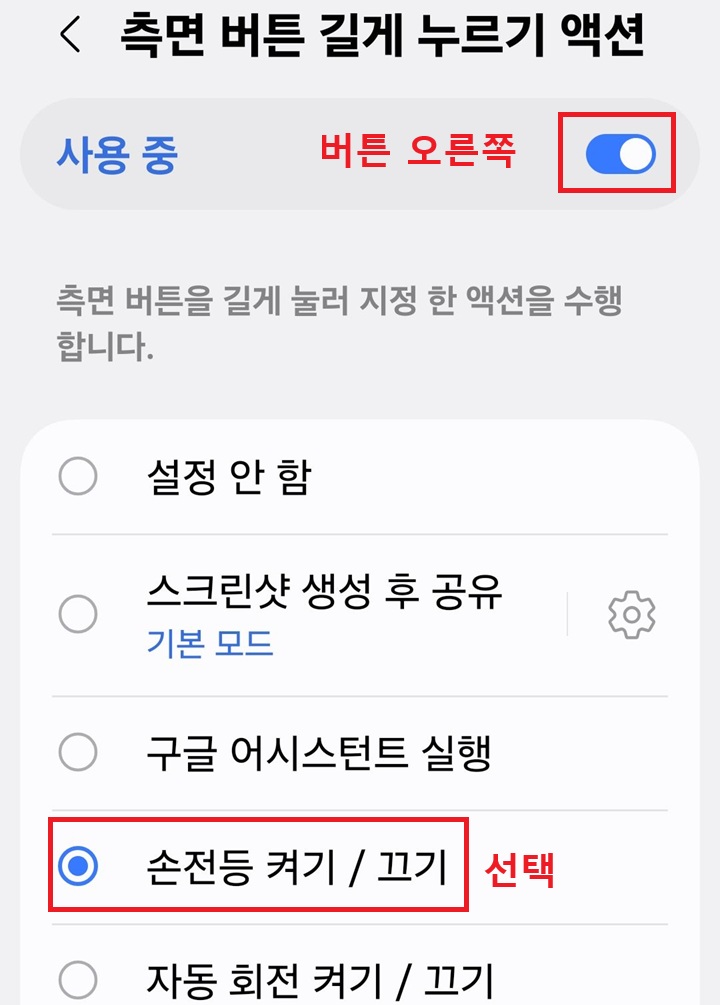
3) 측면 버튼 길게 누르기 액션 페이지에서 상단의 버튼을 오른쪽으로 옮겨서 사용 중으로 만든다. 그리고 손전등 켜기/끄기를 선택한다. 그러면 이제부터 핸드폰 측면의 전원버튼을 길게 누르면 손전등이 켜진다. 그리고 다시 길게 누르면 꺼진다.
4. 측면 버튼 두 번 누르면 손전등 켜기
갤럭시 핸드폰의 측면 버튼을 두 번 누르면 손전등 켜는것도 가능하다. 이것은 별도의 앱 설치 필요 없이 핸드폰 자체 기능으로도 가능하다.
1) 갤럭시 핸드폰에서 톱니바퀴 모양의 설정을 클릭한다.
2) 설정 페이지에서 유용한 기능 메뉴를 클릭한다.
3) 유용한 기능 페이지에서 측면 버튼 메뉴를 클릭한다.
4) 측면 버튼 페이지에서 두번 누르기 메뉴를 클릭한다.
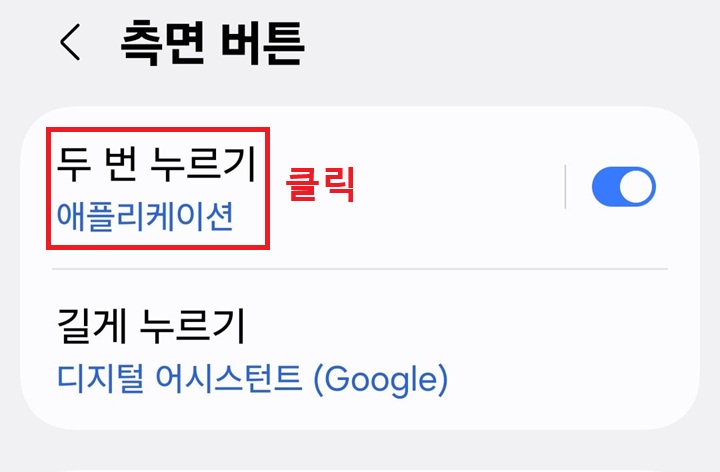
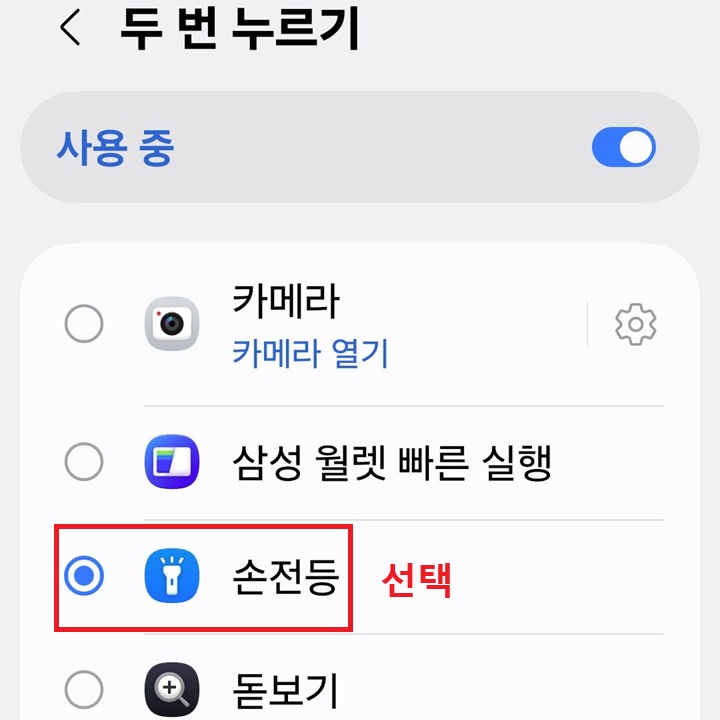
5) 두번두 번 누르기 설정 페이지에서 손전등을 선택한다. 그러면 이제부터 핸드폰 측면 버튼을 두 번 누르면 손전등이 켜진다.
지금까지 갤럭시 핸드폰에서 측면을 한번 길게 눌러서 손전등을 켜는 방법을 알아보았다. 그리고 두 번 눌러서 켜는 방법을 알아보았다. 위에서 알아본대로 갤럭시 자체 기능으로 측면 버튼을 두 번 눌러서 손전등을 켤 수도 있다. 그럼에도 별도의 앱을 설치해서 한번 눌러서 손전등이 켜지도록 설정하는 이유는 한번 누르는 것이 더 편리하기 때문이다. 또 두 번 눌러서 실행하는 것은 하나의 앱만 가능한데 여기서 손전등 켜지도록 설정을 해버리면 다른 앱은 사용하지 못한다. 예를 들어 측면 버튼을 두 번 눌러서 카톡도 켜고 카메라도 켜는데 이것이 불가능 해지는 것이다. 따라서 굿락앱을 통해서 한번 눌러서 손전등이 켜지도록 설정하고 갤럭시 자체 기능에서는 두 번 눌러서 실행하는 앱을 카메라, 카톡 등의 앱으로 선택하면 효율적이다. 위의 글을 한번 읽어보고 본인에게 맞게 선택해서 설정해 보자.
'공부하자' 카테고리의 다른 글
| 네이버 추천 검색어 끄기 방법 (0) | 2026.10.21 |
|---|---|
| 유튜브 나중에 볼 동영상 재생 목록 추가 최대한도 알아보기 (0) | 2026.10.20 |
| 갤럭시 통화 녹음 파일 재생 및 카톡 이메일로 공유 방법 (0) | 2026.10.19 |
| 윈도우 11 특수문자 이모티콘 입력 방법 (0) | 2026.10.19 |
| 윈도우 11 작업 표시줄 아이콘 합치기 해제 방법 (0) | 2026.10.18 |


