윈도우 11에서 특수문자나 이모티콘 입력하는 방법을 알아보려고 한다. 컴퓨터에서 블로그, 인터넷 게시물, 이메일 등을 작성할 때 특수문자나 이모티콘을 입력해야 하는 경우가 있다. 이럴 때 기존에는 자음을 누른후 한자 키를 눌러서 특수문자 창이 생기면 화면을 넘겨가면서 특수문자나 기호를 찾아서 입력했다. 그런데 윈도우 11에서는 마우스 클릭 한 번만하면 특수문자, 이모티콘이 보이는 창이 열리게 할 수 있다. 그러면 좀 더 쉽고 편하게 원하는 기호를 찾을 수 있다. 그럼 어떻게 할 수 있는지 아래에서 자세히 알아보자.
1. 윈도우 로고키 + 마침표(.) 눌러서 특수문자 창 열기
1) 글을 입력할 창을 연다.
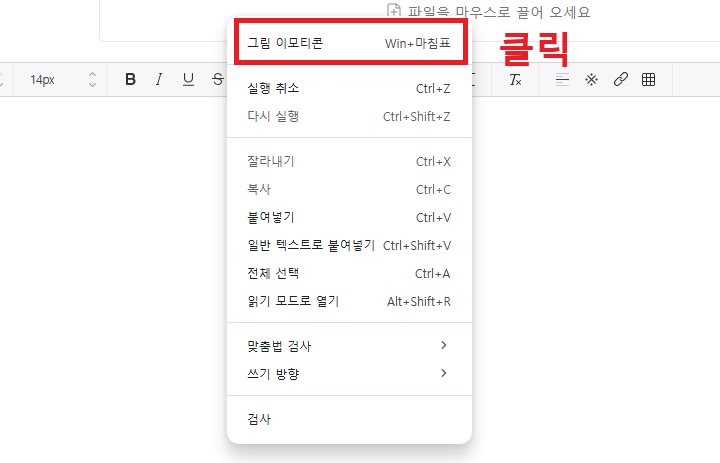
2) 키보드에서 윈도우 로고키 + 마침표(.)를 누른다. 마우스 오른쪽 버튼을 누른 후 메뉴창에서 그림 이모티콘 메뉴를 클릭해도 된다.
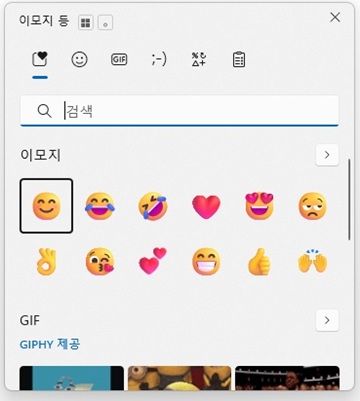
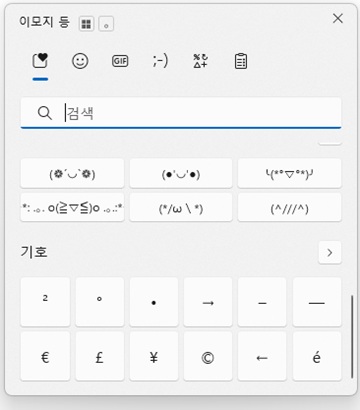
3) 그럼 특수문자, 이모티콘 패널이 바로 생긴다. 여기서 화면을 위아래로 이동하거나 상단의 탭을 이동해서 기호, 이모지, GIF를 찾을 수 있다. 여기서 원하는 것을 클릭하면 화면에 입력된다.
2. 자음 + 한자키 누르기
기존의 방식인 자음 + 한자 키를 눌러서 특수기호를 입력하는 것도 가능하다. 자음을 입력 후 바로 이어서 한자 버튼을 누르면 입력창이 생긴다. 그런데 자음별로 보이는 특수기호가 다르다. 따라서 이것을 숙지하고 있어야 한다.
1) 자음 ㄱ + 한자 : 느낌표, 따옴표 등
2) 자음 ㄴ+ 한자 : 다양한 모양의 괄호
3) 자음 ㄷ + 한자 : 플러스, 마이너스, 곱하기, 나누기 등의 수학기호
4) 자음 ㄹ + 한자 : $,%, ₩ 등의 단위기호 통화 기호 등
5) 자음 ㅁ + 한자 : #, &, → 등의 기호
6) 그 외 자음 ㅎ까지 모두 활용가능하다.
지금까지 윈도우 11에서 특수문자, 이모티콘 입력하는 방법을 알아보았다. 기존의 자음과 함께 한자를 누르는 방식은 조금 불편할 수 있다. 그런데 위에서 알아본 방법은 좀 더 편리하다. 위에서는 어떤 특수기호나 이모티콘이 존재하는지 모두 보여주지는 못했다. 하지만 특수기호 패널을 움직이면서 살펴보면 다양한 기호가 존재한다는 것을 알 수 있다. 평소에 어떤 기호가 어떤 위치에 있는지 숙지하고 있는 것이 나중에 실제로 사용할 때 시간을 줄여줄 수 있을 것이다. 어렵지 않으므로 바로 특수기호를 한번 입력해 보자.
'공부하자' 카테고리의 다른 글
| 갤럭시 측면 버튼 길게 한번 눌러서 손전등 켜기 방법 (0) | 2026.10.20 |
|---|---|
| 갤럭시 통화 녹음 파일 재생 및 카톡 이메일로 공유 방법 (0) | 2026.10.19 |
| 윈도우 11 작업 표시줄 아이콘 합치기 해제 방법 (0) | 2026.10.18 |
| PC 유튜브에서 동영상 URL 복사하는 방법 (0) | 2026.10.17 |
| 갤럭시 갤러리 비공개 앨범에 사진 숨기기 방법 (0) | 2026.10.16 |


