윈도우 11에서 인터넷창이나 엑셀, 워드 등을 여러 개 띄어놓고 작업할 때 보통 작업표시줄에서 아이콘 하나로 묶여서 보인다. 예를 들어 엑셀 파일 A, 엑셀파일 B를 동시에 띄어놓고 작업을 하면 작업표시줄에는 엑셀파일 아이콘이 하나만 보인다. 이때 작업표시줄의 엑셀 아이콘에 마우스를 갖다 대면 엑셀 파일 A와 B의 썸네일이 보인다. 여기서 이것을 확인 후 원하는 파일을 클릭하면 해당 파일이 열린다. 그런데 이것은 아이콘 합치기가 설정되어 있기 때문에 이렇게 보이는 것이다. 이것을 해제하면 작업표시줄에 엑셀파일 A와 엑세파일B가 별도로 따로 보인다. 그러면 한눈에 작업 중인 항목이 보인다. 이렇게 하려면 작업 표시줄 아이콘 합치기 해제 작업을 해줘야 한다. 그럼 어떻게 할 수 있는지 아래에서 자세히 알아보자.
1. 윈도우 표시줄 설정 진입하기
1) 윈도우 바탕화면의 작업 표시줄에 마우스를 대고 오른쪽 버튼을 클릭한다.
2) 그럼 작은 메뉴창에 작업관리자와 작업표시줄 설정이 보이는데 여기서 작업표시줄 설정을 클릭한다.
3) 2)번처럼 하지 않고 윈도우 로고 + I 클릭 > 좌측 사이드바 메뉴에서 개인설정 클릭 > 우측에서 작업 표시줄 클릭 순으로 진행해도 된다.
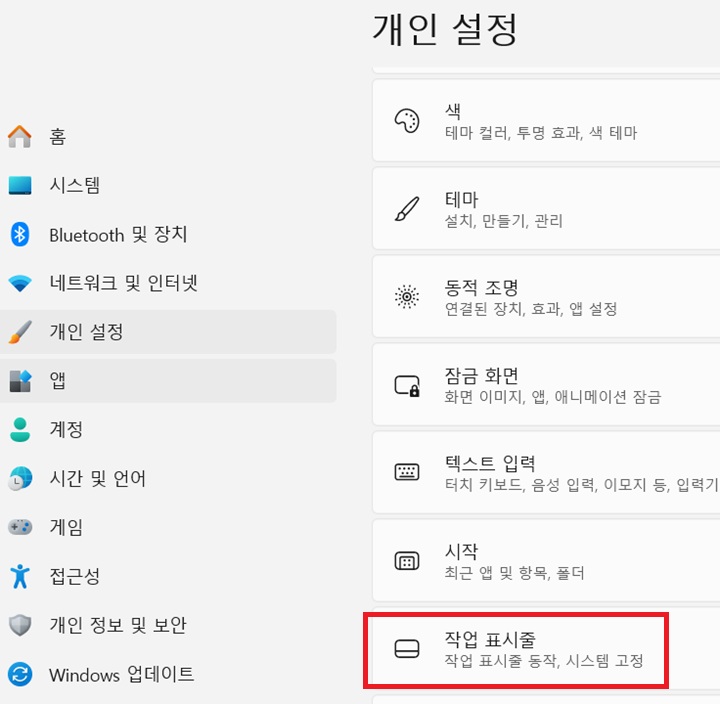
2. 작업표시줄 아이콘 합치기 해제 설정하기
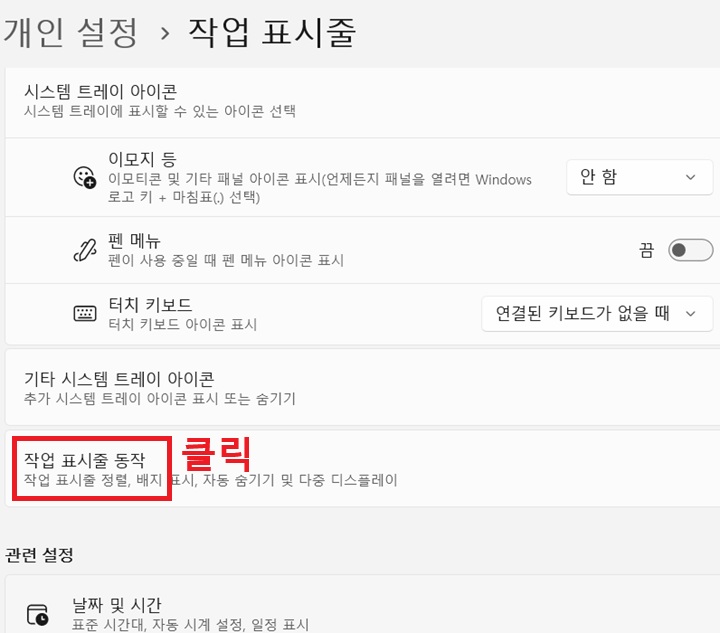
1) 작업표시줄 페이지에서 화면을 아래로 조금 내리면 작업표시줄 동작 항목이 보이는데 이것을 클릭한다.
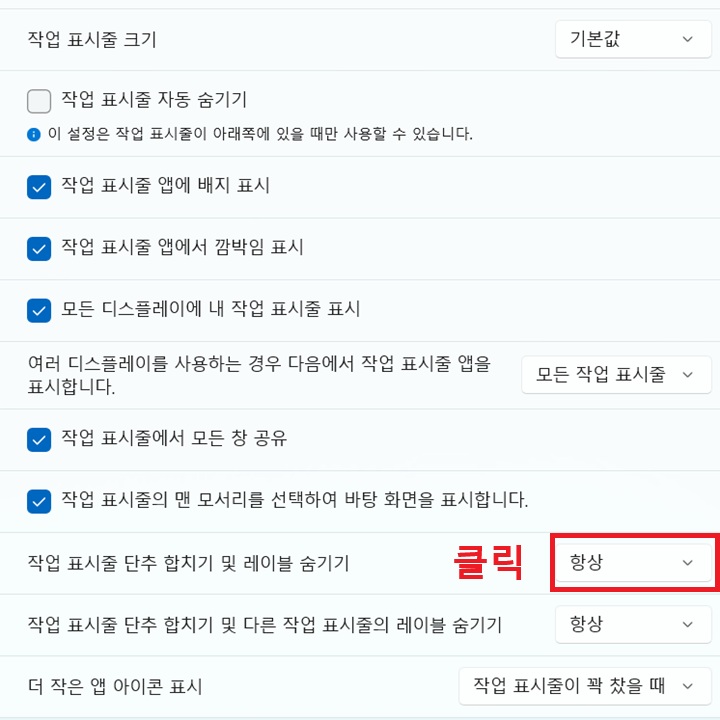
2) 여기서 작업 표시줄 단추 합치기 및 레이블 숨기기를 찾는다. 그리고 우측의 드롭다운 메뉴를 클릭한다. 처음에는 항상이 선택되어 있어서 작업표시줄 아이콘이 합치기로 설정되어 있는 상태이다.
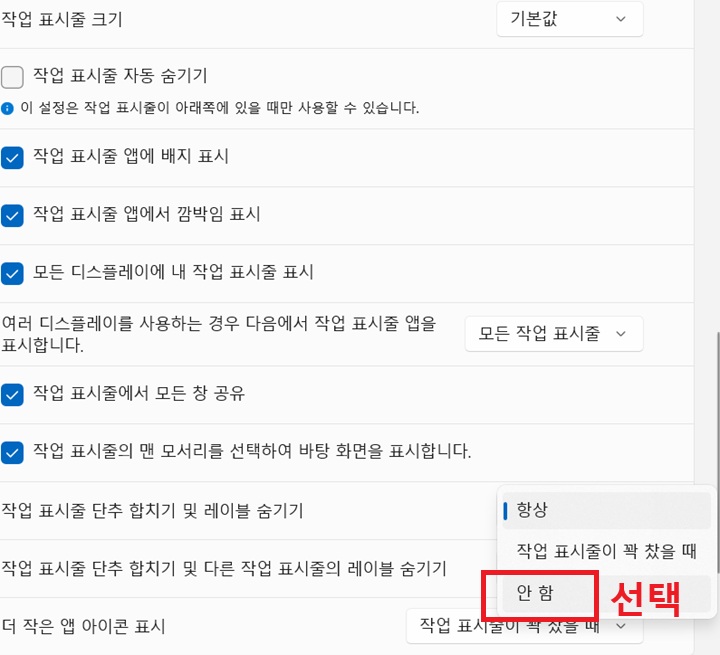
3) 드롭다운 목록에서 안 함을 선택한다. 작업 표시줄이 가득 찼을 때 메뉴도 보이는데 이것은 화면 아래 공간이 부족할 때만 자동으로 아이콘을 합쳐주는것이다.
4) 그럼 이제 합치기 되어있던 작업표시줄 아이콘 분리되어 보인다.
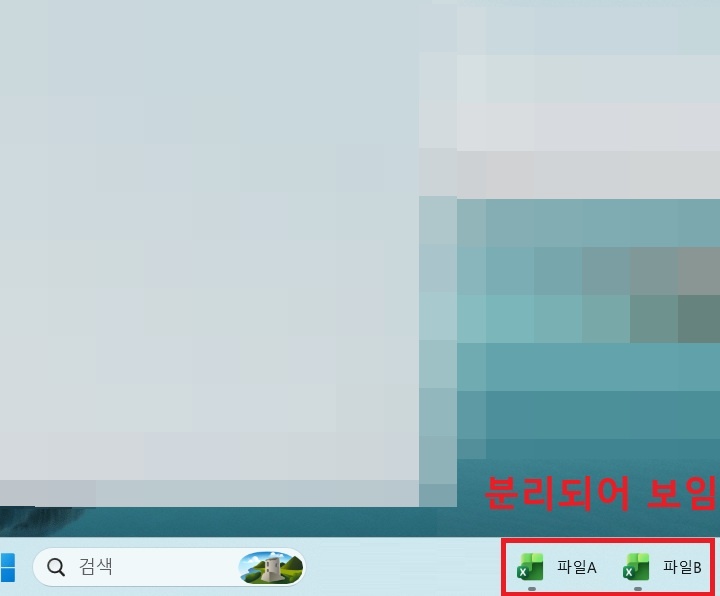
지금까지 윈도우 11에서 작업표시줄 아이콘 합치기 해제하는 방법을 알아보았다. 위와 같이 간단히 설정 변경만 해주면 아이콘이 분리되어 보인다. 그런데 이렇게 하면 작업표시줄이 정신없고 지저분해 보일 수도 있다. 실행하고 있는 작업의 아이콘이 모두 보이기 때문이다. 따라서 이 기능을 몇 번 테스트해 보고 본인에게 잘 맞는 기능인지 알아보아야 한다. 개인적으로는 너무 많은 작업을 실행중일 때는 위의 기능이 오히려 작업을 방해할 수도 있을 것 같고 적당한 작업을 실행 중이라면 이 기능이 작업에 도움을 줄 수 있을 것 같다. 본인이 사용하기에는 얼마큼의 작업이 적당 한 것이지 시험해 보자.
'공부하자' 카테고리의 다른 글
| 갤럭시 통화 녹음 파일 재생 및 카톡 이메일로 공유 방법 (0) | 2026.10.19 |
|---|---|
| 윈도우 11 특수문자 이모티콘 입력 방법 (0) | 2026.10.19 |
| PC 유튜브에서 동영상 URL 복사하는 방법 (0) | 2026.10.17 |
| 갤럭시 갤러리 비공개 앨범에 사진 숨기기 방법 (0) | 2026.10.16 |
| 윈도우 11 드라이버 자동 업데이트 끄기 방법 (0) | 2026.10.15 |


