윈도우 11에서 드라이버 자동업데이트를 방지하는 방법을 알아보려고 한다. 컴퓨터를 사용하다 보면 어느 날 나도 모르게 최신 드라이버가 자동으로 업데이트되는 경우가 있다. 사실 몰래 업데이트한 것은 아니고 우리가 무엇인지 잘 모르고 그냥 업데이트하는 경우일 것이다. 그런데 다른 업데이트는 본인이 클릭해야 업데이트가 되는데 드라이버 업데이트의 경우 본인의 동의 없이 한다. 그래서 어떤 것이 업데이트되었는지 본인이 잘 모를 수도 있다. 그런데 그동안 제조사 순정 드라이버로 잘 작동되던 그래픽 카드, 사운드 카드, 와이파이 등이 윈도우 11 자동 업데이트 후에 오류가 생기는 경우가 있다. 이것은 윈도우 업데이트로 인한 오류인 경우가 많다. 따라서 이러한 일을 방지하기 위해 드라이버 자동 업데이트가 되지 않도록 해야 한다. 그럼 어떻게 할 수 있는지 아래에서 자세히 알아보자.
드라이버 자동 업데이트 끄기 방법
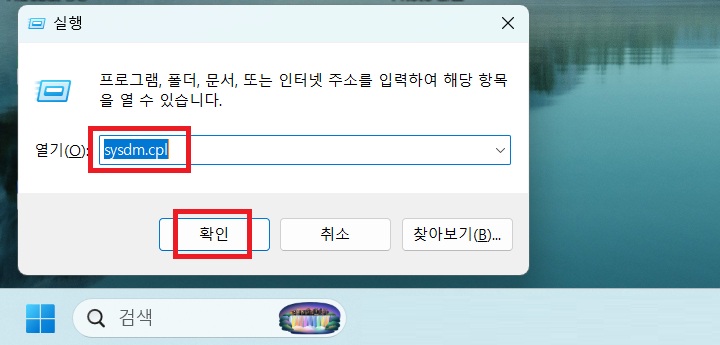
1. 키보드에서 윈도우 로고키 + R을 눌러서 실행창을 연다.
2. 실행창에서 sysdm.cpl 을 입력 후 확인 버튼을 클릭한다.
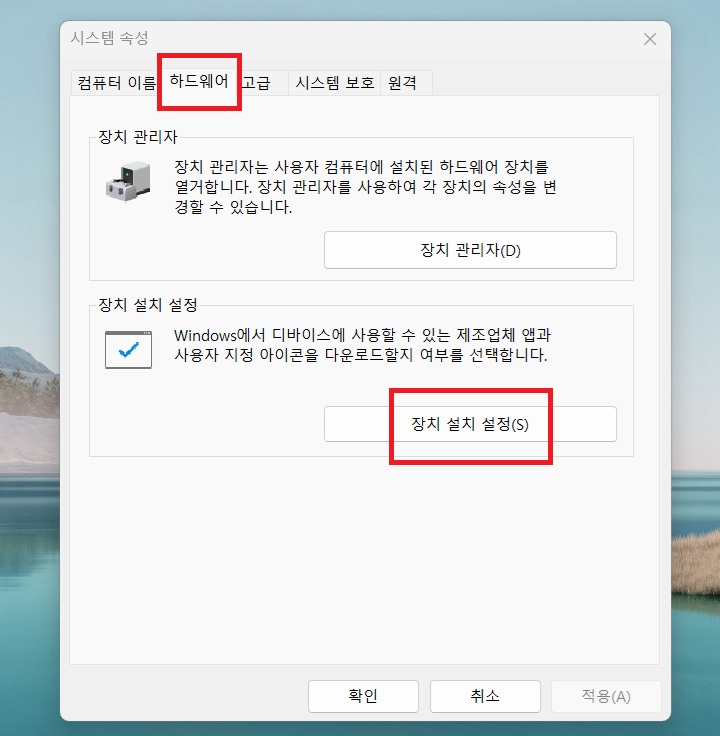
3. 시스템 속성 창에서 하드웨어 탭을 클릭한다. 그리고 장치 설치 설정 버튼을 클릭한다.
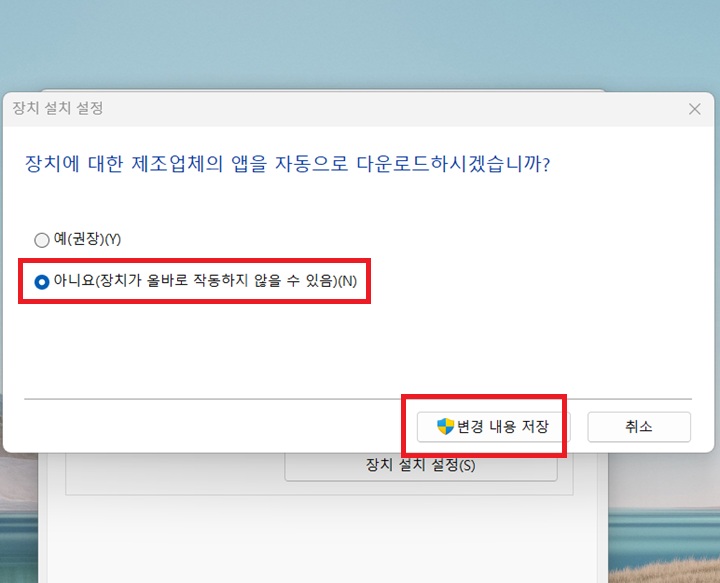
4. 그럼 장치에 대한 제조업체의 앱을 자동으로 다운로드하시겠습니까?라고 묻는 창이 생기는데 여기서 아니요를 선택한다. 그리고 변경 내용 저장을 클릭한다.
지금까지 윈도우 11에서 드라이버 자동업데이트 끄기 방법을 알아보았다. 위와 같이 설정해 두면 본인이 원하는 업데이트만 할 수 있다. 이제부터 제조사 공식 업데이트 프로그램을 확인해서 진행하면 된다. 그러면 PC를 좀더 안정적으로 관리할 수 있을것이다. 갑작스러운 자동 업데이트때문에 문제를 겪은 경험이있다면 바로 한번 설정 변경을 진행해보자.
'공부하자' 카테고리의 다른 글
| PC 유튜브에서 동영상 URL 복사하는 방법 (0) | 2026.10.17 |
|---|---|
| 갤럭시 갤러리 비공개 앨범에 사진 숨기기 방법 (0) | 2026.10.16 |
| 갤럭시 하단 최근 앱, 홈, 뒤로 가기 버튼 없애고 꽉 찬 화면 쓰기 (0) | 2026.10.15 |
| 갤럭시 자주 사용하는 계좌 주소 클릭 한번으로 입력하기 (0) | 2026.10.14 |
| 유튜브 영상 특정 지점부터 재생되는 링크 공유하기 방법 (0) | 2026.10.13 |


