오늘은 갤럭시 핸드폰의 카메라로 사진을 찍을 때 글자가 자동으로 삽입되게 하는 방법을 알아보려고 한다. 사진을 찍을 때 사진에 글자가 필요한 경우가 있다. 여행 갔을 때 여행지 이름이 사진에 나오게 하고 싶다거나 사진을 찍는 날짜와 시간이 사진에 보이게 하고 싶은 경우 등일 것이다. 이럴 때 갤럭시의 워터마크 기능을 활용하면 글자가 자동으로 삽입되게 할 수 있다. 여행지 이름이나 함께한 사람의 이름 등을 내 마음대로 삽입할 수 있다. 촬영버튼을 누르는 순간 자동으로 글자가 삽입된다. 그럼 어떻게 할 수 있는지 아래에서 자세히 알아보자.
1. 사진에 글자 자동 삽입방법
1) 갤럭시 핸드폰에서 카메라를 실행한다.
2) 촬영화면에서 톱니바퀴 모양을 클릭해서 설정 페이지로 들어간다.
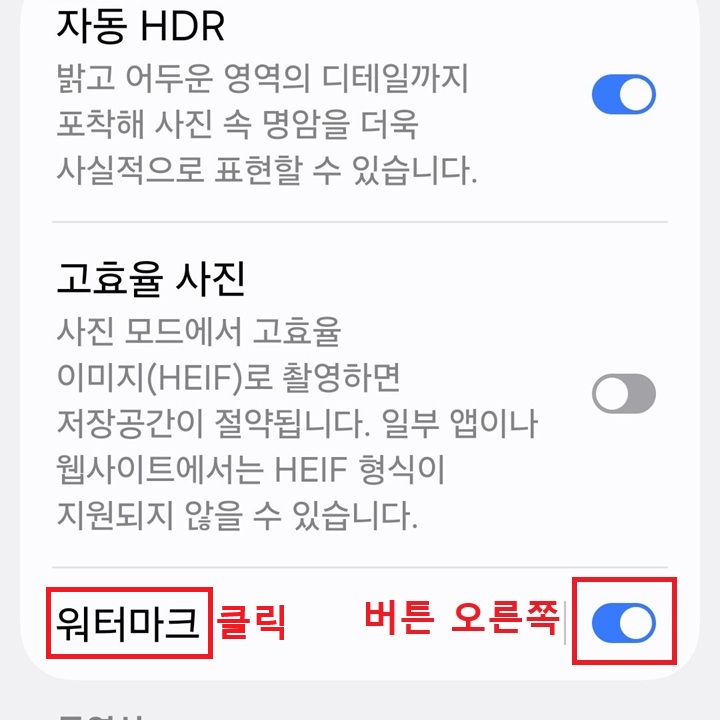
3) 카메라 설정 페이지에서 화면을 아래로 내리다 보면 워터마크 메뉴가 보이는데 이것의 버튼을 오른쪽으로 옮긴다. 그리고 워터마크 메뉴를 클릭한다.
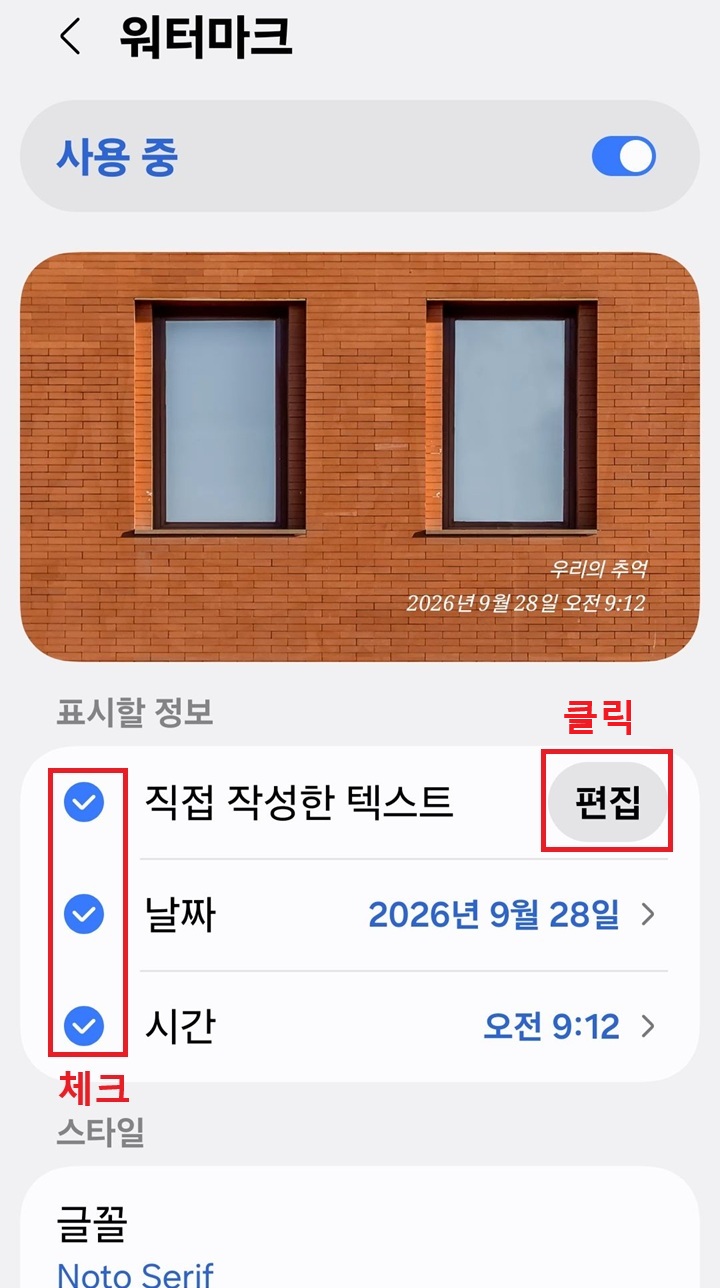
4) 워터마크 설정 페이지에서 표시할 정보를 선택한다. 직접 작성한 텍스트, 날짜, 시간에 체크하면 체크한 것이 사진에 보인다. 직접 작성한 텍스트를 입력하기 위해서 편집 버튼을 클릭한다.
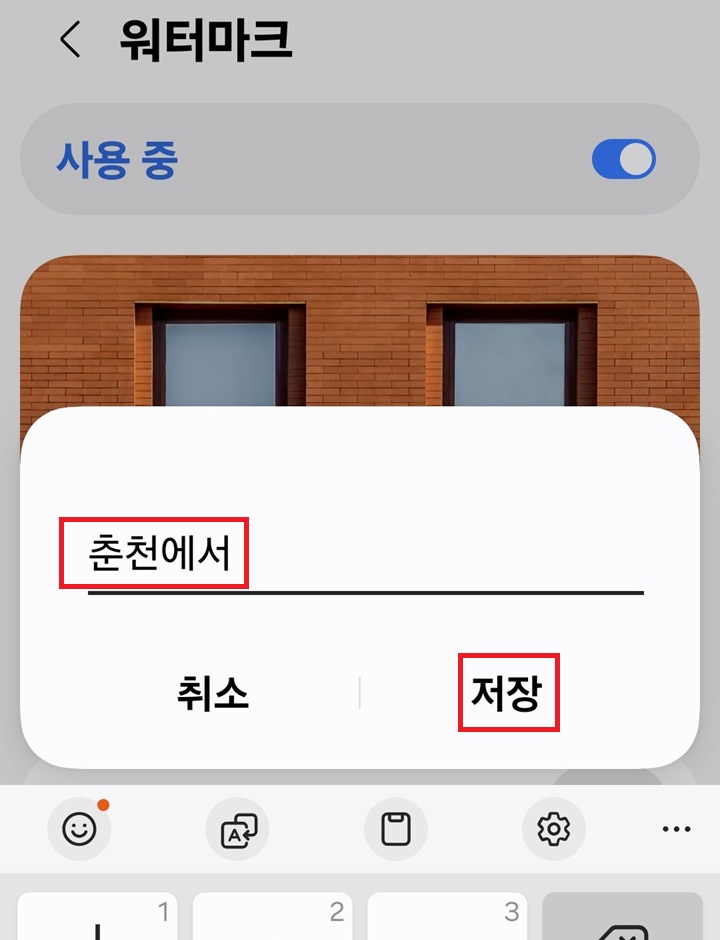
5) 사진에 자동입력할 글자를 기재후 저장버튼을 클릭한다. 그러면 촬영하는 모든 사진에 내가 입력한 글자가 삽입된다.
2. 삽입되는 글자의 글꼴 및 위치 지정하기
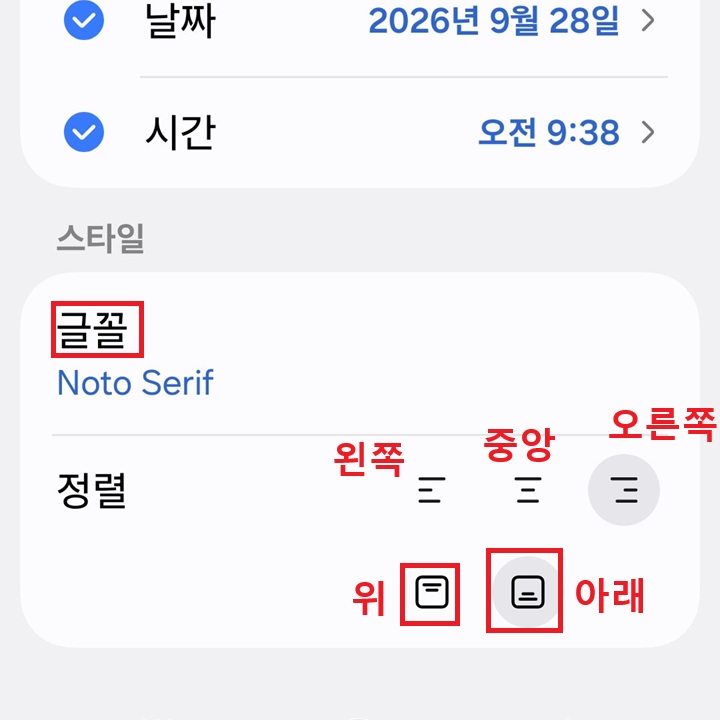
1) 워터마크 설정 페이지 하단에서 스타일 카테고리를 찾는다.
2) 글꼴 메뉴를 클릭해서 원하는 글꼴을 선택한다.
3) 정렬에서 위, 아래 지정하고 왼쪽, 가운데, 오른쪽을 지정한다.
4) 이제 사진 촬영을 하면 내가 지정한 위치에 내가 지정한 글자가 삽입되어 보인다.
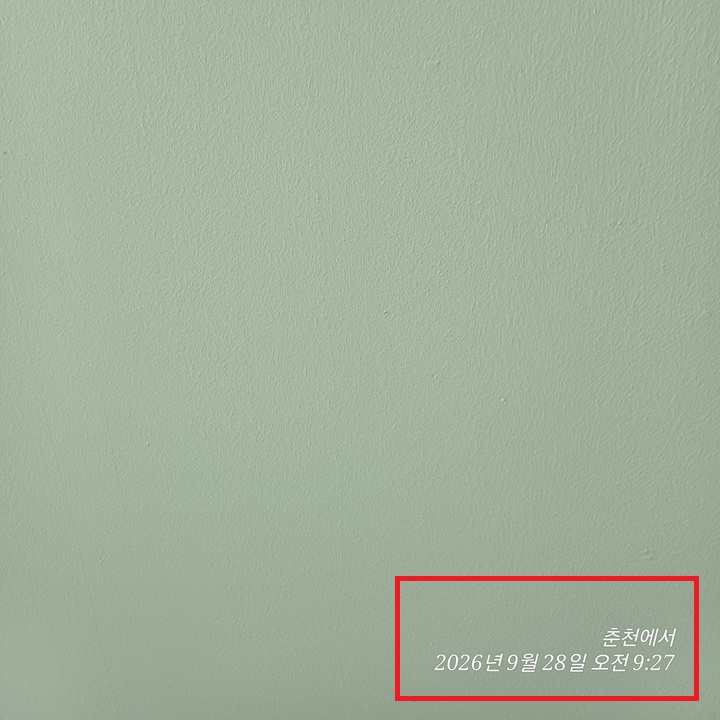
3. 사진 글자 넣기 활용방법
1) 업무적 증빙에 활용
업무적으로 사진을 찍을때 날짜와 시간이 포함되어 있다면 증빙을 할 때 편리할 수 있다. 사진의 메타정보를 확인해도 확인할 수 있지만 시각적으로 바로 보인다면 더 좋을 것이다.
2) 추억 기록에 활용
평범한 일상이나 여행 사진에 관련된 글자와 시간이 보인다면 나중에 보면서 추억이 될 수 있다.
3) 내 사진 도용 막기에 활용
본인의 SNS에 사진을 올려두었는데 누군가가 무단으로 사진을 가져가서 활용할 수도 있다. 이럴 때 도용방지용 글자를 미리 넣어두면 도용을 막는데 도움이 될 수 있다.
지금까지 갤럭시 핸드폰에서 사진을 찍을 때 자동으로 글자 삽입되게 하는 방법을 알아보았다. 사진에 글자나 날짜가 필요한 분들은 위에서 알아본 방법을 바로 적용해 보도록 하자.
'공부하자' 카테고리의 다른 글
| 갤럭시 셀카 촬영시 화면 속 내 모습 그대로 저장 방법 (0) | 2026.09.28 |
|---|---|
| 갤럭시 카메라 전면 후면 전환 방법 (0) | 2026.09.28 |
| 핸드폰 사진 컴퓨터로 빠르게 옮기기 방법 (0) | 2026.09.27 |
| 유튜브에서 노래 안 끊기고 계속 듣기 방법 (0) | 2026.09.26 |
| 갤럭시 부분 화면 녹화와 스마트 셀렉트 녹화의 차이점 (0) | 2026.09.26 |


