오늘은 갤럭시 핸드폰에서 컴퓨터를 빠르게 옮기는 방법을 알아보려고 한다. 핸드폰의 사진을 PC에서 큰 화면으로 보고 싶거나 편집하고 싶을 때가 있다. 혹은 핸드폰 공간이 부족해서 PC로 옮기고 싶은 경우가 있다. 이럴 때 사진을 옮길 수 있는 방법은 여러 가지가 있다. 케이블을 활용해서 옮기는 방법도 있고 우리가 자주 사용하고 있는 앱들을 활용해서 옮기는 방법이 있다. 그럼 어떻게 할 수 있는지 아래에서 자세히 알아보자.
1. 케이블 연결해서 옮기기
PC로 옮기려는 사진의 양이 매우 많을 경우에 적합하다. 사진의 양이 수십 장, 수백 장을 넘어가면 앱을 사용하기 부담스러울 수 있다.
1) 데이터 케이블을 갤럭시 핸드폰과 PC에 연결한다.
2) 화면 상단에 USB 옵션 알림이 생기는데 크릭 한다.
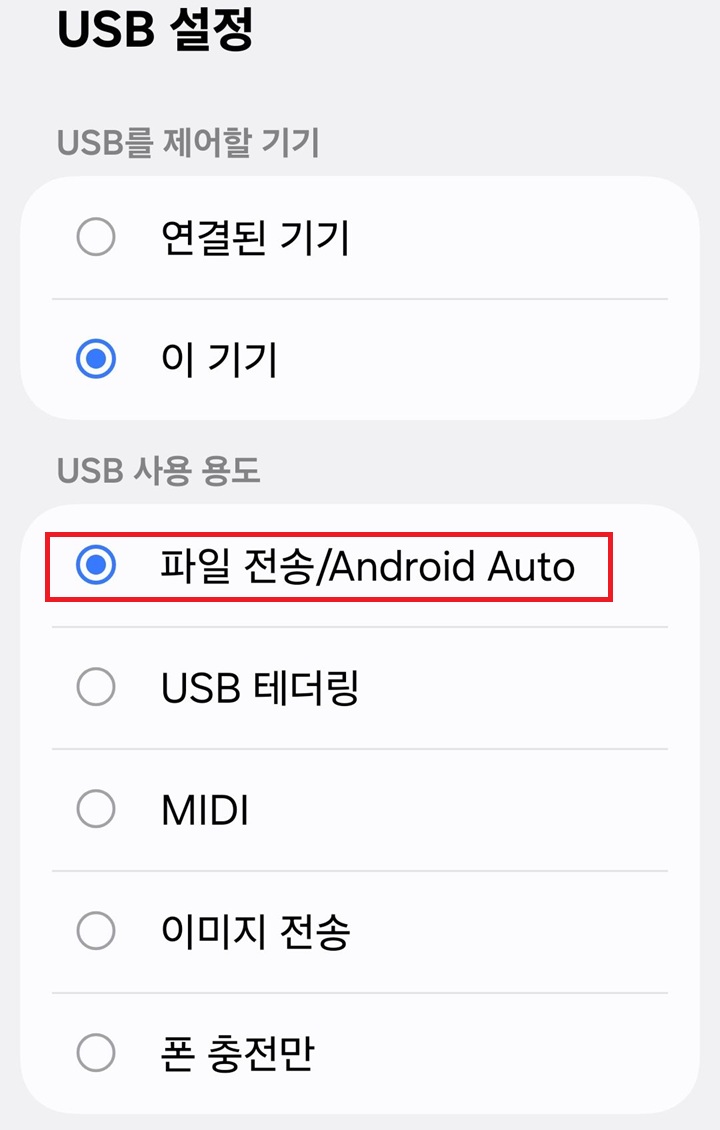
3) 그럼 USB 설정 화면이 생기는데 여기서 파일 전송을 선택한다.
4) PC에서 내 컴퓨터를 클릭한다.
5) 내 핸드폰 이름이 보이면 클릭한다.
6) 내장 저장공간 > DCIM 순으로 들어가서 사진을 찾은 후 PC로 옮긴다.
2. 카톡으로 옮기기
우리가 매우 자주 사용하는 앱이기 때문에 가장 쉽고 빠르게 할 수 있는 방법이다. 핸드폰 카톡으로 카톡을 보내고 PC 카톡에서 다운로드하는 방식이다.
1) 먼저 핸드폰을 와이파이에 연결해야 한다. 사진의 용량은 작지 않다. 모바일 데이터로 보낸다면 많은 양을 소모하게 된다.
2) PC에서 카카오톡 홈페이제 접속해서 PC 카톡을 설치한다.
3) 모바일 카톡에서 우측하단의 점 3개 모양을 클릭해서 더 보기 페이지에 들어간다.
4) 우측상단의 톱니바퀴 모양을 클릭한다.
5) 설정 페이지에서 데이터 및 저장공간 메뉴를 클릭한다.
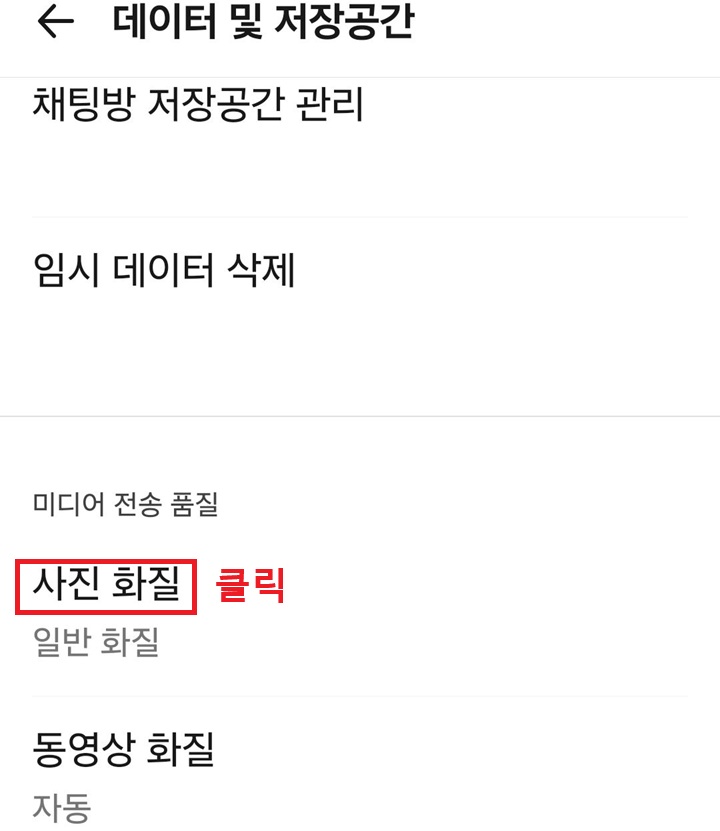
6) 데이터 및 저장공간 페이지에서 미디어 전송 품질 카테고리를 찾는다. 여기서 사진 화질 메뉴를 클릭한다.
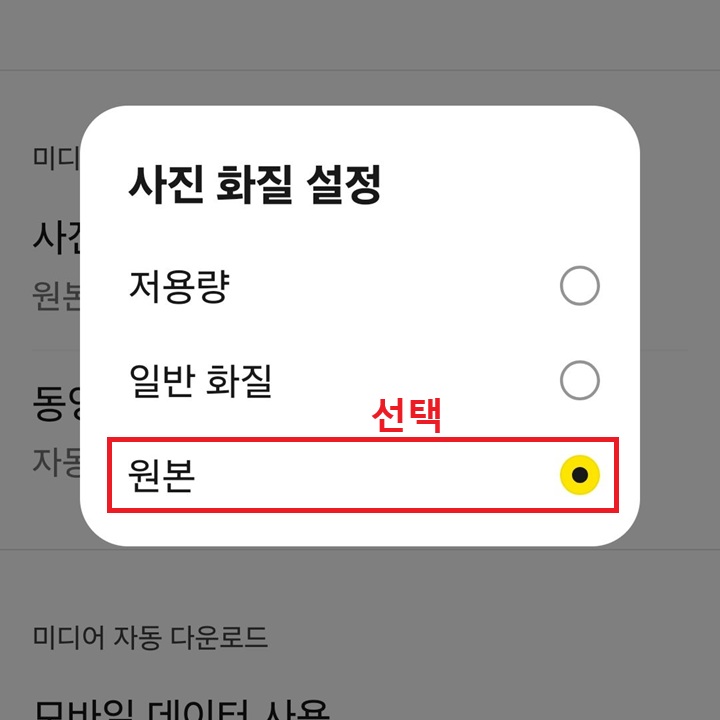
7) 사진 화질 설정 창에서 원본을 선택한다. 그렇지 않으면 용량은 작지만 화질이 떨어지는 사진이 전송된다. 이 부분은 본인의 상황에 맞춰 화질을 선택하는 것이 좋을 것이다.
8) 핸드폰 카톡에서 내 채팅방에 입장한다.
9) 화면 좌측하단에서 플러스 버튼을 클릭한다.
10) 사진 메뉴를 클릭한다.
11) 보내려는 사진을 찾아서 전송한다.
12) 이번에는 PC 카톡을 실행 후 내 채팅방을 연다.
13) 내 채팅방에서 사진을 다운로드한다.
14) 사진 전송이 끝나면 핸드폰 카톡 내 채팅방에서 사진을 삭제한다. 그만큼 용량을 차지하기 때문이다.
3. 이메일로 보내기
1) 핸드폰에서 사용하는 네이버 메일, 구글 메일, DAUM 메일 앱에서 나에게 보내기 기능으로 사진을 보낸다.
2) PC에서 해당 메일에 로그인해서 사진을 PC로 다운로드한다.
4. 클라우드나 웹하드로 보내기
본인이 사용하고 있는 웹하드나 클라우드 앱에서 핸드폰 사진을 보낸 후 PC에 접속해서 다운로드하는 방식이다.
지금까지 핸드폰 사진을 컴퓨터로 빠르게 보내는 방법을 알아보았다. 몇 가지 방법을 알아보았는데 가장 좋은 방식은 평소에 본인이 자주 사용하고 추가로 무언가 설치할 필요가 없는 것을 활용하는 것이다. 단, 사진의 용량이 매우 큰 경우에는 케이블로 옮기는 것을 일단 시도해 보는 것이 좋을 것이다.
'공부하자' 카테고리의 다른 글
| 갤럭시 카메라 전면 후면 전환 방법 (0) | 2026.09.28 |
|---|---|
| 갤럭시 카메라 사진에 글자 자동 삽입하는 방법 (0) | 2026.09.28 |
| 유튜브에서 노래 안 끊기고 계속 듣기 방법 (0) | 2026.09.26 |
| 갤럭시 부분 화면 녹화와 스마트 셀렉트 녹화의 차이점 (0) | 2026.09.26 |
| 유튜브 알림에서 전체와 맞춤 설정의 차이점 (0) | 2026.09.25 |


