오늘은 갤럭시 핸드폰에서 화면 부분 녹화 기능과 스마트 셀렉트 녹화의 차이점을 알아보려고 한다. 핸드폰을 사용하다 보면 화면 전체가 아니라 화면의 일부분만 녹화해야 하는 경우가 있다. 이럴 때 사용할 수 있는 것이 부분 화면 녹화와 스마트 셀렉트 녹화 기능이다. 그런데 이 두기능이 비슷한 것 같지만 확실한 차이가 있다. 그럼 어떤 차이가 있는지? 어떻게 활용할 수 있는지 아래에서 자세히 알아보자.
1. 부분 화면 녹화가 보이지 않는다면?
갤럭시 부분 화면 녹화 기능은 One UI 8.5부터 생겼다. 따라서 버전이 8.5 미만이라면 전체 화면 녹화 기능만 사용할 수 있다. 따라서 One UI 8.5 미만이라면 전체화면 녹화 후 편집하거나 스마트 셀렉트로 부분 화면 녹화를 해야 한다.
2. 갤럭시 부분 화면 녹화 실행 방법
1) 갤럭시 홈화면 위쪽 끝에서 아래방향으로 쓸어내린다.
2) 퀵패널에서 화면 녹화 버튼을 누른다.
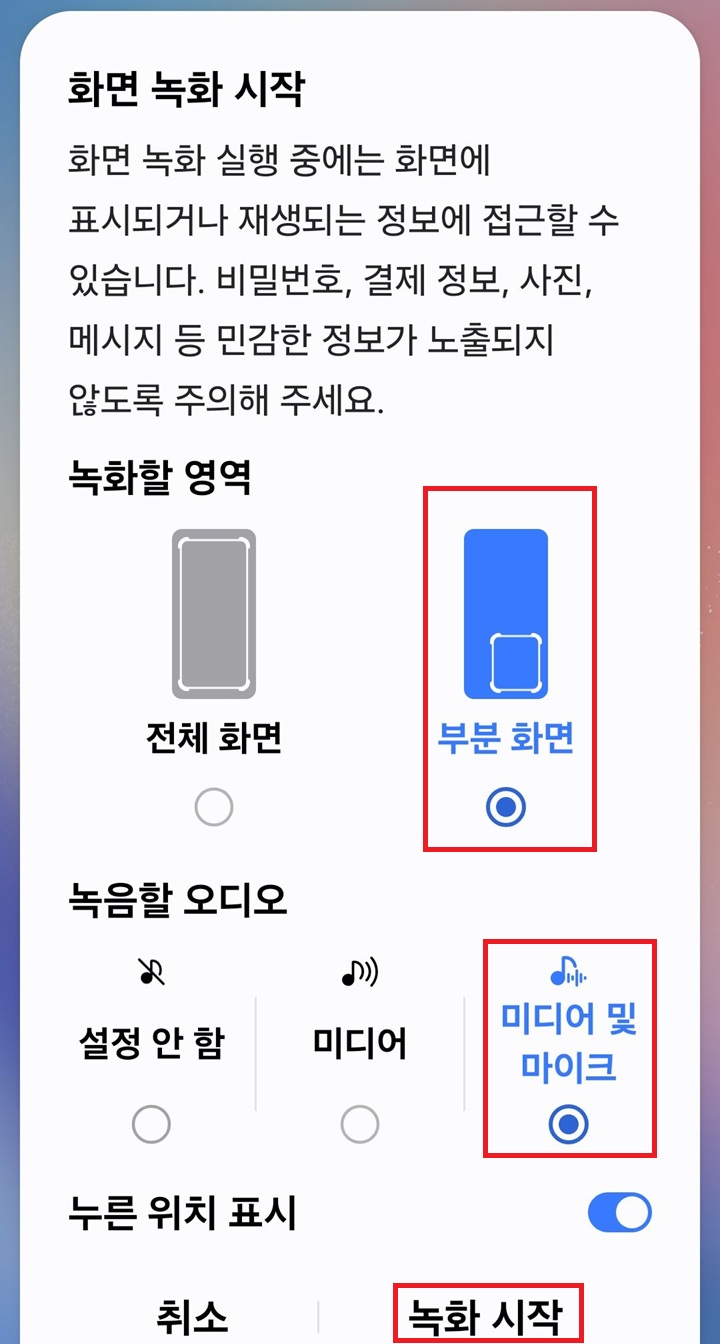
3) 화면 녹화 시작 설정 페이지에서 부분 화면에 체크하고 녹음할 오디오를 선택한다. 미디어 및 오디오를 선택하면 영상 내부의 소리와 외부 소리가 함께 녹화된다. 선택이 끝나면 녹화 시작을 클릭한다.
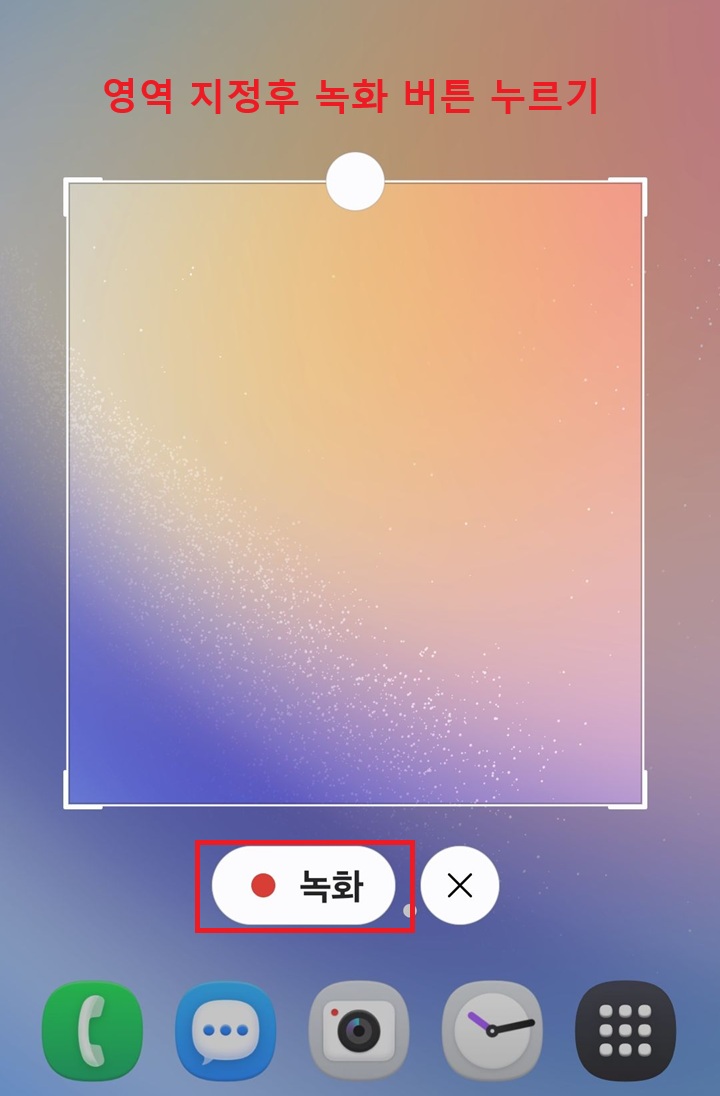
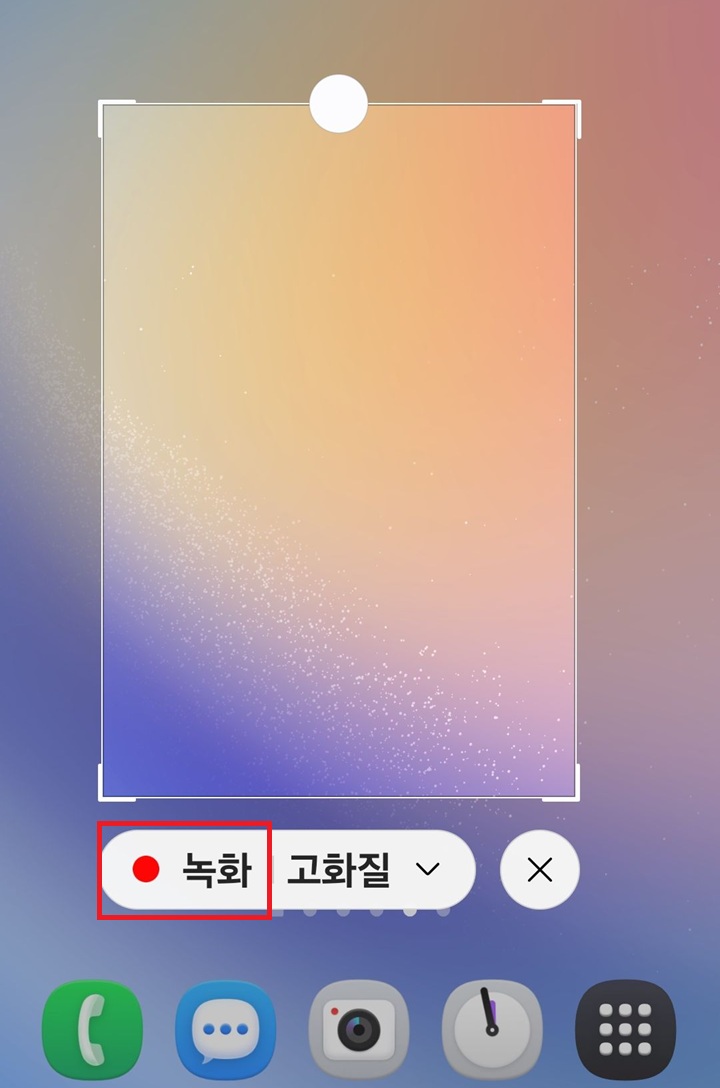
4) 녹화 영역을 지정할 수 있는 창이 생기는데 크기를 조절 후 녹화 버튼을 클릭한다. 그러면 지정한 영역만 녹화된다.
3. 갤럭시 부분화면 녹화의 특성
1) 저장 포맷이 mp4 동영상 파일이다.
2) 재생 버튼을 눌러서 영상이 재생된다.
3) 미디어 소리만 녹음, 미디어 소리 녹음 + 외부 소리 녹음, 소리 없음 중 하나를 선택할 수 있다.
4) 소리가 필요한 강의나 리뷰 영상 등의 녹화에 적합하다.
5) 녹화 시간에 제한이 없다. 핸드폰 용량이 허락하는 만큼 가능하다.
4. 스마트 셀렉트 부분 녹화 실행하기
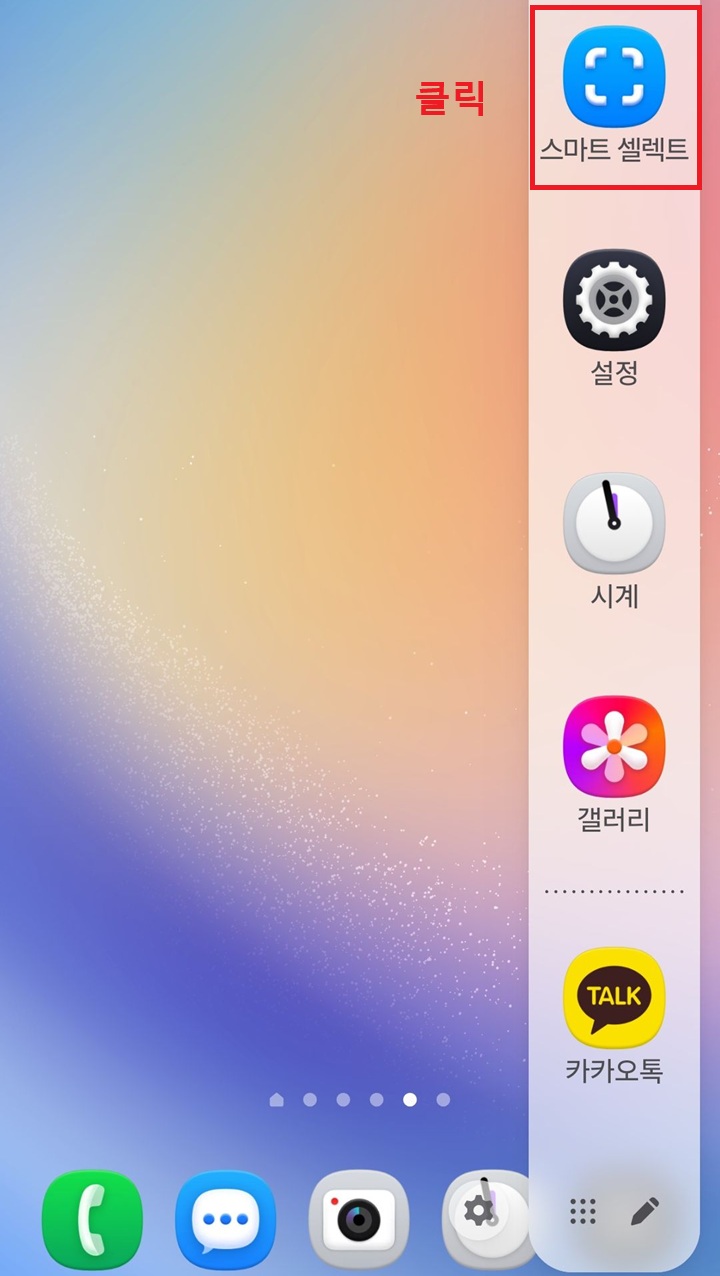
스마트 셀렉트를 사용하려면 먼저 엣지 패널 기능이 활성화되어있어야 한다. 엣지 패널에 스마트 셀렉트 기능이 포함되어 있기 때문이다.
1) 갤럭시 핸드폰 홈화면에서 톱니바퀴 모양의 설정을 클릭한다.
2) 설정 페이지에서 디스플레이 메뉴를 클릭한다.
3) 디스플레이 페이지에서 Edge 패널 메뉴의 버튼을 오른쪽으로 옮긴다. 그러면 화면 측면에 Edge 패널이 생긴다.
4) 측면의 Edge 패널을 가운데 방향으로 끌어당긴다. 그러면 Edge 패널이 생긴다.
5) Edge 패널에 스마트 셀렉트가 보이는데 클릭한다.
6) 녹화할 영역을 지정한다.
7) gif 만들기를 클릭한다.
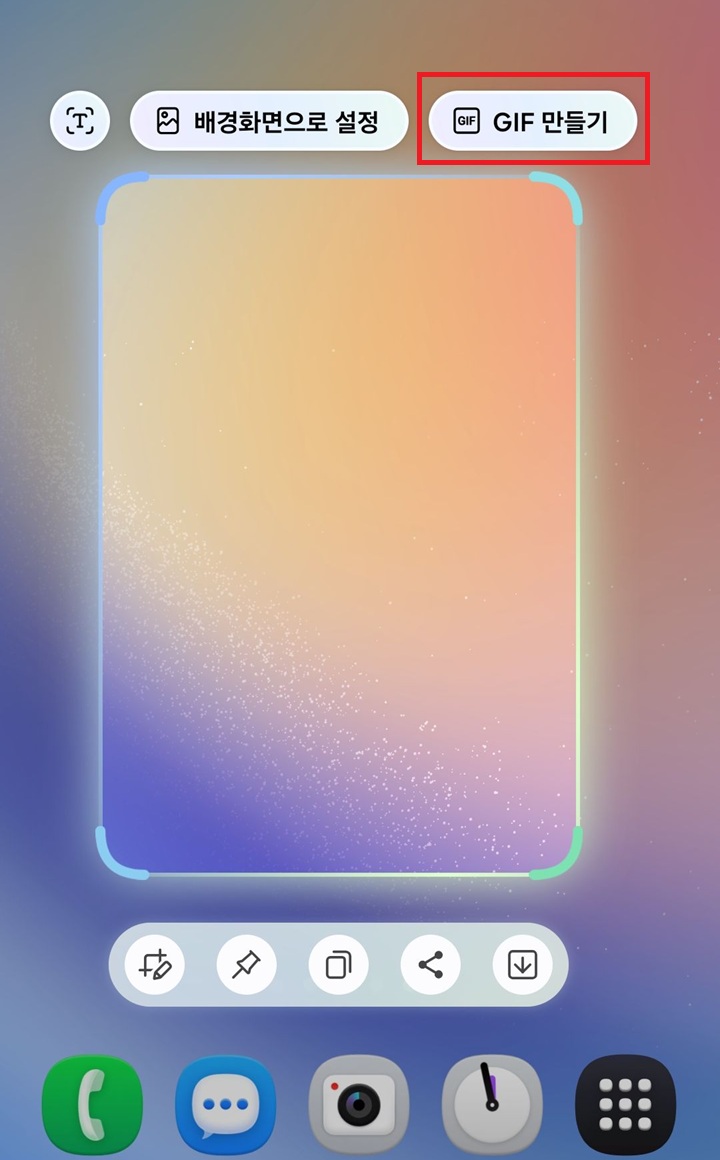
8) 녹화 버튼을 클릭하고 녹화가 끝나면 저장한다.
5. 스마트 셀렉트 부분 녹화의 특징
1) 저장형식이 gif 이미지 파일이다.
2) 무한 반복 재생된다.
3) 소리 녹음은 불가능하고 화면에 보이는 것만 녹화된다.
4) 최대 30초까지만 녹화가능하다. 버전에 따라 15초까지만 가능한 경우도 있다.
5) 움짤 등 짧은 영상을 만들 때 유용하다.
지금까지 갤럭시 부분 화면 녹화 기능과 스마트 셀렉트의 부분 녹화 기능을 실행하는 방법과 차이점에 대해 알아보았다. 각 특징은 잘 이해해야 작업을 두 번 하는 경우가 생기지 않는다. 열심히 녹화했는데 왜 소리가 안 나지?라고 생각하는 경우가 생길 수 있다. 처음부터 이해했다면 갤럭시 부분 녹화를 선택했을 것이다. 어렵지 않으므로 위의 글을 보면서 직접 녹화를 실행해 보자.
'공부하자' 카테고리의 다른 글
| 핸드폰 사진 컴퓨터로 빠르게 옮기기 방법 (0) | 2026.09.27 |
|---|---|
| 유튜브에서 노래 안 끊기고 계속 듣기 방법 (0) | 2026.09.26 |
| 유튜브 알림에서 전체와 맞춤 설정의 차이점 (0) | 2026.09.25 |
| 갤럭시 자주 사용하는 앱 엣지 패널에 숨기기 (0) | 2026.09.25 |
| 와이파이 비밀번호 없이 손님에게 QR코드로 연결하게 하는 방법 (0) | 2026.09.25 |


