갤럭시 핸드폰의 홈화면에 앱이 너무 많이 보이면 지저분해 보일 수 있다. 또 급하게 앱을 찾아서 사용해야 하는데 눈에 보이지 않아서 찾는데 시간을 소비할 때도 있다. 이러한 문제를 해결할 수 있는 방법 중 하나가 엣지 패널이다. 엣지 패널에 원하는 앱을 배치해 두면 평소에는 보이지 않다가 엣지 패널을 열면 보인다. 엣지 패널은 핸드폰 측면 끝에 희미하게 보이는데 이것을 가운데로 잡아당기면 패널이 열리기 때문이다. 그럼 어떻게 엣지 패널을 활용할 수 있는지 아래에서 자세히 알아보자.
1. 엣지 패널 활성화 하기
1) 갤럭시 핸드폰에서 톱니바퀴 모양의 설정을 클릭한다.
2) 설정 페이지에서 디스플레이 메뉴를 클릭한다.
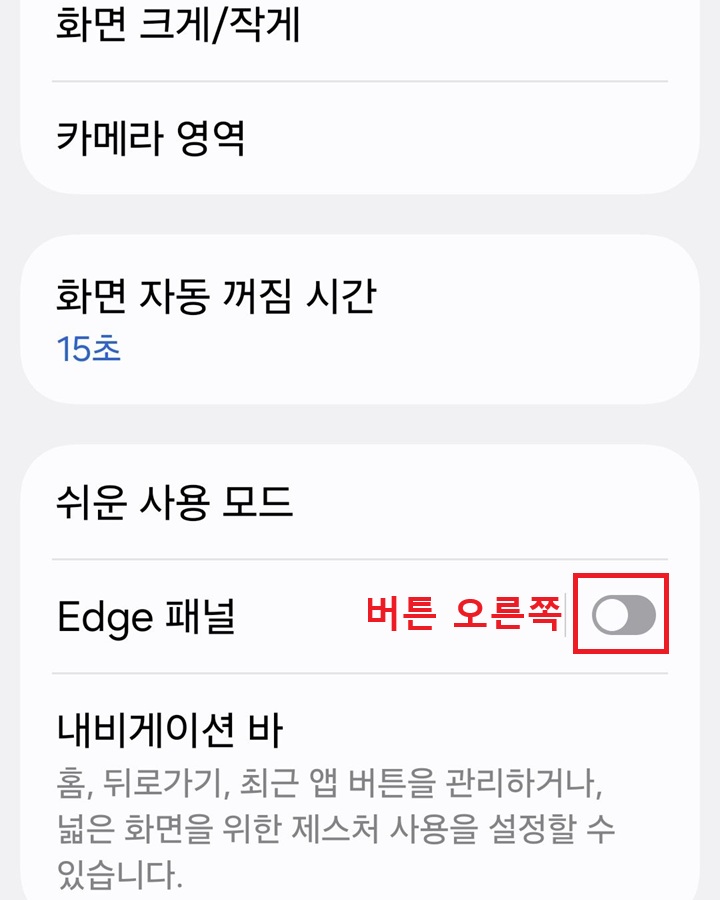
3) 디스플레이 페이지에서 화면을 아래로 내리다 보면 Edge 패널 메뉴가 보이는데 여기서 버튼을 오른쪽으로 옮긴다.
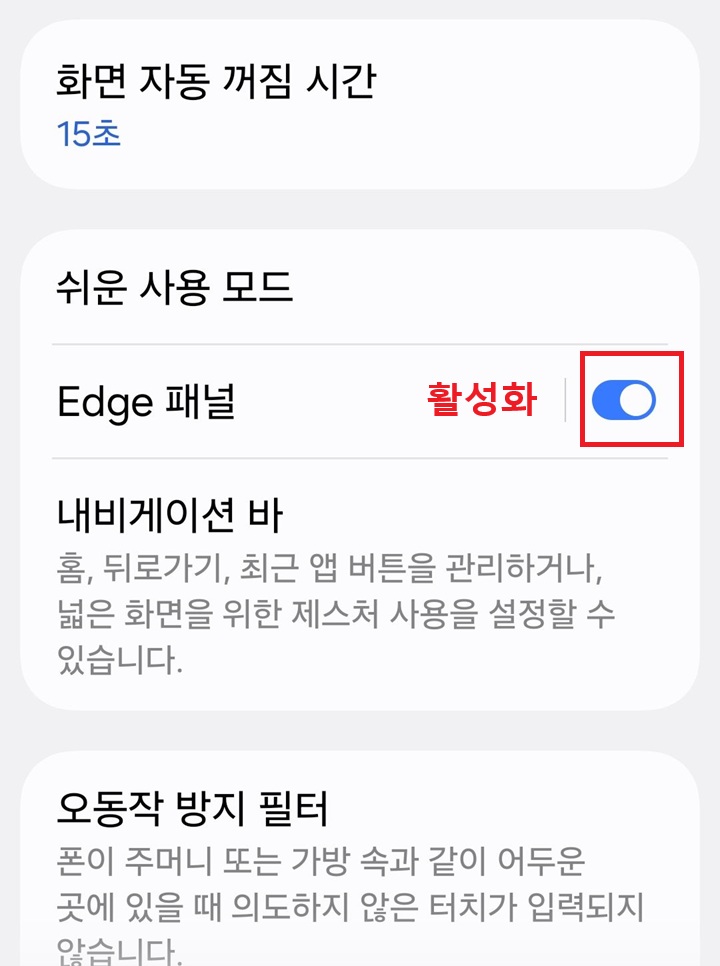
4) 버튼이 오른쪽으로 옮겨지면 화면 측면에 엣지 패널이 활성화된다.
2. 엣지 패널에 앱 추가하기
1) 화면 측면에 희미하게 보이는 엣지 패널을 가운데 방향으로 끌어당긴다.
2) 엣지 패널에서 앱추가나 연필 모양을 클릭해서 원하는 앱을 추가한다.
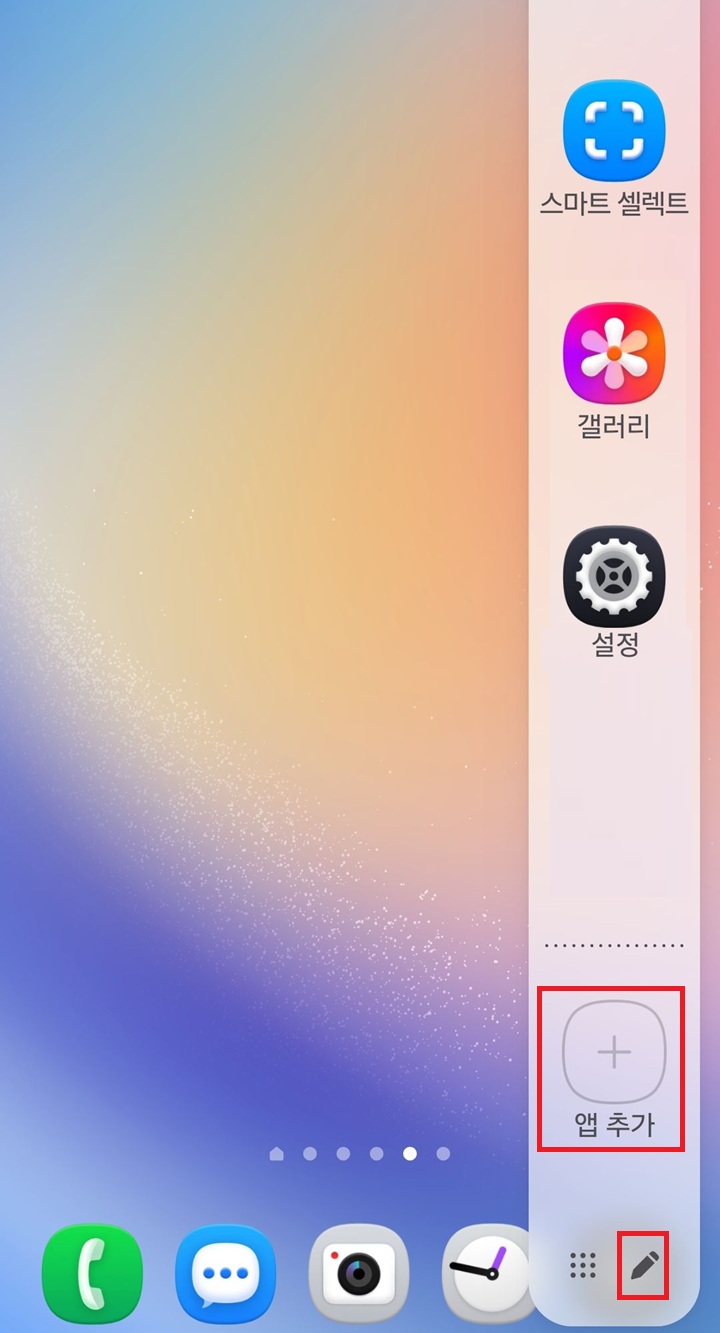
3) 엣지 패널을 측면으로 밀어 넣으면 다시 사라진다.
지금까지 갤럭시 핸드폰에서 엣지 패널 기능을 활용해서 앱을 숨기고 깔끔하고 편하게 사용하는 방법을 알아보았다. 위와 같이 적용하면 홈화면에 여백을 줘서 더 깔끔하게 보이게 할 수 있다. 또 평소에는 다른 사람들에게 숨기고 싶은 앱을 엣지 패널에 숨길수도 있다. 처음에는 어색해 보일수도 있지만 익숙해지면 훨씬 편리 해질 것이다.
'공부하자' 카테고리의 다른 글
| 갤럭시 부분 화면 녹화와 스마트 셀렉트 녹화의 차이점 (0) | 2026.09.26 |
|---|---|
| 유튜브 알림에서 전체와 맞춤 설정의 차이점 (0) | 2026.09.25 |
| 와이파이 비밀번호 없이 손님에게 QR코드로 연결하게 하는 방법 (0) | 2026.09.25 |
| 갤럭시 핸드폰 걸으면서 안전하게 카톡 하는 방법 (0) | 2026.09.24 |
| 갤럭시 모든 알람 소리 크기 동일하게 하는 방법 (0) | 2026.09.24 |


