오늘은 긴급상황에 갤럭시 핸드폰을 사용해서 음성녹음을 빠르게 하는 방법을 알아보려고 한다. 생활하다 보면 갑자기 음성녹음을 해야 하는 경우가 생기게 된다. 이럴 때 핸드폰 잠금을 해제하고 음성녹음 앱을 실행시킨 후 음성녹음 버튼을 누른다면 시간이 너무 오래 걸린다. 그리고 이 과정을 상대방에게 보여주면 안 되는 경우도 있다. 이런 경우 핸드폰 잠금을 해제하지 않고도 빠르게 음성녹음을 시작하는 방법이 있다. 몇 가지 방법이 있는데 아래에서 자세히 알아보자.
1. 측면 버튼 두 번 누르기
핸드폰 측면의 버튼을 두 번 누르면 음성녹음이 시작된다. 그런데 이렇게 하려면 설정 변경이 필요하다.
1) 갤럭시 핸드폰에서 톱니바퀴 모양의 설정을 클릭한다.
2) 설정 페이지에서 유용한 기능 메뉴를 클릭한다.
3) 유용한 기능 페이지에서 측면 버튼 메뉴를 클릭한다.
4) 측면 버튼 페이지 상단에서 두 번 누르기 메뉴를 클릭한다.
5) 두 번 누르기 페이지에서 음성 녹음앱을 선택한다. 그리고 우측의 톱니바퀴 모양을 클릭한다.

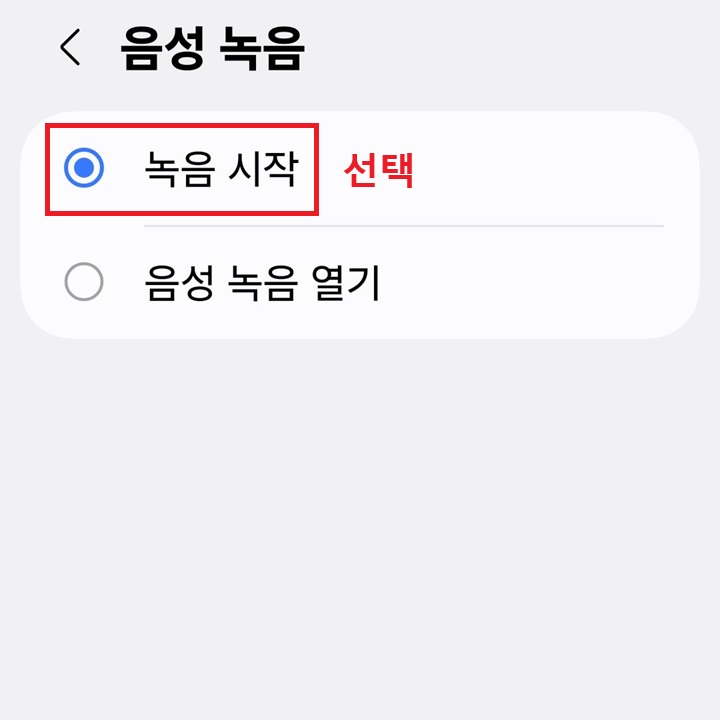
6) 녹음 시작을 선택한다. 그러면 이제부터 핸드폰 측면의 버튼을 두 번 누르면 음성 녹음이 바로 시작된다.
2. 측면 버튼 한번 길게 누르기
핸드폰 측면 버튼을 한번 길게 누르면 바로 음성녹음이 시작되게 할 수 있다. 그런데 갤럭시 기본 기능에서는 할 수 없다. 갤럭시 스토어에서 굿락 앱을 설치 후 Registar 모듈에서 설정을 해줘야 가능하다.
1) 갤럭시 스토어에서 GoodLock 앱을 설치한다. 플레이스토어가 아닌 것에 주의한다.
2) GoodLock 앱을 실행한다.
3) GoodLock 앱에서 Registar 모듈을 실행한다.
4) Registar 페이지 하단에서 측면 버튼 길게 누르기 액션 메뉴를 클릭한다.
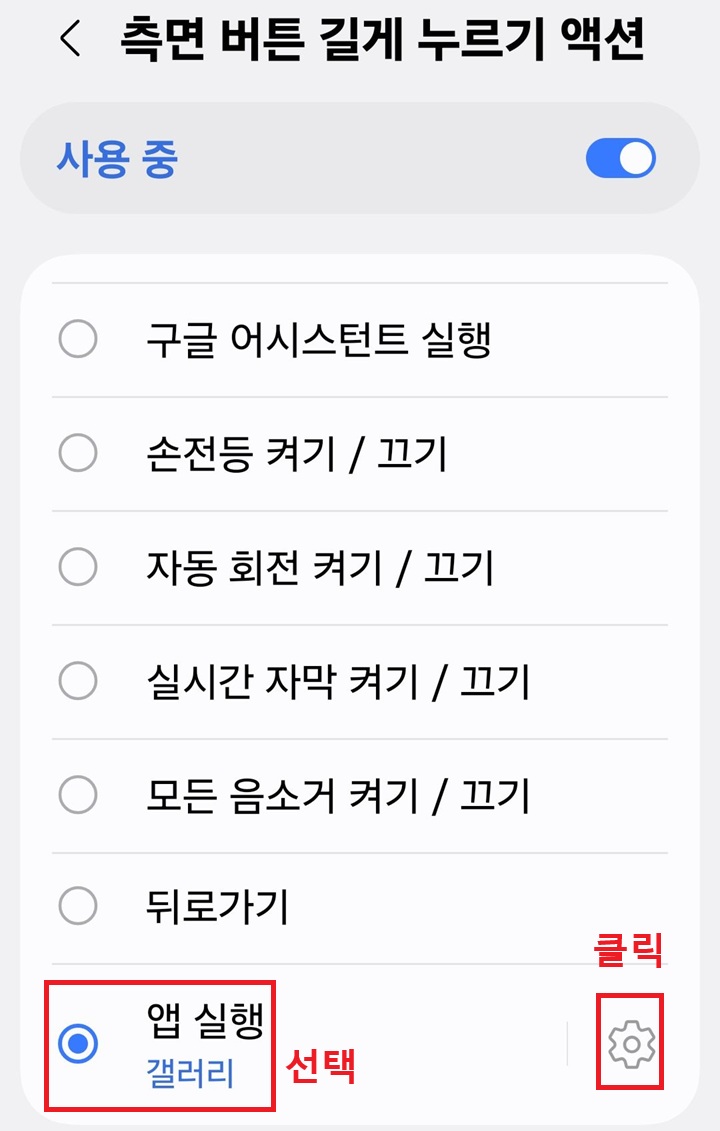
5) 화면 하단에서 앱실행을 선택후 우측의 톱니바퀴 모양을 클릭한다.
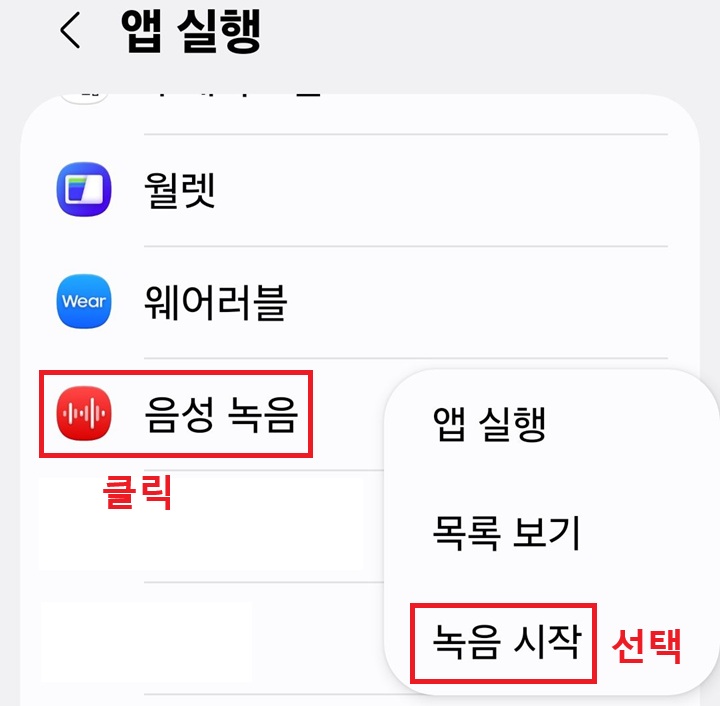
6) 앱 실행 페이지에서 음성녹음앱을 찾아서 클릭하면 우측에 메뉴창이 생기는데 여기서 녹음시작을 클릭한다. 그러면 이제부터 측면의 버튼을 길게 누르면 녹음이 시작된다.
3. 뒷면 두번 두드리기
핸드폰 뒷면을 두 번 두드리면 음성 녹음이 시작되게 할 수 있다. 이 기능도 위의 2번처럼 굿락앱을 설치한 후 적용할 수 있다.
1) 갤럭시 스토어 앱 실행 > 굿락앱 설치 > Registar 모듈 클릭순으로 진행한다.
2) Registar에서 뒷면 두드리기 액션 메뉴를 클릭한다.
3) 두 번 두드려 액션 실행 메뉴를 클릭한다.
4) 화면 하단의 앱 실행 선택 후 우측의 톱니바퀴 모양을 클릭한다.
5) 음성 녹음앱을 찾아서 클릭하면 우측에 메뉴창이 생기는데 녹음시작을 클릭한다. 그러면 이제부터 핸드폰 뒷면을 두 번 두드리면 음성녹음이 시작된다. 이 기능은 설정 후 직접 테스트해 보고 경험해보아야 한다. 어느 정도 강도로 어느 위치를 두드려야 음성녹음이 시작되는지 경험해야 한다. 핸드폰 케이스가 두꺼우면 강하게 두드려야 할 수도 있고 인식이 안될 수도 있다.
4. 잠금화면 하단의 음성녹음앱 아이콘 클릭하기
잠금화면을 풀지않고도 화면 하단의 음성녹음앱 아이콘을 클릭하면 음성녹음앱이 실행된다. 이것은 음성녹음앱 실행 후 녹음시작 버튼을 별도로 눌러야 한다. 그런데 화면 하단에 음성녹음앱 아이콘을 배치하기 위한 작업이 필요한다.
1) 갤럭시 핸드폰에서 설정을 클릭한다.
2) 설정 페이지에서 배경화면 및 스타일 메뉴를 클릭한다.
3) 화면의 좌측상단의 잠금화면 설정 화면을 클릭해서 진입한다.
4) 좌측하단이나 우측하단에 있는 아이콘을 클릭한다.
5) 음성녹음앱을 찾아서 클릭한다. 그러면 화면 하단의 아이콘이 음성녹음앱으로 바뀐다.
6) 우측상단의 완료 버튼을 클릭한다.
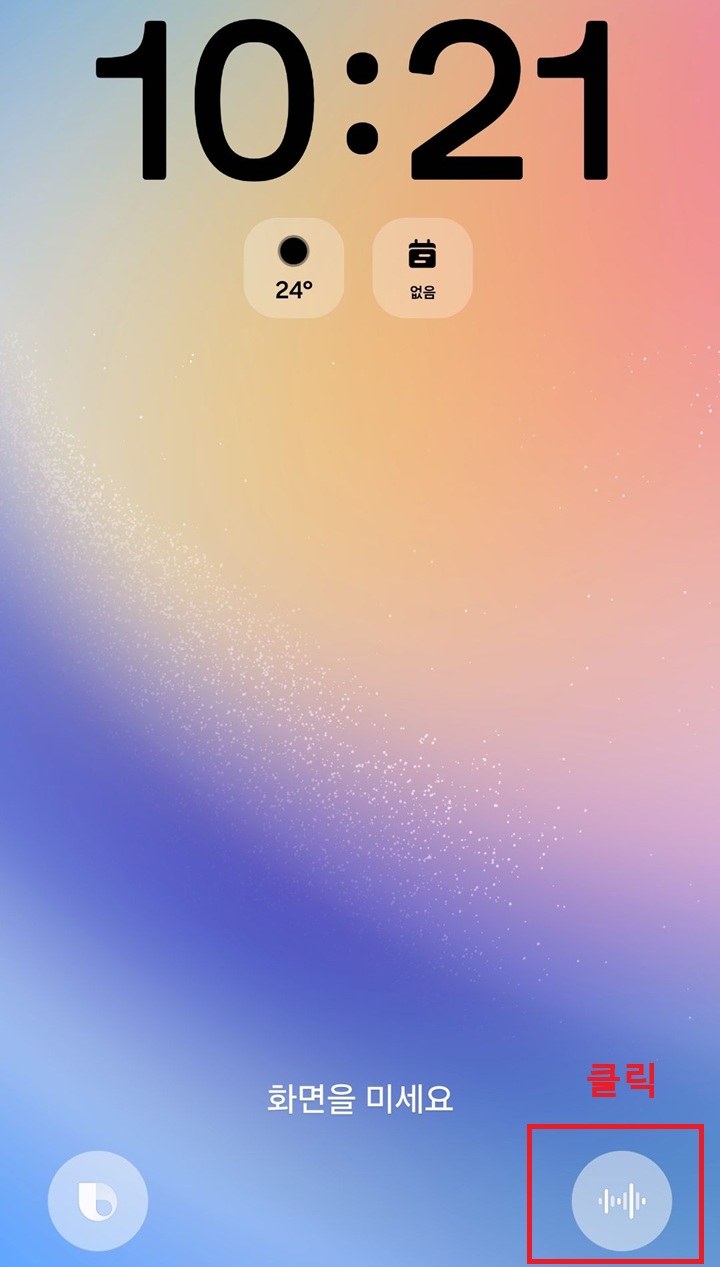
7) 화면 하단의 음성녹음 아이콘을 클릭한다. 그러면 음성녹음앱이 실행되는데 녹음시작 버튼을 클릭한다.
지금까지 긴급상황에서 갤럭시 핸드폰에서 음성 녹음을 빠르게 시작하는 방법을 알아보았다. 긴급상황이 생기면 음성녹음이 우리에게 큰 도움을 줄 수 있다. 위에서 몇 가지 방법을 알아보았는데 본인이 가장 활용하기에 편리한 것을 선택하면 된다.
'공부하자' 카테고리의 다른 글
| PC 카톡 켜놓고 나왔을 때 핸드폰으로 로그아웃하기 방법 (0) | 2026.09.21 |
|---|---|
| 갤럭시 핸드폰 삼성 인터넷으로 유튜브 화면 끄고 음악 듣기 방법 (0) | 2026.09.20 |
| 갤럭시 핸드폰에서 카톡 작은 창으로 띄우는 방법 (0) | 2026.09.19 |
| 갤럭시 핸드폰에서 사진 보낼 때 알아야 할 것 (0) | 2026.09.17 |
| 갤럭시 핸드폰 밤에 불 끄고 볼 때 필수 설정해야 할 것 (0) | 2026.09.17 |


