갤럭시 핸드폰에서 사진을 많이 찍고 많이 보낸다. 그런데 잘못 보내면 개인정보가 노출될 수도 있다. 또 고화질로 찍은 사진이 상대방이 보면 저화질로 흐릿하게 보일 수도 있다. 보낼 사진의 용량이 커서 고민인 경우도 있다. 이러한 일들은 몇 가지 조치를 해주면 해결할 수 있다. 그러면 어떻게 할 수 있는지 아래에서 자세히 알아보자.
1. 갤럭시 사진 공유 옵션에서 위치정보 제외하기
사진을 보내면 사진에 포함된 위치정보가 그대로 전달된다. 상대방이 사진의 상세정보를 살피면 사진을 찍은 위치를 확인할 수 있다. 따라서 사진을 공유할 때 위치정보 삭제 작업을 해줘야 한다.
1) 갤러리에서 사진을 선택하고 공유버튼을 클릭한다.
2) 공유창에서 화면 상단의 옵션 버튼을 클릭한다.
3) 옵션창에서 위치정보 포함 메뉴의 버튼을 왼쪽으로 옮긴다.
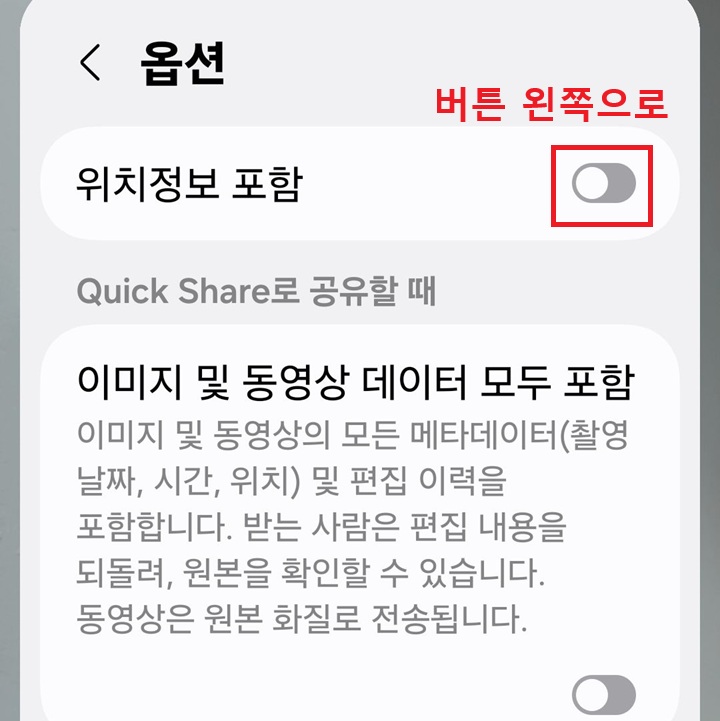
4) 공유수단을 선택 후 사진을 보낸다.
2. 문자 메시지에서 위치 삭제 설정하기
문자 메시지 앱으로 사진을 보낼 때 위치정보가 노출되지 않도록 설정할 수 있다.
1) 문자 메시지앱에서 우측상단의 점 3개 모양을 클릭한다.
2) 메뉴창에서 설정을 클릭한다.
3) 메시지 설정 페이지에서 추가 설정 메뉴를 클릭한다.
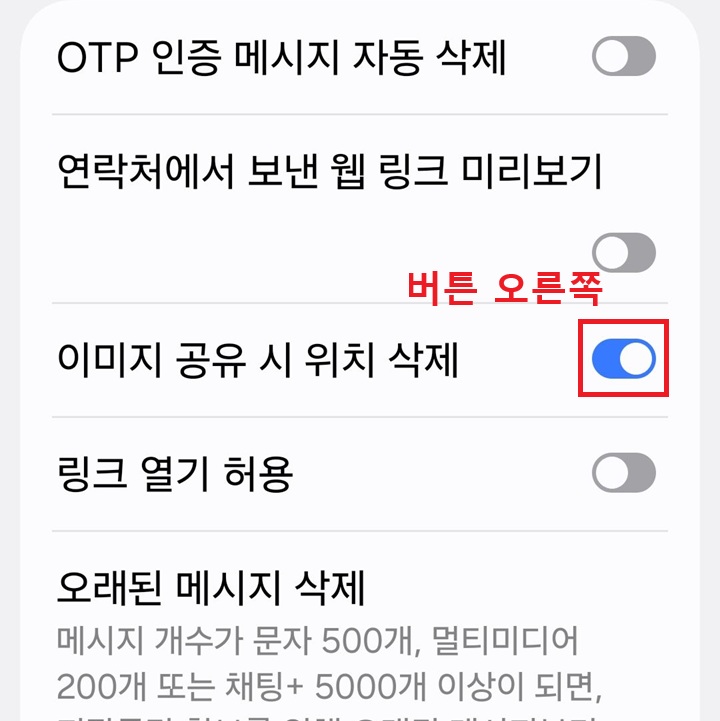
4) 이미지 공유시 위치 삭제 메뉴의 버튼을 오른쪽으로 옮겨서 활성화시킨다. 그러면 문자 메시지로 사진을 보낼 때 위치정보는 삭제된 후 전달된다.
3. 사진 촬영 시 위치정보 포함되지 않도록 설정하기
사진 촬영단계부터 위치정보가 포함되지 않도록 하면 좋을 것이다. 그러면 좀 더 편한 마음으로 사진을 보낼 수 있다. 단, 이렇게 하면 어디에서 찍었는지 확인할 때는 기억에 의존해야 한다는 단점은 있다.
1) 갤럭시 카메라를 실행한다.
2) 톱니바퀴 모양을 클릭해서 설정에 진입한다.
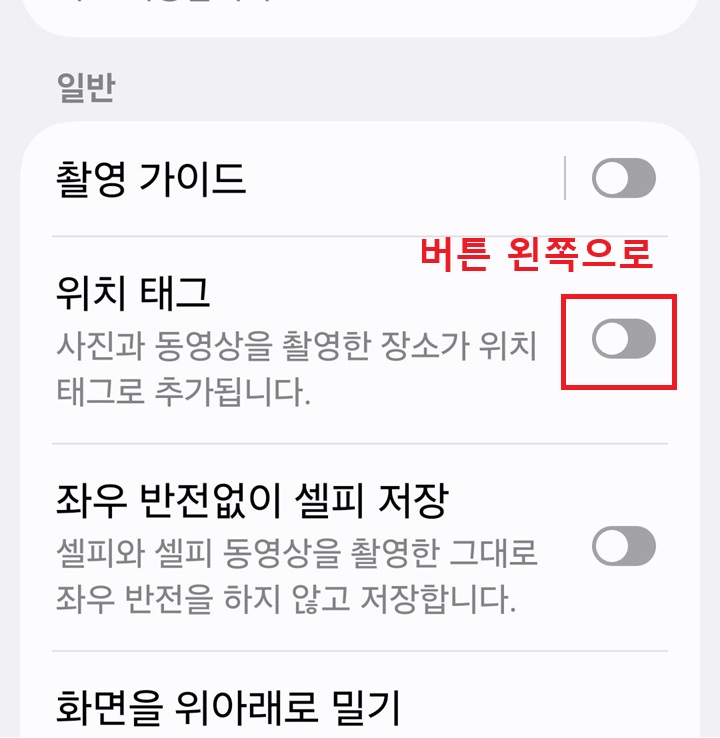
3) 위치 태그 메뉴의 버튼을 왼쪽으로 옮긴다. 그러면 이제부터 사진 찍을 때 위치정보가 포함되지 않는다.
4. 사진에서 위치 정보 삭제하기
이미 위치 정보가 포함된 사진에서 정보를 삭제하는 것도 방법이다. 위치 정보 삭제 후 마음 놓고 사진을 전달해도 된다.
1) 갤러리에서 사진을 클릭해서 연다.
2) 화면 하단의 느낌표 모양의 정보 버튼을 클릭한다.
3) 그럼 사진 아래쪽에 촬영 날짜, 시간 등 세부 정보가 보이는데 여기서 편집을 클릭한다.
4) 위치 정보가 보이면 이것을 삭제 후 저장한다.
5. 카톡으로 사진전송시 원본화질 아닌 것으로 설정하기
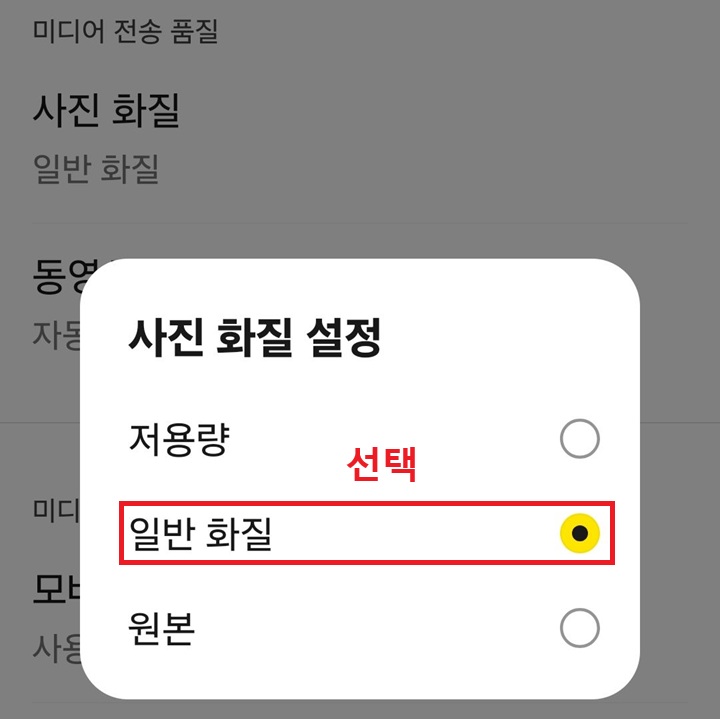
카톡으로 사진을 보내는 경우도 많다. 이럴 때 원본화질로 보내면 위치정보가 포함되어 전달된다. 따라서 저용량이나 일반화질로 선택해서 보내면 좋을 것이다. 저용량을 선택하면 사진을 받은 사람이 볼 때 떨어진 화질 때문에 불편할 수 있다. 그래서 가급적 일반 화질로 보낼 것을 권유한다.
1) 카톡앱에서 더 보기 탭을 선택한다.
2) 우측상단의 톱니바퀴 모양을 클릭한다.
3) 설정 페이지에서 데이터 및 저장공간 메뉴를 클릭한다.
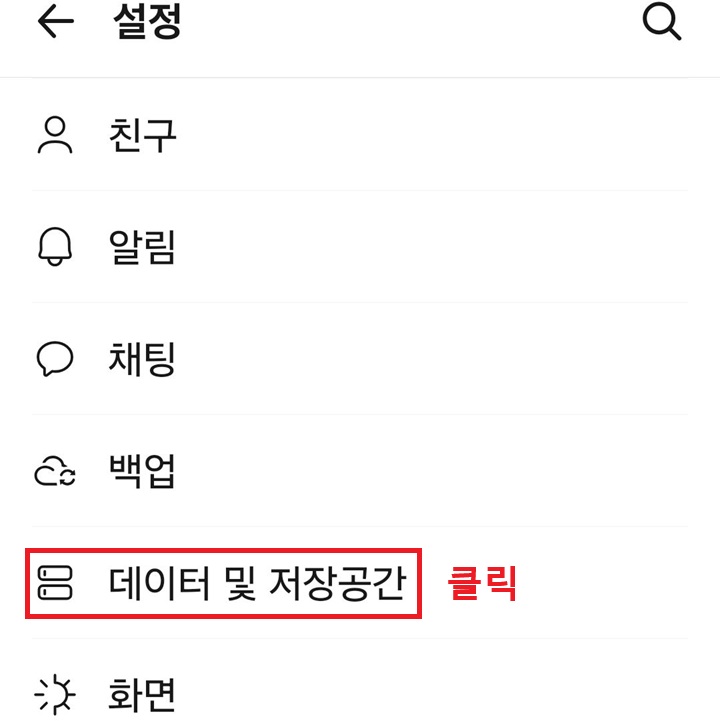
4) 데이터 및 저장공간 페이지에서 사진 화질 메뉴를 클릭한다.
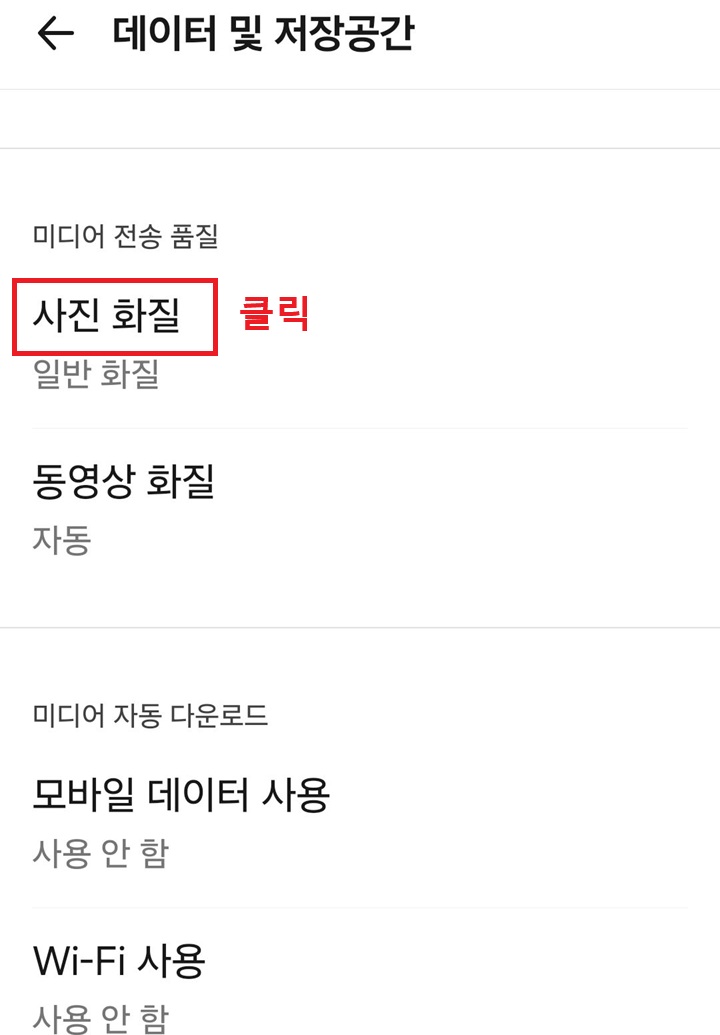
5) 사진 화질 설정 창에서 저용량이나 일반화질을 선택한다.
6. 사진 용량 줄이기
보내야 할 사진의 용량이 커서 부담이라면 갤러리에서 사진 크기를 줄일 수 있다. 그러면 용량이 줄어든다.
1) 갤럭시 핸드폰 갤러리에서 사진을 연다.
2) 사진 하단의 연필모양을 클릭해서 편집모드로 들어간다.
3) 우측상단의 점 3개 모양을 클릭한다.
4) 메뉴창에서 크기 변경을 클릭한다.
5) 이미지 크기 변경창에서 크기를 선택 후 완료 버튼을 클릭한다.
6) 우측상단의 저장 버튼을 클릭한다. 그러면 줄어든 사진이 저장된다.
지금까지 갤럭시 핸드폰에서 사진 보낼 때 알아야할것 몇 가지를 알아보았다. 사진을 보낼 때 위의 내용들을 고민해 보고 적용하면 불편한 일을 줄일 수 있을 것이다.
'공부하자' 카테고리의 다른 글
| 갤럭시 핸드폰에서 카톡 작은 창으로 띄우는 방법 (0) | 2026.09.19 |
|---|---|
| 갤럭시 핸드폰 밤에 불 끄고 볼 때 필수 설정해야 할 것 (0) | 2026.09.17 |
| 데이터 끊겨도 사용할 수 있는 구글 오프라인 지도 다운로드 및 사용법 (0) | 2026.09.16 |
| 갤럭시 새벽에 특정 앱 알림과 중요한 전화만 울리게 하는 방법 (0) | 2026.09.16 |
| 유튜브 재생 끝나는 시간에 PC 자동 종료 방법 (0) | 2026.09.15 |


