엑셀에서 체크 박스 만드는 방법을 알아보려고 한다. 엑셀에서 해야 할 일 목록이나 설문지 등을 만들 때 체크 박스를 만들면 유용할 것이다. 엑셀에는 체크박스를 쉽게 만들 수 있는 기능이 있다. 그런데 처음에는 해당 기능을 찾기 조금 어렵다. 하지만 한번 찾기만 하면 전혀 어렵지 않게 체크 박스를 만들어 넣을 수 있다. 체크박스를 만든 후 삭제하는 것이 어렵게 느껴질 수도 있다. 그런데 이것도 알고 보면 어렵지 않다. 그럼 어떻게 할 수 있는지 아래에서 자세히 알아보자.
1. 개발 도구 탭 추가하기(이미 있는 경우 생략가능)
체크 박스는 개발 도구 탭에서 찾아서 추가하면 된다. 그런데 보통 개발도구 탭은 처음에는 보이지 않는다. 따라서 추가 작업이 필요하다.
1) 엑셀 화면 맨위를 보면 홈, 삽입, 페이지 레이아웃 등 탭이 모여있는 리본 메뉴 영역이 있다. 이 영역에서 아무 버튼도 없는 회색배경에서 마우스 오른쪽 버튼을 클릭한다.
2) 그럼 작은 메뉴창이 생기는데 여기서 리본 메뉴 사용자 지정을 클릭한다.

3) 화면에 엑셀 옵션창이 생긴다. 여기서 오른쪽에서 메뉴를 내리다 보면 개발 도구가 보이는데 이것을 체크 후 확인 버튼을 클릭한다.

4) 이제 화면 상단 메뉴 오른쪽에 개발 도구가 생긴 것을 확인할 수 있다.

2. 개발도구에서 체크박스 삽입하기
이제 위 1번에서 만든 개발도구 메뉴에서 체크박스를 삽입해야한다.
1) 상단 메뉴에서 개발도구를 클릭한다.
2) 그럼 여러 메뉴들이 생기는데 여기서 삽입을 클릭한다.
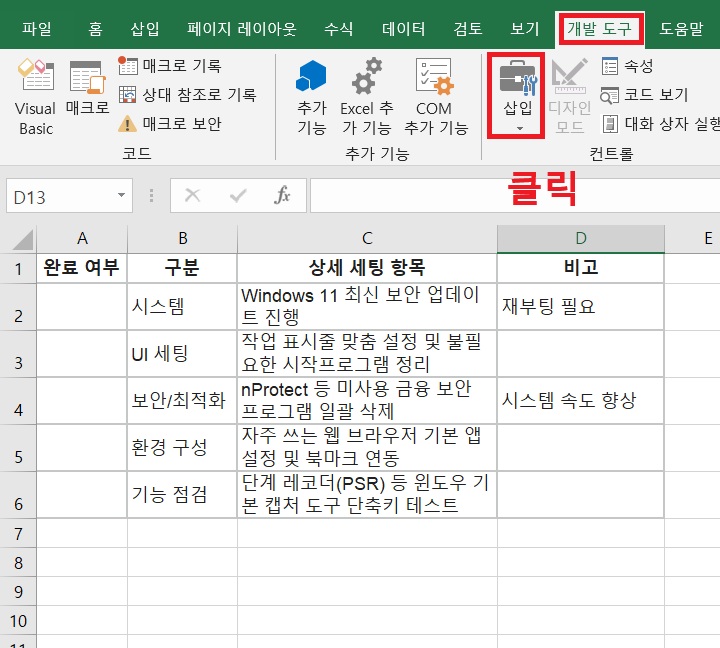
3) 이제 작은 메뉴 상자가 열리는데 여기서 양식 컨트롤 카테고리에서 체크박스 아이콘을 클릭한다.

4) 마우스 커서가 얇은 십자가 모양으로 바뀌는데 이것을 체크 박스를 넣고 싶은 셀에 두고 클릭한다.
5) 셀에 체크박스와 함께 확인란이라는 글자가 생긴다. 여기서 체크 박스를 셀의 중앙으로 위치를 맞춘다. 그리고 글자는 삭제한다.

6) 그럼 셀에 체크박스만 남는다. 이제 셀 자체를 클릭하고 셀 오른쪽 아래 모서리에서 십자가 모양을 아래방향으로 잡아당기면 체크박스가 복사되어 생긴다. 체크박스가 포함된 셀을 마우스로 클릭하면 체크박스에 체크되므로 옆셀을 클릭 후 키보드를 이용해서 움직 인후 셀을 선택하면 된다.

7) 이제 체크박스가 셀마다 생긴다. 여기서 마우스로 체크박스를 클릭하면 체크된다.

3. 엑셀 체크박스 삭제하기
체크 박스를 만들었다면 상황에 따라 삭제해야하는 경우도 있다.
1) 삭제하려는 체크박스에 마우스를대고 오른쪽 버튼을 클릭한다.
2) 그럼 메뉴창이 생기는데 여기서 잘라내기를 클릭하면 체크 박스가 삭제된다.
지금까지 엑셀에서 체크 박스 만들기와 삭제하기 방법을 알아보았다. 위에서 알아본 대로 개발도구 메뉴를 만들고 하나의 체크박스만 만들면 무한대로 복사할 수 있다. 시간이 얼마 걸리지 않는다. 일단 한번 적용해서 체크 박스를 사용해 보자.
'공부하자' 카테고리의 다른 글
| 갤럭시 앱 아이콘 크기 갑자기 커졌을 때 해결 방법 (0) | 2026.07.06 |
|---|---|
| 갤럭시 최근 사용한 앱 목록 삭제하는 방법 (0) | 2026.07.06 |
| 엑셀 셀 병합 대신 선택 영역의 가운데로 기능 사용 방법 (0) | 2026.07.04 |
| 엑셀 자동 필터 단축키 데이터 빠른 확인 방법 (0) | 2026.07.03 |
| 엑셀 가나다순 오름차순 정렬 방법 (0) | 2026.07.02 |


