엑셀에서 많은 데이터를 작성하고 관리할 때 내가 찾고 싶은 단어가 있을 수 있다. 부서명, 직급, 연봉 등 찾고자 하는 단어는 다양할 것이다. 눈으로 보고 마우스 스크롤로 화면을 내리면서 직접 찾는 것도 가능하다. 또 Ctrl +F를 누르면 찾기 창이 생기는데 이것을 통해서도 검색이 가능하다. 하지만 조금 더 눈에 잘 보이게 해당 단어가 포함된 행 전체를 색상을 변하게 할 수 있다. 조건부 서식을 활용하면 가능한데 어떻게 할 수 있는지 아래에서 자세히 알아보자.
조건부 서식으로 단어입력하면 행전체 색상 변하게 하기
1. 엑셀에서 검색어를 입력할 위치를 지정한다. 아래 사진에서는 표 아래에서 C18에 검색어를 입력하도록 정했다.

2. 검색한 데이터 영역을 마우스드래그로 지정한다.

3. 조건부 서식 메뉴를 누르면 아래에 메뉴창이 생기는데 여기서 새 규칙을 클릭한다.

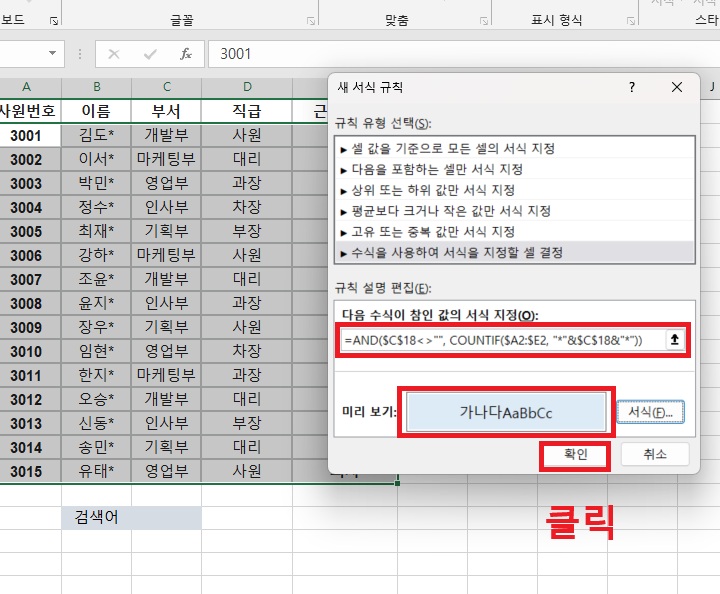
4. 개석식 규칙 입력창에서 다음 수식이 참인 값의 서식 지정란에 =AND($C$18<>"", COUNTIF($A2:$E2, "*"&$C$18&"*"))라고 입력한다. C18에 검색어를 입력하고 2행의 A열부터 E열까지 살펴보라는 의미이다.

5. 수식입력이 끝나면 서식 버튼을 클릭한다.

6. 채우기 탭에서 색을 지정하고 확인 버튼을 클릭한다.

7. 새 서식 규칙 설정창에서 입력한 수식과 선택한 색상이 제대로 되어있는지 확인 후 확인 버튼을 클릭한다.
8. 이제 C18에 검색어를 입력하면 해당 단어가 포함된 행의 색상이 변한다. 아래 표에서 이름, 부서, 직급, 근무상태에 관련된 어떤 단어를 입력해도 검색된다. 아래 사진에서는 개발부라고 입력했지만 사원, 재직 등으로 검색해도 된다.

지금까지 엑셀에서 특정 단어를 입력하면 행전체가 자동으로 색상이 변하게 하는 방법을 알아보았다. 처음에는 어렵게 느껴질 수 있지만 위의 내용을 봄녀서 천천히 따라 해 보면 어렵지 않게 검색되도록 만들 수 있을 것이다. Ctrl +F를 눌러서 검색하는 것과 위의 방법처럼 조건부서식으로 검색하도록 만드는 것을 한번 비교해 보자. 위의 방법이 훨씬 눈에 잘 보인다. 따라서 이 방법을 적용해 볼 것을 권유한다. 바로 한번 시도해 보자.
'공부하자' 카테고리의 다른 글
| 엑셀 특정 위치 문자 기호 제거 방법 (0) | 2026.06.22 |
|---|---|
| 엑셀 특정 위치 문자 추출 방법 (0) | 2026.06.21 |
| 엑셀 문자 일치하는지 비교 확인하는 방법 (0) | 2026.06.18 |
| 엑셀 여러 개 복사해서 한번에 붙여 넣기 클립보드 사용법 (0) | 2026.06.17 |
| 엑셀 화면에 보이는 필터링된 데이터만 안전하게 삭제하는 방법 (0) | 2026.06.17 |


