윈도우 11에서 로그온 기록 확인하는 방법을 알아보려고 한다. 내 컴퓨터에 다른 사람이 접근 가능한 환경인 경우 누군가 나 모르게 컴퓨터를 사용할 수도 있다. 본인은 분명 사용한 적이 없는데 누군가 사용한 것 같은 느낌, 의심이 들 때가 있다. 이럴 때 윈도우의 이벤트 뷰어 기능을 활용하면 내 컴퓨터가 언제 켜지고 언제 꺼졌는지 등을 확인할 수 있다. 그럼 이벤트 뷰어가 무엇이고 어떻게 확인할 수 있는지 아래에서 자세히 알아보자.
1. 윈도우 이벤트 뷰어?
윈도우에서 발생하는 모든 기록, 즉 부팅, 로그인, 종료 등 모든 이벤트를 기록해서 확인할 수 있는 기능이다. 블랙박스와 비슷하다고 생각할 수도 있다. 어떤 프로그램이 왜 출돌이 생겼고 왜 종료되었는지 등의 기록을 확인할 수 있다. 로그온 시간, PC 켜진 시간 등을 정확하게 확인할 수 있어서 나 이외의 다른 사람이 사용했는지 확인할 수 있는 것이다.
2. 윈도우 로그 확인하는 방법
1) 키보드에서 윈도우 로고 + R을 누른다.
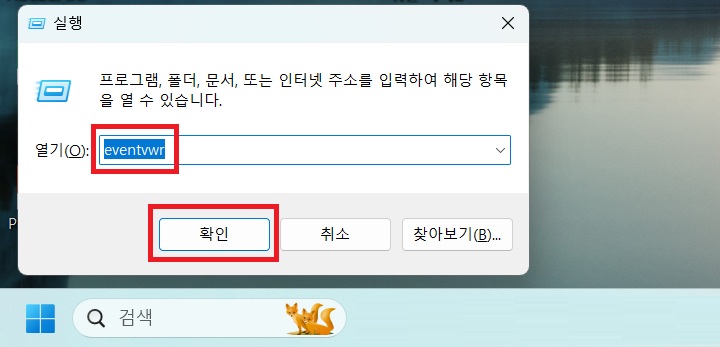
2) 그럼 실행창이 생기는데 여기서 eventvwr이라고 입력 후 확인 버튼을 클릭한다.
3) 이벤트 뷰어 화면 좌측에서 Windows 로그 클릭 후 우측에서 보안을 클릭한다.

4) 좌측에 많은 기록들이 보인다. 그리고 우측에 현재 로그 필터링 메뉴가 보이는데 이것을 클릭한다.

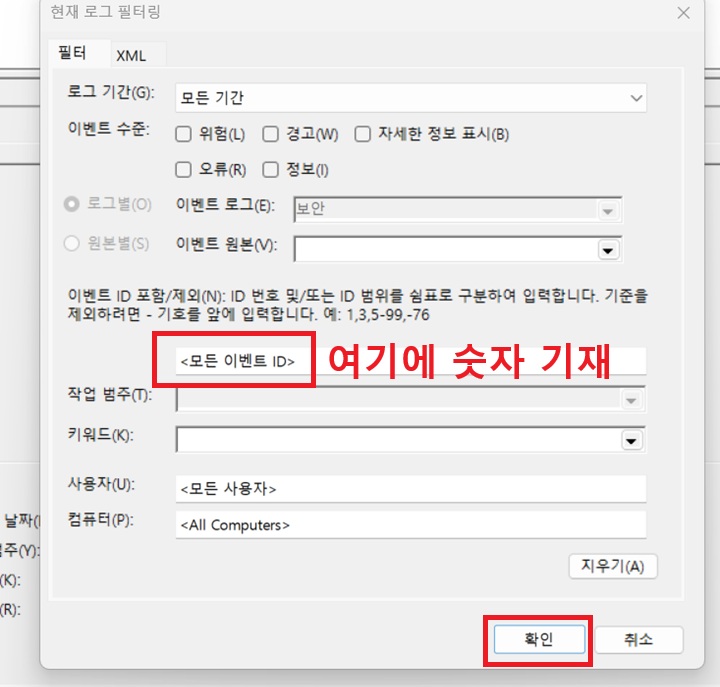
5) 그럼 현재 로그 필터링 창이 생긴다. 여기서 모드 이벤트 ID라는 글자가 보이는 칸이 보이는데 이것을 삭제 후 원하는 이벤트 ID 번호를 입력 후 확인을 클릭하면 된다. (관련 번호는 아래 3번의 글에서 확인)
3. 이벤트 ID 숫자
위의 2번에서 기입할 이벤트 ID 숫자를 알고 있어야 한다.
1) 4624 : 계정 로그인 성공
2) 4625 : 로그인 실패
3) 4634 : 로그아웃
4) 6005 : PC가 켜진 시 간
5) 6006 : PC가 정상적으로 종료된 시간
6) 6008 : PC가 비정상적으로 종료된 시간(전원 차단이나 강제 종료 등)
4. 크롬에서 사용기록 확인하기
컴퓨터를 사용한 사람이 인터넷을 사용했다면 사용기록이 남아있다. 크롬 브라우저에서 사용기록을 확인할 수 있다. 단, 기록을 일부로 삭제했거나 시크릿모드에서 사용했다면 기록이 남아있지 않다.
1) 크롬을 실행한다.
2) 키보드에서 Ctrl + H를 클릭한다.
3) 그럼 방문 웹사이트 주소, 검색어등을 확인할 수 있다.
5. 파일 탐색기에서 사용파일 확인
파일 탐색기에서 사용자가 최근에 열어본 문서, 사진, 폴더 등을 확인할 수 있다.
1) 윈도우 바탕화면이나 작업표시줄에서 폴더 모양의 파일탐색기를 클릭한다.
2) 좌측의 세로 메뉴에서 홈을 클릭한다.
3) 그럼 최근 항목에 최근에 사용한 파일이 보인다.
지금까지 윈도우 11에서 로그온 기록 확인으로 내 컴퓨터 사용기록 보는 방법을 알아보았다. 어느 날 뭔가 의심스럽다면 위의 기능을 활용해 보면 된다. 만약 내가 외출한 시간에 사용기록이 있다면 의심할 여지없지 다른 사람이 사용한 것이다.
'공부하자' 카테고리의 다른 글
| 구글에 연결된 계정 삭제 해제 방법 (0) | 2026.04.12 |
|---|---|
| 크롬앱에서 유튜브 백그라운드 재생 방법 (0) | 2026.04.11 |
| 갤럭시 알림 없는데 진동? 화면 켜짐 원인 찾는 방법(나이스 캐치) (0) | 2026.04.10 |
| 윈도우 11 캡처 도구로 이미지 속 텍스트 추출 방법 (0) | 2026.04.09 |
| 갤럭시 공유 추천 끄기, 연락처 뜨는 거 없애는 방법 (0) | 2026.04.08 |


