컴퓨터에서 영화 감상이나 게임을 할 때 소리 때문에 답답한 경우가 있다. 그런데 윈도 11의 Windows Soinc 기능을 사용하면 좀 더 풍부한 소리를 들을 수 있다. 헤드폰이나 이어폰 연결 시 사용할 수 있는 기능이다. 그럼 이 기능이 정확히 무엇이고 어떻게 사용할 수 있는지 아래에서 자세히 알아보자.
1. 윈도우 소닉(Windows Sonic) 기능은?
가상 서라운드 공간 음향 기술이다. 소리가 상하좌우 모든 방향에서 들리는 것처럼 해주는 기능이다. 즉 영화나 게임 속의 장면의 소리가 더욱 실제처럼 들리게 도와주는 기능인 것이다.
2. 윈도우 소닉 기능 설정방법
1) 바탕화면의 작업표시줄 우측하단의 스피커 모양에 마우스를 댄다.
2) 마우스 오른쪽 버튼을 클릭한다.
3) 그럼 작은 메뉴창이 생기는데 여기서 소리 설정을 클릭한다.

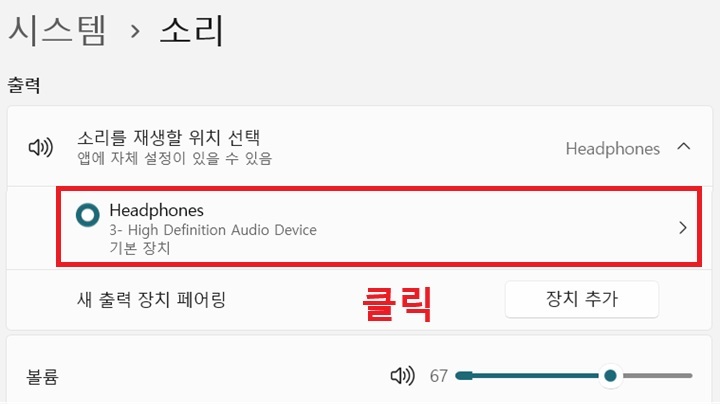
4) 출력 카테고리에서 현재 출력 중인 장치의 화살표 모양을 클릭한다.
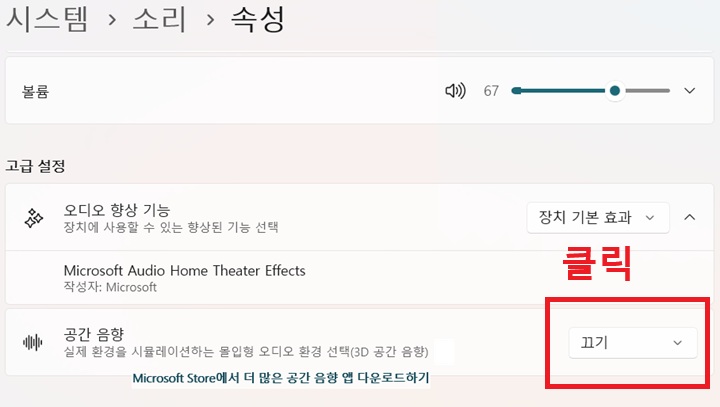
5) 공간 음향 메뉴에서 선택 버튼을 클릭한다.
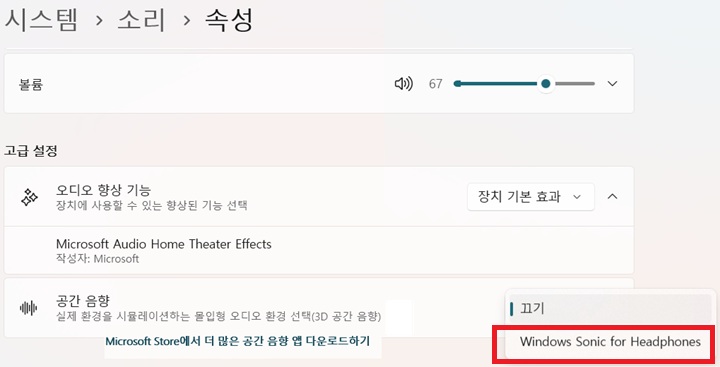
6) 그럼 선택창이 생기는데 여기서 Windows Sonic for Headphones를 선택한다.
지금까지 윈도우 11에서 영화감상을 하거나 게임을 할 때 좀 더 입체적인 소리를 듣는 방법을 알아보았다. 위와 같이 설정해두면 좀더 풍성한 소리를 들을 수 있을 것이다. 설정은 어렵지 않으므로 바로 설정해 보고 전후를 비교해 보자.
'공부하자' 카테고리의 다른 글
| 유튜브 뮤직 재생 목록 QR 코드로 공유 방법 (0) | 2026.03.20 |
|---|---|
| 엑셀 슬라이서 만들기로 데이터 분류 방법 (0) | 2026.03.20 |
| 갤럭시 중요한 앱 숨기기! 보안 폴더로 완벽하게 잠그는 법 (0) | 2026.03.19 |
| 유튜브 뮤직 내 노래 취향 숨기는 방법 (0) | 2026.03.19 |
| 엑셀 숫자 맨 앞에 0 표시 방법 (0) | 2026.03.18 |


